iPhone 벨소리 · 2 min read · Mar 02, 2026
GarageBand ‘08에서 iPhone 맞춤 벨소리 만들기 10단계 가이드
2007년 애플의 최악의 결정 중 하나였다: 노래를 소유하고 그것을 iPhone 벨소리로 사용하고 싶어도 사용할 수 없었다. 대신, 당신이 재생할 수 있는 맞춤 벨소리는 아이튠스를 통해 터무니없는 가격에 판매되는 것들뿐이었고, 해킹이나 서드파티 애플리케이션을 사용해야만 만들 수 있는 것들이었다. 오늘날 애플은 이전의 잘못된 결정을 수정하고, GarageBand의 iLife ‘08 애플리케이션 버전 4.1.1을 출시하여 이제 자신만의 맞춤 iPhone 벨소리를 만들 수 있게 되었다. 애플이 GarageBand ‘08과 아이튠스 7.5를 출시하여 서드파티 애플리케이션으로 생성된 벨소리를 차단하려고 하지 않게 되면서, iPhone 벨소리 생성은 그 어느 때보다 쉬워졌다. 우리의 10단계 가이드가 그 과정을 안내해 드린다.
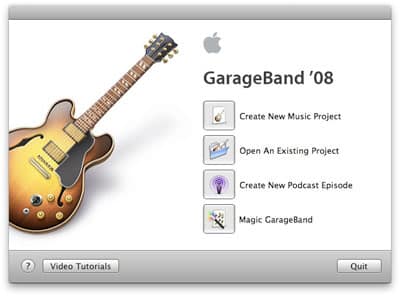
1. GarageBand ‘08을 열고 새 음악 프로젝트 만들기를 선택한다.
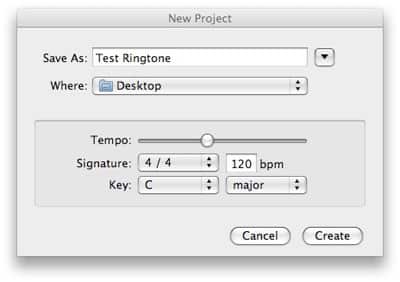
2. 벨소리를 저장할 대화 상자가 나타난다. 아이튠스와 iPhone에 표시될 이름을 입력하라; 나중에 단계를 줄여줄 것이다.
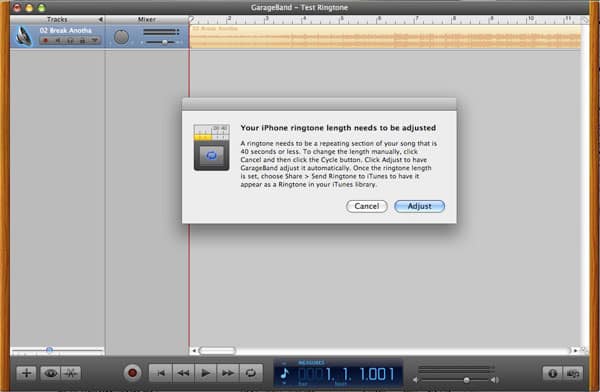
3. 아이튠스에서 소유한 노래를 GarageBand의 메인 창으로 드래그 앤 드롭한다.
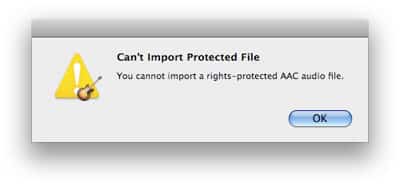
보호되지 않은 트랙(예: MP3 또는 보호되지 않은 AAC 파일)이라면 가져오는 데 잠시 시간이 걸린다. 만약 보호된 트랙(예: 아이튠스 스토어 구매)이라면 GarageBand는 이를 가져오지 않으며, 아래의 대화 상자로 알려준다. (원한다면, GarageBand에 나타나는 그랜드 피아노 트랙을 삭제할 수도 있다. 프로펠러와 삭제 키를 동시에 누르면 된다.)
4. 이 시점에서 아이튠스 트랙을 벨소리로 내보내려고 하면, 40초를 초과할 경우 GarageBand는 실패한다. 노래의 길이를 조정하라는 대화 상자가 나타날 것이다. 사이클 버튼을 눌러서 이를 조정한다.

위의 파란색 버튼이다.
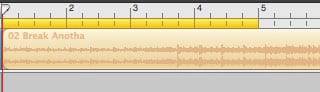
5. 이 시점에서 아이튠스는 당신의 노래 위에 작은 노란색 바를 추가할 것이다. 중앙을 클릭하여 원하는 40초로 슬라이드하거나, 바의 한쪽 끝을 클릭하고 안쪽으로 드래그하여 길이를 줄일 수 있다. 위에 표시된 재생 버튼을 눌러 벨소리를 미리 들어본다.
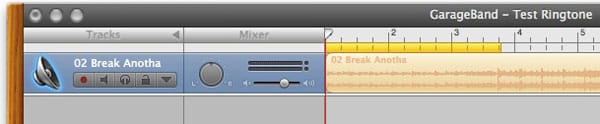
6. 우리는 이 벨소리를 iPhone에서 루프 재생하기에 적합한 더 나은 길이로 줄였다. 기본적으로 클립은 전화를 받을 때까지 계속 반복 재생되므로 GarageBand도 루프가 어떻게 들릴지 감을 잡을 수 있도록 동일하게 한다. 신중한 잘라내기는 더 나은 루프를 보장할 수 있다.
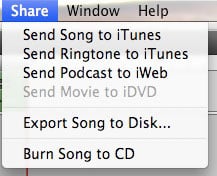
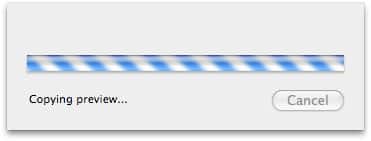
7. 그런 다음 화면 상단의 공유 메뉴로 가서 아이튠스로 벨소리 보내기를 선택한다. 빠른 내보내기 후, 아이튠스는 당신이 라벨을 붙일 준비가 된 벨소리를 갖게 된다.

처음에는 잘못된 태그 세부정보로 내보내질 것이다. 그대로 두거나, 아이튠스 메인 창의 각 필드를 클릭하여 수정할 수 있다.
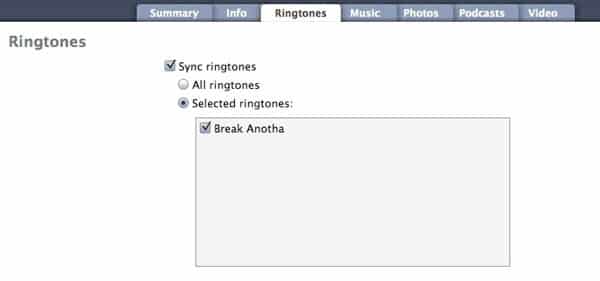
8. 이제 iPhone을 연결하고 새 벨소리를 동기화할 시간이다. 소스 목록에서 iPhone을 선택하고 벨소리 탭을 선택하면, 모든 벨소리 또는 생성한 맞춤 벨소리만 선택할 수 있다.
새 게시물을 받은 편지함에서 받기
스팸은 없습니다. 언제든지 구독 해지 가능합니다.