오디오북 · 5 min read · Mar 09, 2026
아이팟 오디오북 완벽 가이드
아이팟은 음악 플레이어로 가장 잘 알려져 있지만, 많은 사람들이 출퇴근, 조깅 또는 운동을 하면서 오디오북 및 기타 음성 콘텐츠를 듣는 즐거움을 발견했습니다. 오디오북은 단순히 책의 녹음으로, 완전한 것 또는 요약된 것이며, 소리 내어 읽고 녹음된 것입니다. 때때로 저자가 책을 읽기도 하며, 전 대통령 빌 클린턴의 “내 인생”과 고(故) 더글라스 애덤스의 “은하수를 여행하는 히치하이커를 위한 안내서”가 그 예입니다. 다른 책들은 유명한 배우들이 읽기도 하며, 존 리스고의 마이클 크라이튼의 “디스클로저“ 읽기와 조 만테냐의 로버트 B. 파커의 미스터리 읽기가 있습니다. 그러나 대부분의 경우 이러한 책들은 여러분이 알 수도 있고 모를 수도 있는 전문 독자들이 읽습니다. 누가 읽든, 목표는 항상 동일합니다: 책이 종이에서만큼이나 매력적으로 들리도록 만드는 것입니다.
여러 가지 방법으로 오디오북을 구매할 수 있습니다: 지역 서점에서 (카세트 또는 CD로) 또는 iTunes 음악 상점이나 Audible.com에서 온라인으로 구매할 수 있습니다. Audible는 독일과 프랑스에도 있으며, 2005년 6월 15일에 Audible UK를 열 예정입니다.
CD로 오디오북을 구매하면 iTunes로 가져와서 다른 디지털 오디오와 마찬가지로 아이팟에서 들을 수 있습니다 – 아래의 “자신의 오디오북 리핑하기”를 참조하세요. 그러나 iTunes 음악 상점이나 Audible.com에서 오디오북을 구매하면 과정이 훨씬 더 간단합니다: 오디오북은 일반적으로 각각 10시간까지 지속되는 하나 또는 두 개의 파일로 생성되어, 듣기와 iTunes 라이브러리에서 관리하기가 쉽습니다.
온라인으로 오디오북 구매하기
오디오북은 비쌀 수 있습니다 – 많은 경우 종이책보다 더 비쌉니다 – 따라서 옵션을 아는 것이 좋습니다. Audible.com은 iTunes 음악 상점에서 판매하는 것과 동일한 품질의 오디오북 콘텐츠를 제공하므로, Audible의 더 넓은 비책 오디오 프로그램 선택과 월간 구독 계획 외에는 큰 차이가 없습니다. iTunes 음악 상점에서는 개별 제목만 구매할 수 있지만, Audible은 한 달에 $15에 한 권의 책 또는 한 달에 $22에 두 개의 오디오북을 포함하는 월간 구독을 제공합니다. 오디오북 팬들은 이것이 좋은 거래라는 것을 인식할 것입니다; 대부분의 개별 오디오북은 CD나 iTunes 음악 상점에서 더 비쌉니다. 그러나 월간 구독 없이 단일 오디오북만 원하신다면 두 곳 모두 확인해 보세요: 일부 제목에서는 iTunes 음악 상점이 Audible보다 훨씬 저렴합니다.
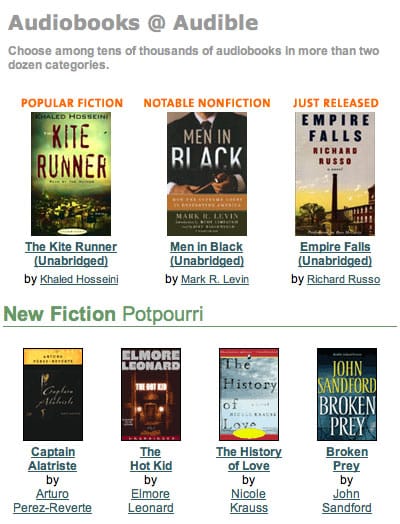
Audible은 메인 페이지에서 새로운 책을 소개합니다.
(오디오북 외에도 Audible을 통해 정기 간행물 및 라디오 프로그램을 구독할 수 있습니다: 예를 들어, 포브스, 하버드 비즈니스 리뷰, 뉴욕 타임스 오디오 다이제스트 및 월스트리트 저널의 오디오 판을 정기적으로 받아볼 수 있어 인쇄판을 읽는 시간을 절약할 수 있습니다. 또한 All Things Considered, This American Life 및 BBC Newshour와 같은 녹음된 라디오 쇼에 대한 구독도 구매할 수 있습니다. Audible은 최근 NFL 플레이 바이 플레이와 같은 주요 스포츠 이벤트에 대한 오디오 프로그램을 추가했습니다 – 게임을 놓쳤고 그 후에 모든 것을 듣고 싶을 경우를 대비하여요.)
그러나 약속을 하고 싶지 않거나 가끔 오디오북만 듣는다면, Audible 또는 iTunes 음악 상점에서 개별 책을 구매할 수 있습니다. iTunes 음악 상점에서 제공되는 선택을 확인하려면, 상점의 메인 페이지로 가서 왼쪽 열에서 오디오북을 클릭하세요; 그러면 메인 오디오북 페이지로 이동합니다. 오디오북을 구매하는 것은 노래를 구매하는 것만큼 쉽지만, 다운로드는 조금 더 걸립니다: iTunes 음악 상점이나 Audible에서의 오디오북은 시간당 약 14MB의 아이팟/iTunes 공간을 소모합니다.
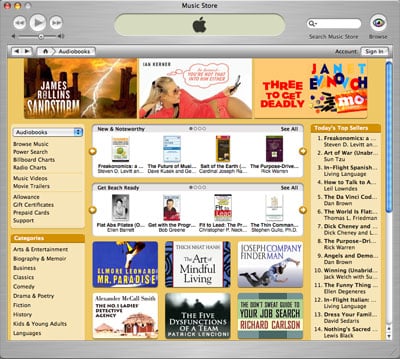
iTunes 음악 상점의 메인 오디오북 페이지.
iTunes 음악 상점에서 오디오북을 구매하면 자동으로 라이브러리에 추가되며, 원하는 대로 정리할 수 있습니다.
Audible에서 구매할 경우, 서로 다른 비트 전송률에 해당하는 여러 “형식” 중에서 선택할 수 있습니다 – 숫자가 높을수록 품질이 좋습니다. 구매 시 가능한 최고의 형식을 선택하는 것이 좋습니다; 다른 형식은 용량이 작은 플레이어를 위해 설계되었으며, 가장 긴 Audible 오디오북도 가장 작은 용량의 아이팟에 맞습니다. Audible에서 오디오북을 다운로드한 후, 더블 클릭하여 iTunes 라이브러리에 추가하거나 iTunes의 파일 > 라이브러리에 추가 옵션을 사용하세요.
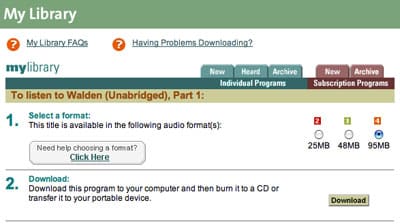
형식을 선택한 후 다운로드를 클릭하여 오디오북 다운로드를 시작하세요.
Audible은 iTunes 음악 상점보다 한 가지 큰 장점이 있습니다: 오디오북을 잃어버린 경우 언제든지 다시 다운로드할 수 있습니다. iTunes 음악 상점에서는 다운로드를 즉시 백업해야 하며, 다시 다운로드할 수 없습니다. Audible은 새로운 오디오북, 들은 오디오북 및 보관한 오디오북의 라이브러리를 유지합니다. 이 라이브러리에서 모든 구독 프로그램에 쉽게 접근할 수 있습니다.
위치 유지하기
Audible과 iTunes 음악 상점 모두 오디오북을 특별한 “북마크 가능” 형식으로 제공합니다. 이것은 아이팟이 오디오북을 듣기에 우수한 장치가 되게 하는 기능 중 하나입니다. 아이팟에서 오디오북을 듣다가 중지하면 – 일하러 가거나 음악을 듣거나 다른 일을 하려고 – 아이팟은 파일에 “북마크”를 생성합니다. 이 파일로 돌아가면, 생각했던 위치로 빨리 감기할 필요가 없습니다; 그냥 재생 버튼을 누르면 오디오북이 마지막 위치에서 계속됩니다.
아이팟을 컴퓨터와 동기화하면 이러한 북마크가 전송되어 iTunes를 통해 컴퓨터 스피커로 오디오북을 더 들을 수 있습니다. 중지하면 iTunes가 새로운 북마크를 저장합니다. 아이팟을 동기화하면 그 북마크가 아이팟으로 전송됩니다. 동기화를 가정하면, 항상 마지막으로 들었던 위치에서 다시 시작할 수 있습니다.
자신의 오디오북 리핑하기
이미 CD에 오디오북이 있는 경우, 이를 리핑하여 iTunes와 아이팟에서 사용할 수 있습니다. 이러한 오디오북을 최대한 활용하려면, 가져오기 형식을 선택하고, CD의 트랙을 결합하고, 파일을 북마크 가능하게 만들어야 합니다. 여기서는 이 세 가지 작업을 살펴보겠습니다.
- 가져오기 형식 선택하기. 기본적으로 iTunes는 음악을 가져올 때 128 kbps AAC를 사용합니다.
그러나 음성 녹음은 음악과 같은 높은 품질 수준이 필요하지 않습니다 – 사람들은 목소리의 약간의 긁힘을 신경 쓰지 않으므로, 오디오북을 리핑할 때 형식을 변경하여 공간을 절약할 수 있습니다. iTunes 환경설정을 열고 (Mac에서는 iTunes > Preferences; Windows에서는 Edit > Preferences를 클릭하고 가져오기 탭을 클릭합니다.
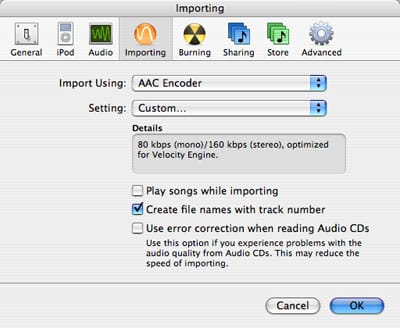
iTunes의 가져오기 환경설정.
가져오기 형식 메뉴에 AAC 인코딩이 표시되지 않으면, 해당 메뉴를 클릭하고 AAC 인코딩을 선택하세요. (AAC 파일을 재생할 수 없는 다른 장치에서 오디오북을 듣고 싶다면 MP3를 선택하되, 이 형식으로는 북마크 가능한 파일을 만들 수 없습니다.) 다음으로, 설정 메뉴에서 사용자 정의를 선택합니다. 스테레오 비트 전송률 메뉴에서 64 kbps를 선택합니다. 이는 Audible과 iTunes 음악 상점에서 사용하는 비트 전송률과 동일합니다. 다른 설정은 그대로 두세요. (오디오북 리핑을 마친 후에는 형식을 원래 설정으로 재설정하세요; 이 비트 전송률로 음악을 리핑하고 싶지 않습니다.)
- 트랙 결합 및 CD 가져오기. 오디오북이 포함된 CD를 컴퓨터에 삽입하면, 대부분의 경우 iTunes가 디스크 및 그 내용에 대한 적절한 정보를 찾습니다. 대부분의 오디오북은 많은 파일을 가지고 있지만, 이를 하나의 트랙으로 결합하는 것이 더 좋습니다 – 이렇게 하면 이러한 트랙을 북마크 가능하게 만들고 아이팟에서 오디오북을 더 쉽게 들을 수 있습니다. 이를 위해 CD의 모든 트랙을 선택합니다 (Mac에서는 Command-A; Windows에서는 Control-A), 그런 다음 고급 > CD 트랙 결합을 선택합니다. iTunes는 결합된 트랙을 괄호로 표시합니다.
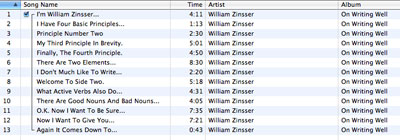
iTunes에서 트랙을 결합한 후, CD는 하나의 트랙으로 표시됩니다.
가져오기 버튼을 클릭하여 CD를 가져오고, 오디오북의 모든 CD에 대해 이 작업을 반복합니다.
- 파일을 북마크 가능하게 만들기. 마지막으로 해야 할 일은 트랙을 북마크 가능하게 만드는 것입니다. Mac을 사용하는 경우, 이 변환을 빠르게 수행하는 AppleScript를 확인하세요. Windows를 사용하는 경우, 트랙을 찾아 (트랙을 마우스 오른쪽 버튼으로 클릭하고 노래 파일 표시를 선택), 파일의 확장자를 .m4a에서 .m4b로 변경합니다. (확장자가 보이지 않으면, 도구 > 폴더 옵션을 선택하고 보기 탭을 클릭한 후 확장자 숨기기를 선택 해제하세요.)
이 작업을 마친 후, 오디오북은 아이팟과 동기화할 준비가 완료됩니다. 이를 위해 재생 목록을 설정하거나, 그냥 라이브러리에 있는 그대로 두면 됩니다.
새 게시물을 받은 편지함에서 받기
스팸은 없습니다. 언제든지 구독 해지 가능합니다.