iTunes 가이드 · 15 min read · Sep 20, 2025
iTunes 도서, 팟캐스트 + iTunes U에 대한 완벽한 가이드
iTunes는 처음에는 음악에 주로 초점을 맞추었지만, 오디오북 및 팟캐스트로 알려진 커뮤니티 저작 에피소드 오디오 콘텐츠를 포함한 다른 유형의 오디오 콘텐츠에 대한 지원을 포함하도록 기능을 확장하는 데 오랜 시간이 걸리지 않았습니다. iTunes가 다른 미디어 유형에 대한 지원을 확장하고 iTunes Store의 인기가 높아짐에 따라 비디오 팟캐스트도 도입되었으며, 다양한 주제에 대한 다양한 팟캐스트의 가용성이 극적으로 확대되었습니다.
오늘날 iTunes Store는 상상할 수 있는 거의 모든 주제를 다루는 수천 개의 오디오북과 팟캐스트 카탈로그를 제공합니다. 2008년 Apple은 학생, 교사 및 일반 대중을 위한 다양한 학술 기관의 무료 교육 자료 대규모 컬렉션인 iTunes U를 추가하여 iTunes Store 카탈로그의 팟캐스트 유형 자료를 더욱 확장했습니다.
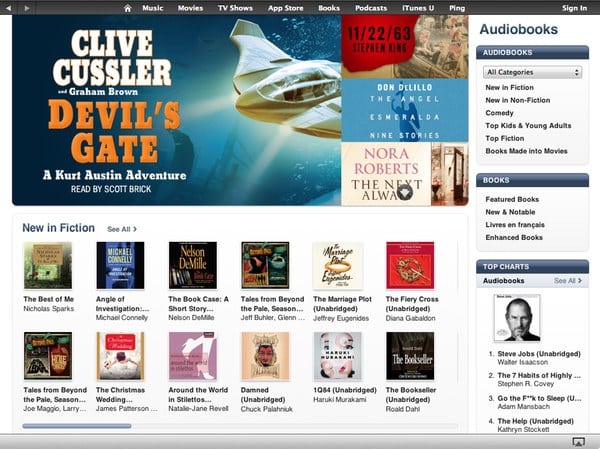
2010년 초 iPad 출시와 함께 Apple은 오디오북을 넘어 전자책 비즈니스로 확장하여 “iBooks”라는 텍스트 기반 도서를 추가하고 iPad 및 이후 iPhone 및 iPod touch용 iBooks 앱을 출시했습니다.
대부분의 경우 iTunes는 팟캐스트, 오디오북 및 iTunes U 콘텐츠를 기본 음악 및 비디오 라이브러리와 별도로 처리하여 iTunes의 자체 섹션에 배치하고 이러한 파일을 관리하고 Apple 미디어 장치에 동기화하는 데 사용할 수 있는 별도의 옵션을 제공합니다. 이 문서는 초보자와 경험이 풍부한 iTunes 사용자 모두에게 오디오북, iBooks, 팟캐스트 및 iTunes U 콘텐츠를 최대한 활용하는 방법에 대한 정보를 제공합니다.
오디오북 및 iBooks
iTunes는 Audible.com 또는 iTunes의 자체 보호된 AAC 형식의 상업용 오디오북을 지원합니다. iTunes Store의 음악 콘텐츠와 달리 iTunes Store에서 구매한 대부분의 오디오북과 Audible.com의 모든 오디오북은 DRM으로 보호되어 있습니다. 음악과 마찬가지로 자신의 오디오 파일을 오디오북으로 가져올 수 있으며, 이 과정은 최근 버전의 iTunes에서 훨씬 더 간소화되었습니다.
iBooks의 경우 iTunes는 ePUB 또는 PDF 형식의 제목을 지원합니다. iBookstore에서 구매한 제목은 DRM으로 보호된 ePUB 표준 버전으로 제공되지만, Project Gutenberg와 같은 다른 출처에서 자신의 비보호 ePUB 제목을 가져오거나 Mac 또는 Windows PC에서 생성된 PDF 파일을 가져올 수도 있습니다.
Apple이 iTunes 전반에 걸쳐 iBooks 앱으로 읽을 수 있는 전자 텍스트 기반 도서를 지칭하기 위해 “Books”라는 용어를 사용하지만, 명확성을 위해 이 문서에서는 이를 “iBooks”라고 지칭합니다.
오디오북 구매하기
iTunes 및 iPod 호환 오디오북은 iTunes Store 자체 또는 Audible.com에서 온라인으로 구매할 수 있습니다. 앞서 언급했듯이, Audible.com의 모든 오디오북과 iTunes Store의 대부분의 오디오북은 iTunes의 디지털 권리 관리(DRM)로 보호되어 있으며, 이는 이제 DRM이 없는 iTunes Store 음악 구매와는 다릅니다. iTunes Store에서 구매한 오디오북은 보호된 AAC 형식으로 제공되며, 다른 유형의 iTunes 콘텐츠와 동일한 DRM 제한이 있습니다. 기본적으로 이는 최대 다섯 대의 승인된 iTunes 컴퓨터와 이러한 다섯 대의 컴퓨터와 동기화된 무제한 수의 iPod 또는 iOS 장치에서 재생할 수 있음을 의미합니다. 반면에 Audible 콘텐츠는 더 엄격한 제한을 가지고 있습니다: 오직 세 대의 컴퓨터만 Audible 콘텐츠를 재생할 수 있도록 승인할 수 있으며, Audible.com 계정은 iTunes Store 계정과 별도로 승인 및 비승인됩니다. 라이센스 제한으로 인해 Audible.com 콘텐츠는 Apple TV에서 재생할 수 없다는 점도 주목할 가치가 있습니다.
Audible.com에서 구매한 오디오북은 iTunes에 직접 다운로드되지 않습니다. 대신, Audible의 자체 다운로드 관리자를 사용하여 이러한 트랙을 iTunes로 자동으로 가져오거나, 수동으로 다운로드하여 다른 오디오 파일처럼 iTunes로 가져와야 합니다. 또한, iTunes Store 계정과 달리 Audible에는 “컴퓨터 승인” 메뉴 옵션이 없습니다. Audible 오디오북을 가져오거나 재생하려고 시도할 때 처음으로 Audible.com 사용자 이름과 비밀번호를 입력하라는 메시지가 표시됩니다. 또한, Audible 승인이 iTunes Store 승인과 별도로 이루어지므로 운영 체제를 재설치하거나 컴퓨터를 업그레이드하거나 판매할 계획이라면 iTunes Store와 Audible.com 계정을 모두 별도로 비승인해야 합니다. iTunes의 Store 메뉴에서 iTunes Store 계정을 비승인하는 옵션을 찾을 수 있으며, Audible 계정을 비승인하는 옵션은 iTunes의 Advanced 메뉴 하단에서 찾을 수 있습니다.
Audible.com에서 제공되는 대부분의 오디오북은 iTunes Store에서도 제공되며, Audible을 사용하는 주요 장점은 많은 오디오북을 듣는 사용자에게 있습니다. Audible은 열렬한 오디오북 청취자를 위해 경제적으로 더 유리한 구독 패키지를 제공합니다. 반면에 iOS 장치에서 iTunes Store에서 이동 중에 오디오북을 구매할 수 있지만, Audible.com 콘텐츠는 컴퓨터에서 구매하고 iTunes 라이브러리에서 동기화해야 합니다. Audible.com은 구매한 Audible.com 콘텐츠를 듣기 위한 독립형 iOS 앱도 제공하지만, 이 앱은 iTunes 라이브러리와 통합되지 않습니다. 책은 기본 Audible.com 애플리케이션 내에서만 접근할 수 있으며, 컴퓨터에서 별도로 다운로드하고 iTunes 라이브러리에 수동으로 가져오지 않는 한 접근할 수 없습니다.
오디오북 가져오기
iTunes는 또한 자신의 오디오북을 iTunes 라이브러리에 가져올 수 있도록 허용하며, 이는 자신의 음악 트랙을 가져오는 것과 매우 유사합니다. 이전 버전의 iTunes는 이러한 오디오북을 iTunes의 적절한 섹션으로 가져오는 과정을 상대적으로 번거롭게 만들었지만, 좋은 소식은 iTunes 8부터 이 과정이 상당히 간단해졌다는 것입니다.
iTunes 8 및 이후 버전에서는 오디오북을 지원되는 모든 오디오 형식으로 iTunes에 가져올 수 있습니다. 이러한 파일은 기본적으로 “Music” 섹션에 배치되지만, 새로 가져온 트랙을 선택하고 iTunes 메뉴에서 File, Get Info를 선택하기만 하면 쉽게 오디오북으로 분류할 수 있습니다. 이렇게 하면 트랙 정보 대화 상자가 나타납니다. Options 탭에서 “Media Kind” 필드를 “Audiobook”로 변경하기만 하면 됩니다.
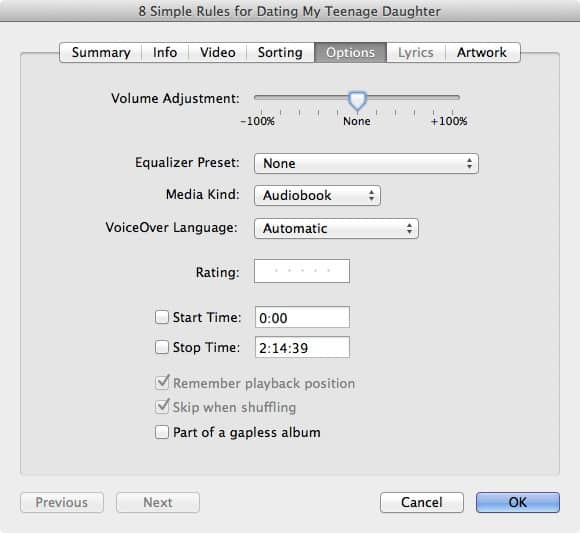
위와 같이 Remember playback position 및 Skip when shuffling 옵션을 활성화하는 것도 고려할 수 있습니다. 이러한 설정은 iTunes Store에서 구매한 오디오북에 대해 기본적으로 활성화되어 있으며, iTunes 또는 iPod, iOS 장치 또는 Apple TV에서 오디오북을 중단한 위치에서 다시 듣기 시작할 수 있도록 합니다. 재생 위치는 iTunes 라이브러리와 자동으로 동기화되는 모든 장치 간에 동기화되어, 예를 들어 iPod에서 오디오북을 듣기 시작한 후 iPod을 동기화하고 컴퓨터나 Apple TV에서 중단한 위치에서 다시 시작할 수 있습니다.
Skip when Shuffling 옵션은 대규모 음악 재생 목록이나 iPod의 전체 콘텐츠를 섞을 때 오디오북이 재생되지 않도록 방지하는 데 유용합니다.
이 두 옵션은 실제로 iTunes Store 또는 Audible.com에서 구매한 콘텐츠에 대해 강제로 활성화되며, 이를 끌 수 없습니다. 또한, 이전 버전의 iTunes에 가져오기 위해 M4B 형식으로 수동 변환된 오디오북도 이러한 설정을 상속받습니다.
자신의 오디오북이 적절한 “Audiobooks” 섹션에 나열되면 iPod 또는 iOS 장치에서 오디오북의 재생 속도를 조절할 수 있는 또 다른 장점이 있습니다.
다른 출처에서 얻은 일부 오디오북은 각 장에 대해 여러 파일로 구성될 수 있습니다. CD에서 오디오북을 가져오는 경우, CD를 iTunes에 가져올 때 Join CD Tracks 옵션을 사용하여 트랙을 쉽게 하나의 오디오 파일로 결합할 수 있습니다. 이렇게 하려면 iTunes 내에서 CD의 모든 트랙을 선택한 다음 iTunes 메뉴에서 Advanced, Join CD Tracks를 선택하기만 하면 됩니다.
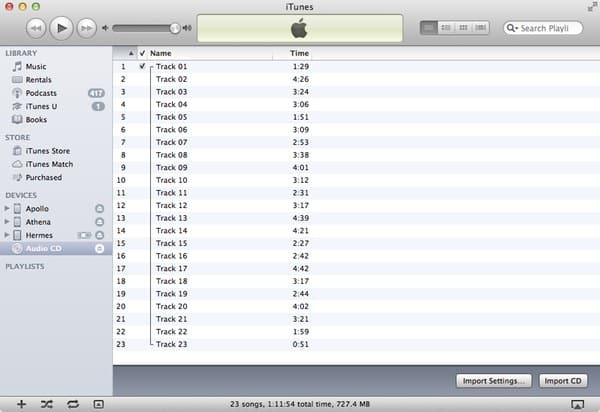
CD를 가져올 때 선택한 트랙은 결합되어 기본 가져오기 형식으로 하나의 오디오 파일로 가져옵니다. 그러나 이렇게 하면 가져온 오디오북에 장 표시가 추가되지 않으므로, 이 목적을 위해 타사 유틸리티를 살펴보는 것이 좋습니다. 여러 파일로 구성된 오디오북을 하나의 파일로 병합하고 장 표시가 있는 적절한 오디오북으로 변환할 수 있는 몇 가지 좋은 소프트웨어 유틸리티가 있습니다: Mac 사용자를 위한 Splasm Software의 Audiobook Builder (http://www.splasm.com) 또는 Windows 사용자를 위한 iPodSoft의 MarkAble(http://www.ipodsoft.com) 및 그 동반 제품인 Chapter Master. 이 도구들은 개별 오디오북 파일을 결합하고, 이를 iTunes 준비 오디오북 파일로 변환하고, 이를 iTunes 라이브러리에 직접 가져오는 전체 프로세스를 처리할 수 있습니다.
iBooks 구매하기
Apple이 2010년 4월 iBookstore를 처음 공개했을 때, iOS 장치에서 실행되는 iBooks 앱 내에서만 접근할 수 있었습니다. iBooks에서 구매한 책은 iTunes로 다시 동기화되고 관리할 수 있었지만, iBooks 앱에서 직접 구매해야 했습니다.
1년이 넘은 후, iTunes 10.3의 출시와 함께 Apple은 마침내 사용자가 Mac 또는 Windows PC에서 iBooks를 구매할 수 있도록 허용했습니다. iTunes Store의 오디오북 섹션은 “Books”로 이름이 변경되어 오디오북과 iBooks를 이 단일 새 섹션으로 그룹화했습니다.
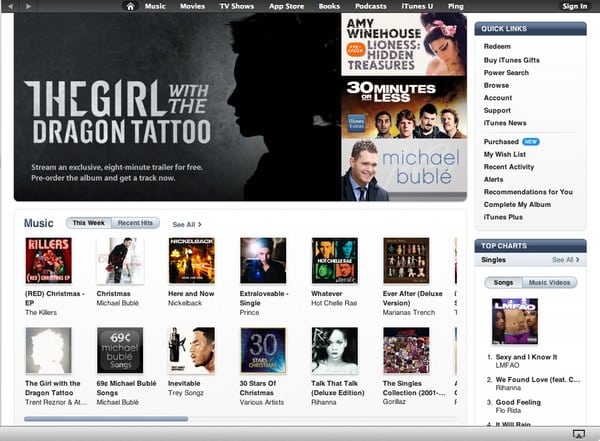
iBook을 구매하는 것은 iTunes Store에서 다른 것을 구매하는 것과 매우 유사하게 작동하며, 일반적인 구매 및 선물 옵션이 제공됩니다.
대부분의 제목은 구매하기 전에 책의 샘플 버전을 다운로드할 수 있는 기능도 제공합니다. 샘플은 구매한 책과 동일한 방식으로 iOS 장치에 동기화되며, 전체 판을 구매할 수 있는 링크가 iBooks 내에 포함됩니다. 사용자가 실제 책을 구매하기로 선택하면 샘플은 전체 제목을 선호하여 자동으로 제거됩니다.
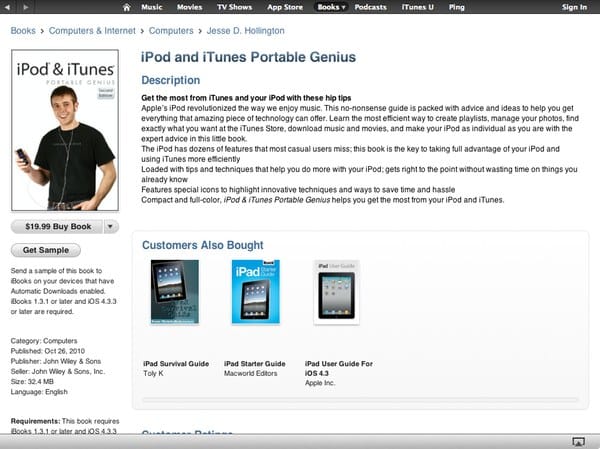
오디오북과 마찬가지로 iTunes Store에서 구매한 iBooks는 디지털 권리 관리로 보호되며, 구매에 사용된 iTunes Store 계정에 연결되어 있습니다. iBooks에 대해서도 다른 iTunes 미디어 콘텐츠와 유사한 규칙이 적용됩니다: 최대 다섯 대의 iTunes 승인 장치에 iBooks를 동기화할 수 있으며, 단일 iOS 장치에 최대 다섯 개의 서로 다른 iTunes Store 계정의 콘텐츠만 저장할 수 있습니다.
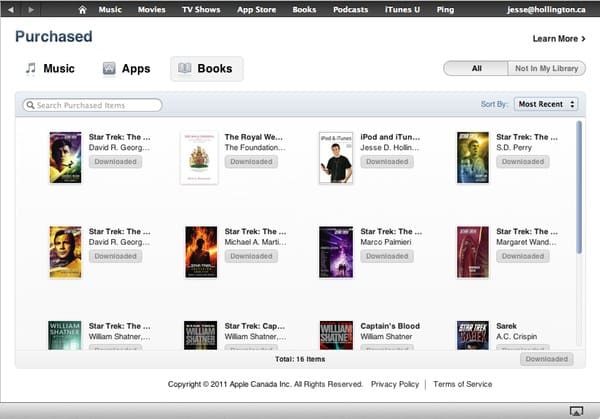
이전에 구매한 iBooks는 iTunes의 “Purchased” 섹션 또는 iOS 장치의 iBooks 앱 내에서 iTunes in the Cloud를 통해 다운로드할 수 있으며, iTunes 또는 iOS 장치에서 모든 새로운 iBookstore 구매를 자동으로 다운로드하도록 구성할 수 있습니다. 그러나 음악 콘텐츠와 마찬가지로 주어진 iTunes Store 계정으로 이전 iBookstore 구매를 다운로드하면, 해당 장치에서 다른 계정으로 콘텐츠를 다운로드할 수 없으며, 이는 90일 동안 지속됩니다.
iBooks 가져오기
iTunes에 자신의 ePUB 또는 PDF 파일을 가져오는 것은 드래그 앤 드롭하거나 File, Add to Library 메뉴 옵션을 사용하는 것만큼 간단합니다. iTunes는 이러한 항목을 자동으로 Books 카테고리에 배치합니다. ePUB 제목의 경우 iTunes는 ePUB 헤더에 포함된 메타데이터를 사용하여 표지 아트, 제목 및 저자와 같은 필드를 채웁니다. PDF 파일의 경우 파일 이름이 제목이 되고 PDF 파일의 첫 페이지가 표지 아트가 됩니다. 다른 iTunes 항목과 마찬가지로 책의 태그를 사용자 지정할 수 있습니다: 항목을 선택하고 File, Get Info를 선택하여 파일 정보 대화 상자를 열고 트랙 정보를 일반적으로 편집하면 됩니다.
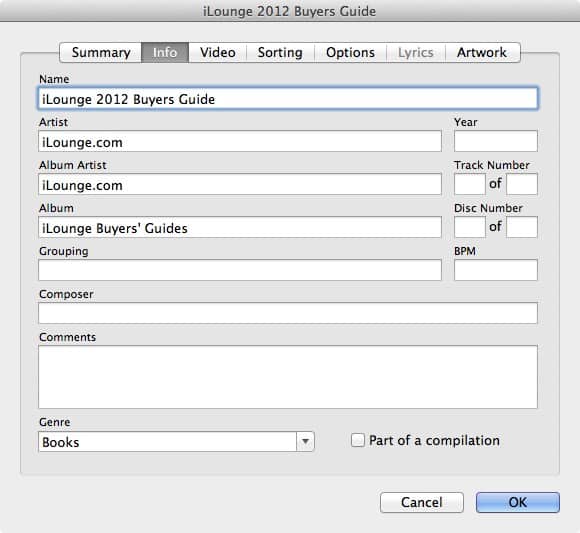
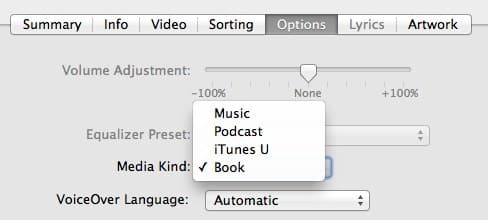
PDF 파일의 경우 “Options” 탭을 방문하여 Media Kind를 Music, Podcast 또는 iTunes U로 변경하여 다른 카테고리에 항목을 나열할 수 있습니다. 이는 음악 앨범의 디지털 북릿 삽입물이나 팟캐스트 또는 iTunes U 구독에서 제공되는 보조 문서와 같은 항목에 특히 관련이 있습니다. 그러나 이 옵션은 iOS 장치의 iBooks 앱에 동기화하기 위해 이러한 PDF 파일 중 하나를 Books 섹션으로 이동하려는 경우에도 사용할 수 있습니다.
비보호 형식의 전자책이 있는 경우, 이를 ePUB으로 변환하여 iOS 장치의 iBooks에서 사용할 수 있습니다. Calibre (http://calibre-ebook.com)는 다양한 형식의 전자책을 변환할 수 있는 무료 오픈 소스 도구를 제공합니다. 또한, eReader와 같은 일부 유형의 오래된 오디오북 형식에서 DRM을 제거할 수 있는 도구를 찾는 것도 가능합니다. 그러나 이러한 도구에 대한 논의는 이 문서의 범위를 벗어납니다.
도서 관리
iTunes 라이브러리에 들어가면 도서 관리가 상대적으로 간단합니다. iTunes 소스 목록의 Books 카테고리는 표준 목록 보기, 그리드 보기 또는 커버 플로우 보기에서 라이브러리에 있는 모든 iBooks(“Books”) 및 오디오북을 표시합니다. 그리드 보기의 장점은 앨범 태그를 기반으로 여러 파일로 구성된 오디오북을 단일 항목으로 자동으로 그룹화한다는 것입니다. 기본적으로 Books 및 Audiobooks
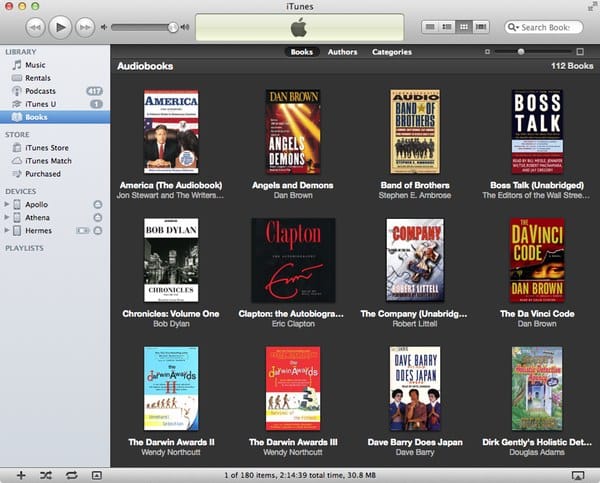
별도의 카테고리에 배치된 것을 제외하고, 오디오북은 음악 트랙과 거의 동일한 방식으로 관리되며, 정렬, 재태그 및 조직할 수 있습니다.
iTunes에서 오디오북을 들을 수 있지만, iBooks에 대해서는 해당 기능이 제공되지 않는다는 점에 유의하십시오. 항상 그랬듯이, 라이브러리의 PDF 파일은 기본 PDF 리더에서 열 수 있지만, ePUB 제목은 iOS 장치에서 iBooks 앱을 사용하여만 읽을 수 있습니다.
도서 동기화
iPod 또는 iOS 장치로의 도서 동기화는 별도의 “Books” 화면에서 처리됩니다. 전통적인 클릭 휠 iPod 모델의 경우, 여기에는 오디오북이 포함됩니다. iOS 장치의 경우 iBooks와 오디오북 모두의 동기화가 여기에서 관리됩니다.
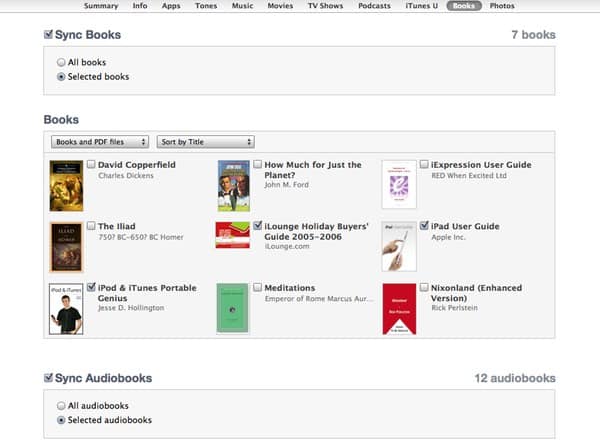
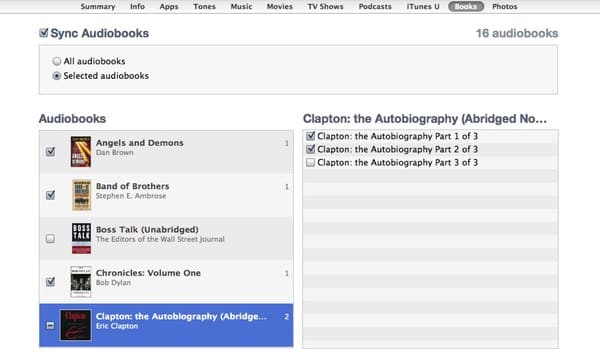
이 화면에서 모든 iBooks 및/또는 오디오북을 동기화하거나 동기화를 위해 특정 제목을 선택할 수 있습니다. 다중 부분 오디오북은 오디오북의 특정 섹션만 동기화할 수 있도록 허용합니다. 또는 선호하는 경우 오디오북 콘텐츠의 자체 재생 목록을 작성하고 이를 동기화하도록 선택할 수도 있습니다. Include Audiobooks from Playlists 옵션은 실제로 적절한 유형의 콘텐츠를 포함하는 재생 목록이 있는 경우에만 나타나며, 해당 콘텐츠를 포함하는 재생 목록만 표시됩니다.
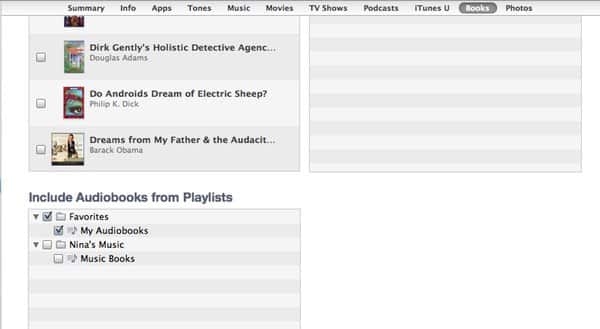
콘텐츠를 수동으로 관리하는 경우, 음악 트랙 관리와 동일한 규칙이 적용됩니다. 이 경우 iTunes 라이브러리에서 오디오북을 장치로 드래그 앤 드롭하기만 하면 됩니다.
iTunes Store에서 구매한 보호된 오디오북 및 iBooks는 다른 iTunes DRM 보호 파일과 동일한 제한이 있습니다: 최대 다섯 대의 iTunes 승인 장치에 동기화할 수 있으며, 단일 장치에 최대 다섯 개의 iTunes Store 계정의 콘텐츠만 저장할 수 있습니다. Audible.com에서 구매한 오디오북도 유사한 방식으로 작동하지만, 이 경우 최대 세 대의 장치와 최대 두 개의 서로 다른 Audible.com 계정이 장치당 허용됩니다.
Remember Playback Position이 활성화된 오디오북은 iTunes와 자동 동기화를 사용하는 다른 모든 장치 간에 현재 재생 위치도 동기화됩니다. 구매한 오디오북과 타사 도구를 통해 M4B 형식으로 변환된 오디오북은 이 옵션이 영구적으로 활성화됩니다. iBooks의 경우 현재 읽기 위치와 모든 메모 및 하이라이트는 iCloud를 통해 무선으로 동기화됩니다. 이 과정에서 iTunes는 관여하지 않습니다.
재생 속도 조절
iPod 및 iOS 장치에서 오디오북의 재생 속도를 조절할 수 있습니다. 이 옵션은 iPod 클래식의 Settings, Audiobooks 및 6세대 이전 iPod nano 모델의 Settings, Playback, Audiobooks에서 찾을 수 있습니다. iPhone, iPod touch 및 iPad에서는 화면을 탭하여 추가 컨트롤을 표시하고 오른쪽 상단 모서리의 “1X” 버튼을 탭하여 두 배 속도 재생, 반속도 재생 또는 정상 속도 재생 간에 전환할 수 있습니다. 6세대 iPod nano는 현재 재생 화면을 탭하여 재생 컨트롤을 표시한 다음 왼쪽으로 스와이프하여 추가 반복, 건너뛰기 및 재생 속도 조절 컨트롤을 표시하는 유사한 컨트롤을 제공합니다.

팟캐스트 및 iTunes U
팟캐스트의 가장 일반적인 출처는 iTunes Store 자체로, 수천 개의 오디오 및 비디오 팟캐스트 카탈로그를 제공합니다. 대부분의 iTunes Store 콘텐츠와 달리 팟캐스트는 완전히 무료입니다. 사실 iTunes Store는 실제로 팟캐스트의 디렉토리만 제공합니다. 실제 팟캐스트 에피소드는 iTunes Store에 저장되거나 제공되지 않으며, 각 팟캐스트 제공자의 서버에서 직접 다운로드됩니다.
대부분의 경우, 팟캐스트와 iTunes U 컬렉션은 유사한 방식으로 처리됩니다. 그러나 팟캐스트와 달리 iTunes U 콘텐츠는 오직 iTunes Store를 통해서만 제공됩니다. 또한 대부분의 iTunes U 콘텐츠는 무료로 제공되지만, 특정 교육 기관의 학생 및 교수에게만 제한된 항목이 있을 수 있습니다. iTunes U 서비스는 캠퍼스가 자신의 학생을 위해 독점적으로 내부 iTunes U 사이트를 호스팅할 수 있도록 허용합니다. 이 콘텐츠는 일반적으로 해당 캠퍼스의 iTunes 사용자에게는 전혀 표시되지 않습니다.
iTunes U는 실제로 2006년 말에 iTunes Store에 처음 도입되었지만, 이 자료는 원래 iTunes 애플리케이션에서 단순히 팟캐스트로 처리되었습니다. iTunes 9의 출시 이후에야 iTunes U 컬렉션은 iTunes에서 고유한 카테고리를 받게 되었습니다.
팟캐스트 및 iTunes U 컬렉션 다운로드
팟캐스트와 iTunes U 콘텐츠는 iTunes에서 별도의 카테고리를 가지고 있지만, 대부분 동일한 방식으로 관리됩니다. iTunes Store 내에서 두 유형의 콘텐츠를 탐색하고 전체 팟캐스트 또는 iTunes U 컬렉션을 구독하거나 관심 있는 개별 에피소드를 다운로드할 수 있습니다.
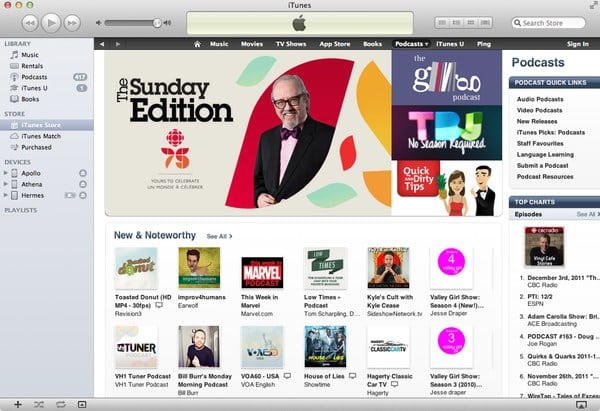
전체 팟캐스트 또는 iTunes U 컬렉션을 구독하기로 선택하면 가장 최근 에피소드가 즉시 다운로드되고 iTunes는 매일 새로운 에피소드가 있는지 확인하고 자동으로 다운로드합니다. 시리즈에서 사용할 수 있는 이전 에피소드는 가장 최근 에피소드 아래에 표시되지만 기본적으로 자동으로 다운로드되지 않습니다. 각 개별 에피소드 옆의 Get 버튼을 클릭하거나 제목에서 Get All을 클릭하여 추가 에피소드를 다운로드할 수 있습니다.
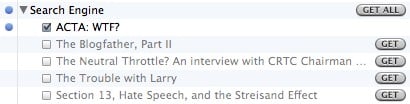
전체 팟캐스트를 구독하는 대신 개별 에피소드를 다운로드하기로 선택하면 이러한 에피소드는 iTunes의 적절한 섹션에 표시되며, 나중에 전체 시리즈를 쉽게 구독할 수 있도록 제목에 “Subscribe” 버튼이 표시됩니다.

방대한 팟캐스트 카탈로그를 보유한 iTunes Store는 팟캐스트를 찾는 가장 일반적인 장소이지만, 개별 팟캐스트를 직접 구독하는 것도 쉽습니다. 일부 팟캐스트 제공자는 자신의 웹사이트에 iTunes에서 한 번의 클릭으로 구독할 수 있는 링크를 제공하거나, 팟캐스트의 직접 URL을 알고 있다면 iTunes의 Advanced 메뉴에서 Subscribe to Podcast를 선택하고 팟캐스트 URL을 입력하거나 붙여넣어 수동으로 구독할 수 있습니다.
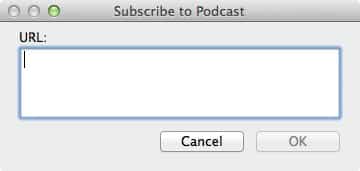
iTunes U 콘텐츠는 반면에 오직 iTunes Store에서 직접 얻을 수 있으며, 다운로드도 무료입니다. 팟캐스트나 iTunes U 콘텐츠를 다운로드하는 데 iTunes Store 계정이 필요하지 않지만, 자신의 조직에만 제한된 iTunes U 콘텐츠는 제외됩니다.
팟캐스트 및 iTunes U 콘텐츠 관리
팟캐스트와 iTunes U 콘텐츠는 각각의 섹션으로 구성되어 있지만, 각 콘텐츠는 동일한 방식으로 관리됩니다. 에피소드는 각자의 팟캐스트 또는 iTunes U 컬렉션으로 구성되며, 보기는 각 제목 아래에 개별 에피소드를 표시하도록 축소하거나 확장할 수 있습니다. 오디오 및 비디오 콘텐츠는 동일한 섹션에 구성되며, 비디오 콘텐츠는 에피소드 옆에 비디오 아이콘으로 표시됩니다. 일부 팟캐스트 또는 iTunes U 시리즈에는 오디오 및 비디오 에피소드 또는 보조 자료로 PDF 문서가 포함될 수 있으며, 이러한 항목은 동일한 팟캐스트 구독 제목 아래에 구성되며 비디오 및 PDF 파일은 각각 비디오 또는 책 아이콘으로 표시됩니다.
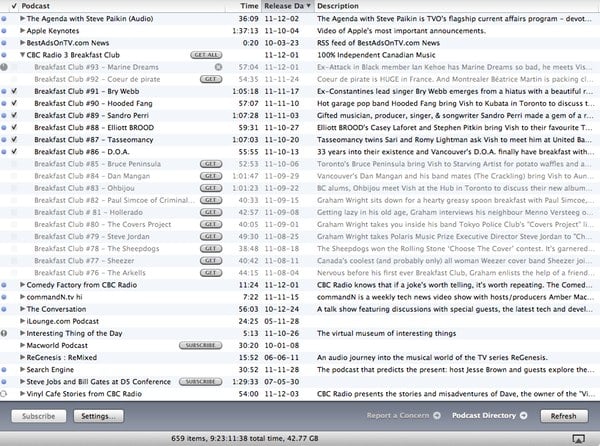
iTunes는 사용자가 들었거나 본 팟캐스트 또는 iTunes U 에피소드를 추적하며, 재생되지 않은 에피소드는 단단한 파란 점으로 표시되고 부분적으로 재생된 에피소드는 반쯤 채워진 파란 점으로 표시됩니다. 재생되지 않은 에피소드 수는 iTunes 라이브러리 소스 목록의 “Podcasts” 및 “iTunes U” 항목 옆에 표시됩니다.
팟캐스트 및 iTunes U 목록은 그리드 보기 및 커버 플로우 보기에서도 볼 수 있습니다. 그리드 보기에서는 각 구독 내의 새로운 에피소드 수가 아트워크 위에 파란 배지 수로 표시됩니다. 이 숫자는 새로운 에피소드 수를 나타내며 부분적으로 시청한 에피소드는 포함되지 않습니다.
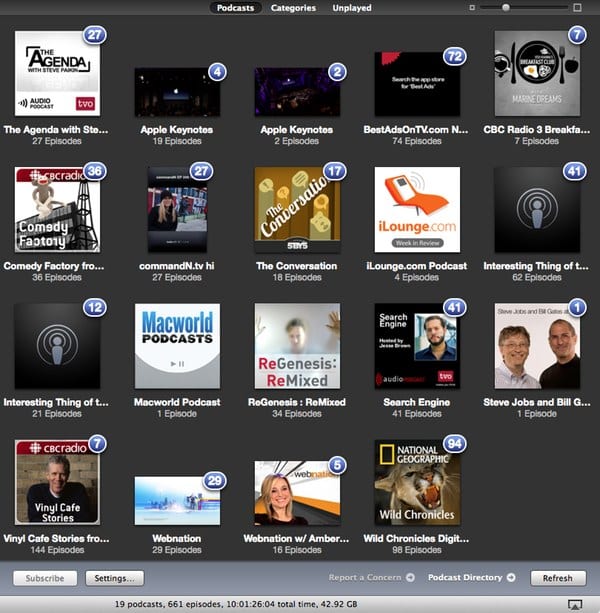
화면 하단의 버튼을 사용하여 선택한 팟캐스트 또는 iTunes U 구독을 구독하거나 구독 해제하고 각 구독에 대해 다운로드할 에피소드 수를 조정할 수 있습니다. Refresh 버튼을 클릭하면 구독에서 새로운 에피소드를 확인합니다.
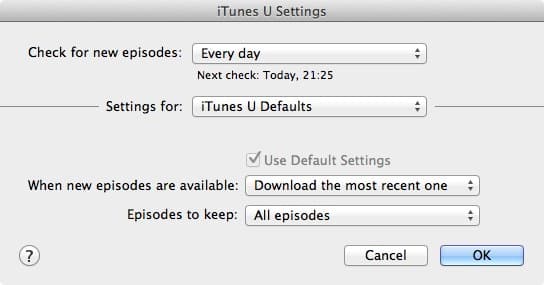
화면 하단의 Settings 버튼을 클릭하면 현재 섹션에 따라 팟캐스트 또는 iTunes U 설정을 조정할 수 있는 대화 상자가 열립니다.
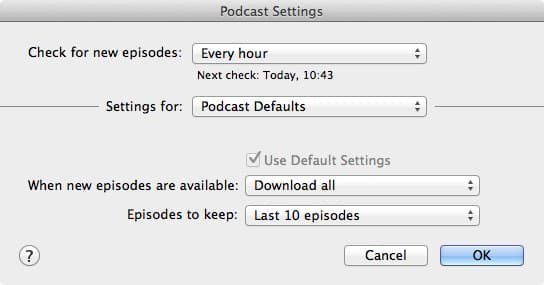
설정 대화 상자의 상단에서 iTunes가 새로운 에피소드를 확인해야 하는 빈도를 지정할 수 있습니다: 매시간, 매일, 매주 또는 수동으로, 기본값은 매일입니다. 하단 섹션에서는 새로운 에피소드가 사용 가능할 때 다운로드할 에피소드 수와 보존할 에피소드 수를 지정할 수 있습니다. 새로운 에피소드에 대한 옵션은 Download all, Download the most recent one 또는 Do nothing이며, 자명합니다. Episodes to keep 옵션을 사용하면 모든 에피소드, 모든 재생되지 않은 에피소드 또는 가장 최근의 1, 2, 3, 4, 5 또는 10 에피소드를 보존할 수 있습니다.
특정 구독에 대해 이러한 설정을 재정의할 수도 있습니다. Settings for 드롭다운 메뉴에서 특정 구독을 선택하고 Use Default Settings 옵션의 선택을 해제한 다음 해당 특정 구독에 대한 특정 설정을 선택하면 됩니다.
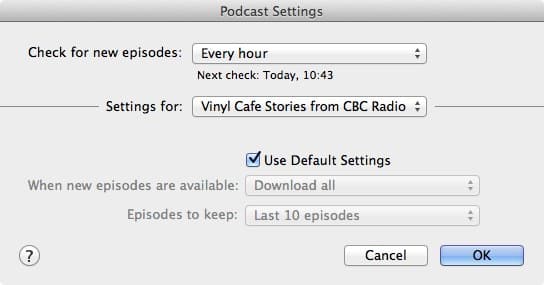
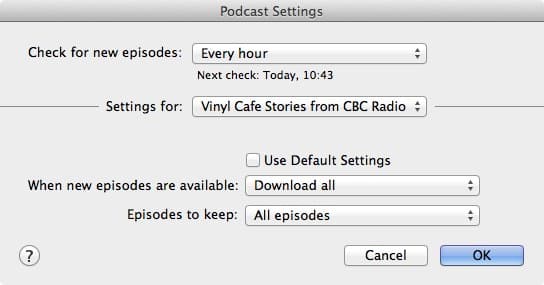
iTunes U에 대한 옵션은 팟캐스트에 대한 옵션과 동일하며, 대화 상자에서 “iTunes U”에 대한 참조만 다릅니다.
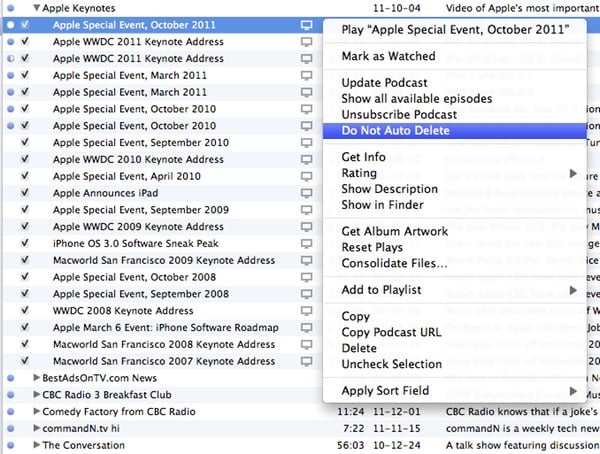
특정 팟캐스트 또는 iTunes U 에피소드를 자동 삭제에서 면제할 수도 있습니다. 이는 일반적으로 마지막 몇 개의 에피소드만 보존하도록 설정된 팟캐스트 또는 iTunes U 구독에서 특정 에피소드를 더 오래 보존하고 싶을 때 특히 유용합니다. 이렇게 하려면 보존하려는 개별 에피소드를 선택하고 마우스 오른쪽 버튼을 클릭한 다음 나타나는 컨텍스트 메뉴에서 Do Not Auto Delete를 선택하면 됩니다.
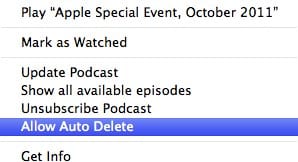
이 옵션은 이미 자동 삭제에서 면제된 에피소드를 마우스 오른쪽 버튼으로 클릭할 때 Allow Auto Delete로 변경됩니다.
자동 삭제 설정은 전체 팟캐스트 또는 iTunes U 구독에도 적용할 수 있습니다. 두 옵션이 모두 컨텍스트 메뉴에 나타나면 이는 시리즈의 일부 에피소드만 자동 삭제에서 면제되었음을 나타냅니다. 두 옵션 중 하나를 선택하면 현재 팟캐스트 또는 iTunes U 구독의 모든 에피소드에 대한 설정이 변경됩니다.
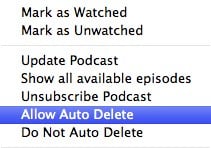
이러한 방식으로 전체 구독을 자동 삭제에서 면제하는 것은 기본적으로 구독의 사용자 정의 설정을 조정하여 모든 에피소드를 보존하는 것과 동일하며, 이는 iTunes 8에서 사용자 정의 팟캐스트 설정이 도입되기 전에는 유일한 방법이었습니다.
컨텍스트 메뉴에서 찾을 수 있는 또 다른 유용한 옵션은 Show all available episodes입니다. 이 옵션은 팟캐스트를 새로 고쳐 현재 팟캐스트 피드에서 사용할 수 있는 모든 에피소드를 표시합니다. 에피소드는 실제로 다운로드되지 않지만, 회색으로 표시되며 각 에피소드 옆에 “Get” 버튼이 있어 피드에서 특정 에피소드를 검색할 수 있습니다.
iTunes는 사용자가 최소 5일 동안 듣지 않은 팟캐스트에 대해 새로운 팟캐스트 에피소드를 자동으로 다운로드하는 것을 중지합니다. 이는 사용자의 라이브러리가 정기적으로 듣지 않는 팟캐스트 에피소드로 어지럽혀지는 것을 방지하기 위한 것으로 보이지만, 드물게 듣기 위해 에피소드를 수집하고자 하는 일부 사용자에게는 불편할 수 있습니다. 이러한 오래된 팟캐스트를 선택하고 마우스 오른쪽 버튼을 클릭하여 Update Podcast를 선택하면 정기적인 자동 다운로드가 다음 5일 주기가 경과할 때까지 재개됩니다. 이러한 자동화를 원할 경우 Mac 사용자는 Doug의 AppleScripts for iTunes에서 Update Expired Podcasts AppleScript를 확인하여 모든 팟캐스트의 정기적인 배치 업데이트를 강제할 수 있습니다.
팟캐스트 및 iTunes U 컬렉션 동기화
팟캐스트 및 iTunes U 컬렉션을 iPod 또는 iOS 장치로 동기화하는 것은 iTunes의 장치 동기화 설정 내에서 특정 화면을 통해 처리됩니다. 다른 팟캐스트 및 iTunes U 설정과 마찬가지로 이 두 섹션은 본질적으로 동일한 방식으로 작동합니다.
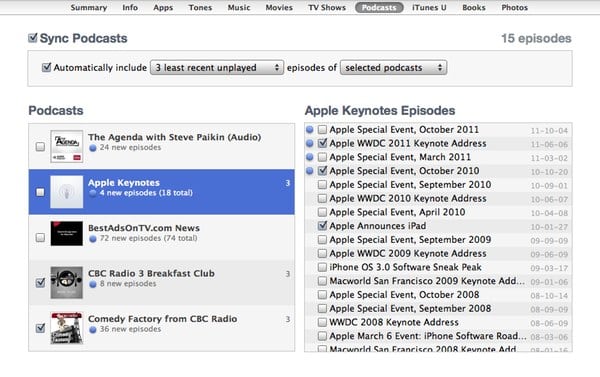
모든 팟캐스트 또는 iTunes U 컬렉션의 특정 에피소드, 재생되지 않은 에피소드 또는 최근 에피소드를 자동으로 동기화하도록 선택할 수 있으며, 특정 선택된 컬렉션에서 동기화할 수도 있습니다. 자동으로 동기화할 에피소드는 선택 목록 내에서 미리 체크되어 회색으로 표시됩니다. 각 팟캐스트 또는 iTunes U 컬렉션에서 추가 특정 에피소드를 동기화하도록 선택할 수도 있습니다.
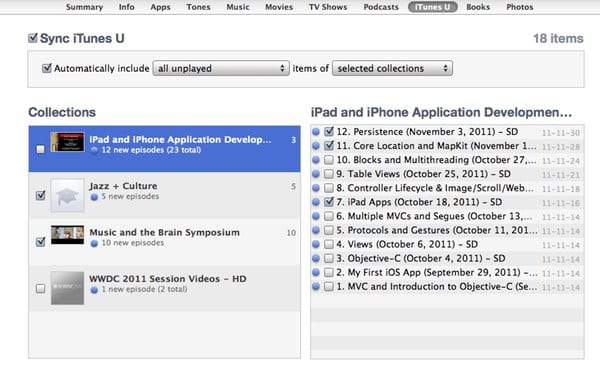
재생 목록을 기반으로 팟캐스트 및 iTunes U 콘텐츠를 동기화할 수도 있습니다. Include Items from Playlists 옵션은 실제로 적절한 유형의 콘텐츠를 포함하는 재생 목록이 있는 경우에만 나타나며, 해당 콘텐츠를 포함하는 재생 목록만 표시됩니다.
팟캐스트 및 iTunes U 동기화 설정은 iPod 또는 iOS 장치가 콘텐츠를 수동으로 관리하도록 설정되어 있는지 여부와는 독립적입니다. 즉, 음악 및 비디오 콘텐츠를 수동으로 관리하면서도 팟캐스트 및 iTunes U 컬렉션을 자동으로 동기화하도록 선택할 수 있습니다.
새 게시물을 받은 편지함에서 받기
스팸은 없습니다. 언제든지 구독 해지 가능합니다.