운영 체제 · 3 min read · Mar 24, 2026
Tiny11 25H2가 이제 사용 가능합니다; 지금 다운로드하고 설치하세요
Microsoft가 2025년 10월 14일에 Windows 10 지원을 종료하고 사용자가 Windows 11 또는 다른 운영 체제로 이동하도록 강요하는 가운데, 지금이 Tiny11 25H2를 대중에게 출시할 최적의 시점입니다.
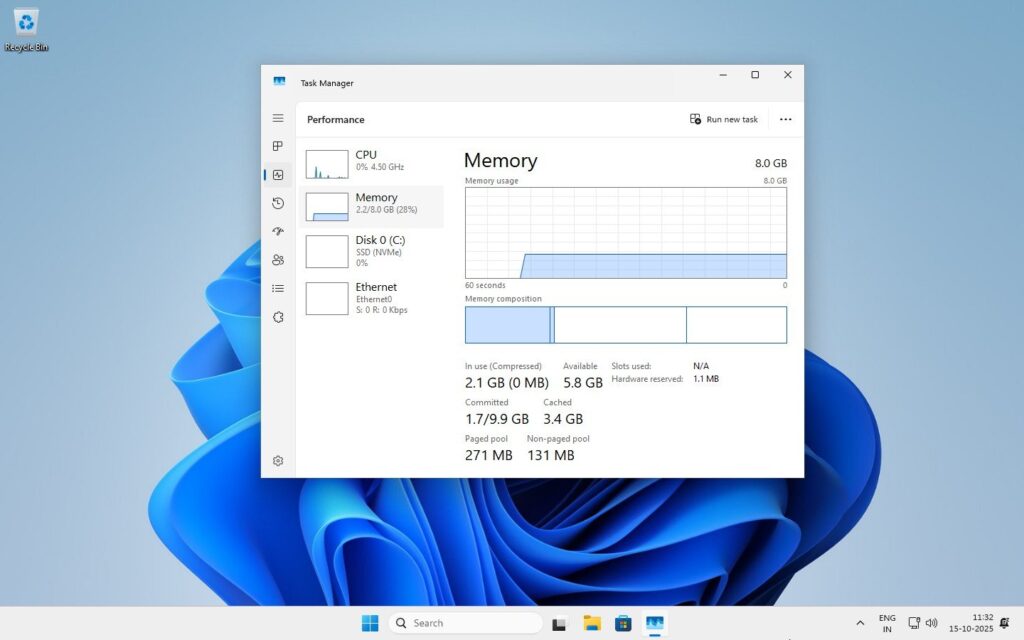
Tiny11은 저사양 기기를 위한 Windows 11 기반의 경량화되고 효율적인 블로트웨어 없는 운영 체제입니다. Windows 11로의 업그레이드를 망설이고 있다면, PC의 하드웨어 제한이 그 이유였다면, Tiny11이 그 문제를 해결해 줄 것입니다. 저사양 기기에서 원활하게 실행되도록 설계되었습니다.
Windows 10에서 업그레이드를 주저하고 있다면, Microsoft는 무료 연장 보안 업데이트(ESU)를 제공하여, 보안 업데이트와 함께 Windows 11을 PC에서 1년 더 사용할 수 있도록 해줍니다.
Windows 10에서 벗어날 준비가 되었다면, PC의 하드웨어가 제한적이거나 경량화되고 빠르며 효율적인 블로트웨어 없는 경험을 원한다면, Tiny11이 가장 좋은 선택입니다.
또한, Tiny11은 Windows 11의 Microsoft 계정 요구 사항을 우회할 수 있는 기능도 제공합니다(해당되는 경우).
이 가이드를 끝까지 따라 Tiny11 25H2를 다운로드하고 PC에 설치하는 방법을 알아보세요. Tiny11 프로젝트에 대해 더 알고 싶다면, 이전 기사에서 자세히 다룬 내용을 참조하세요.
Windows 11 vs. Tiny11
| Windows 11 (공식) | Tiny11 (커스텀 빌드) | |
|---|---|---|
| 시스템 요구 사항 | 높음: 4GB RAM, 64GB 저장공간, TPM, 보안 부팅 필요 | 낮음: 2GB RAM, 8GB 저장공간, TPM 또는 보안 부팅 필요 없음 |
| 디스크 사용량 (신규 설치) | 20-64 GB 이상 | 8 GB (압축 가능, Core 에디션의 경우 보통 ~3-4GB) |
| 번들 앱 | 전체 스위트 (Edge, Xbox, 메일, 뉴스, 날씨 등) | 기본 앱만 (계산기, 메모장, 그림판, 터미널); 많은 앱 제거됨 |
| Microsoft Edge | 사전 설치, 기본 브라우저 | 포함되지 않음 |
| Microsoft 계정 요구 사항 | 필요 | 오프라인 계정 허용; MS 계정 필요 없음 |
| 업데이트 및 지원 | 공식 자동 업데이트 | 수동 또는 제한된 NTDEV 업데이트 |
| 보안 | 전체 (Defender, BitLocker, Core Isolation) | 기본 Defender 포함; 일부 깊은 보호는 제한됨 |
| 대상 사용자 | 모든 사양을 충족하는 최신 PC | 저사양, 오래된, 지원되지 않는 PC |
Tiny11 25H2 다운로드
Tiny11의 개발자인 NTDEV는 Tiny11 25H2의 ISO를 얻고 다운로드할 수 있는 두 가지 옵션을 제공합니다. NTDEV에서 archive.org를 통해 사전 구축된 ISO를 다운로드하거나, 개발자가 직접 만든 ISO 파일을 신뢰하지 않는 경우, Tiny11 ISO를 구성하고 빌드하는 데 사용할 수 있는 도구인 Tiny11 Builder를 제공합니다.
이 기사에서는 Tiny11 25H2 (바닐라 및 코어) ISO에 대한 직접 다운로드 링크를 제공하며, 다음 기사에서 Tiny11 Builder에 대해 논의할 것입니다.
Tiny11 25H2 설치
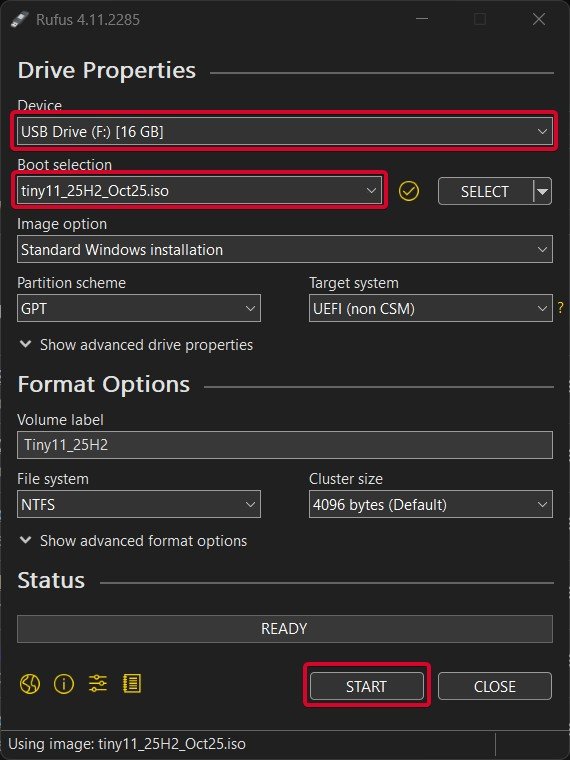
Tiny11 설치는 일반 Windows 11을 설치하는 것만큼 간단합니다. Tiny11 25H2 ISO 파일을 다운로드하고, Rufus를 사용하여 부팅 가능한 USB 드라이브를 생성한 후, 아래 지침을 따라 설치하면 됩니다.
Rufus를 열고 USB 드라이브를 PC에 삽입합니다.
장치 섹션에서 USB 드라이브를 선택하고, 부팅 선택 섹션에서 Tiny11 ISO 파일을 SELECT 버튼을 눌러 선택한 후, 파티션 스킴, 대상 시스템, 또는 파일 시스템을 선택합니다. 그런 다음 START 버튼을 누릅니다.
- Tiny11 25H2를 설치할 시스템에 USB를 연결하고 시스템을 재부팅합니다. 부팅하는 동안 Windows 로고 전에 부팅 메뉴 키를 눌러 엽니다.
| 브랜드 | 할당된 부팅 메뉴 키 |
|---|---|
| Acer | F12 |
| Asus | Esc 또는 F8 |
| Dell | F12 |
| HP | Esc 또는 F9 |
| Lenovo | F12, F8, F10 |
| 기타 | Esc 또는 F1-F12 |
드라이브 목록이 있는 화면이 나타나면, 삽입/연결한 드라이브를 선택하고 Enter를 누릅니다.
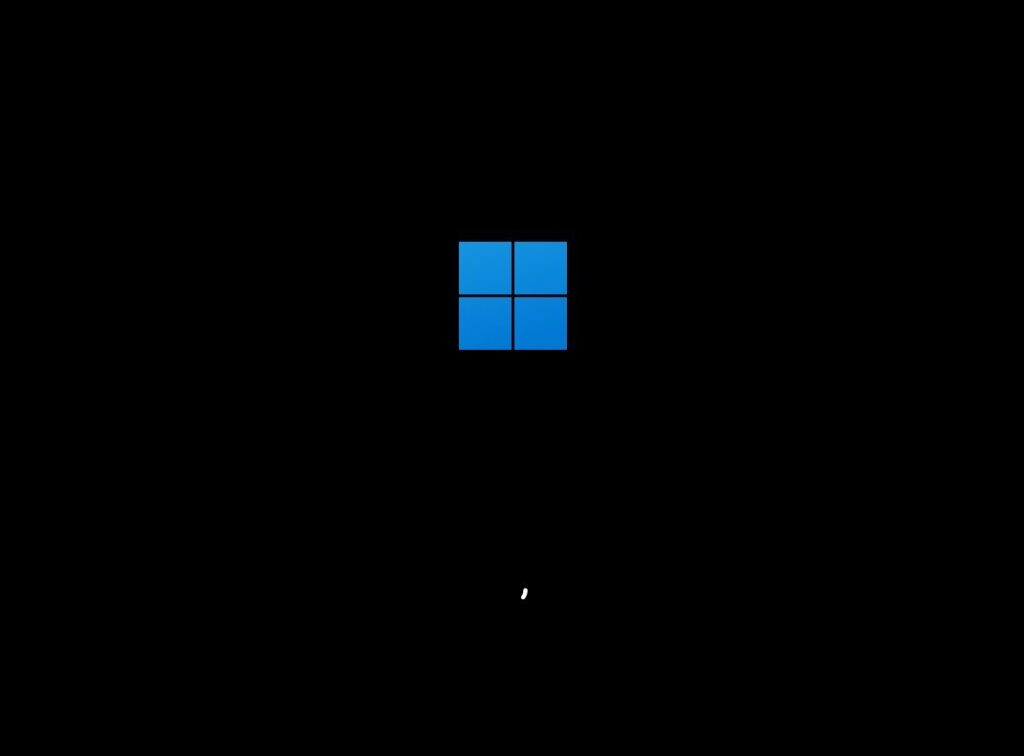
그런 다음 Windows 로고가 화면에 잠시 나타납니다; 애니메이션 점이 보이면 모든 것이 정상입니다.
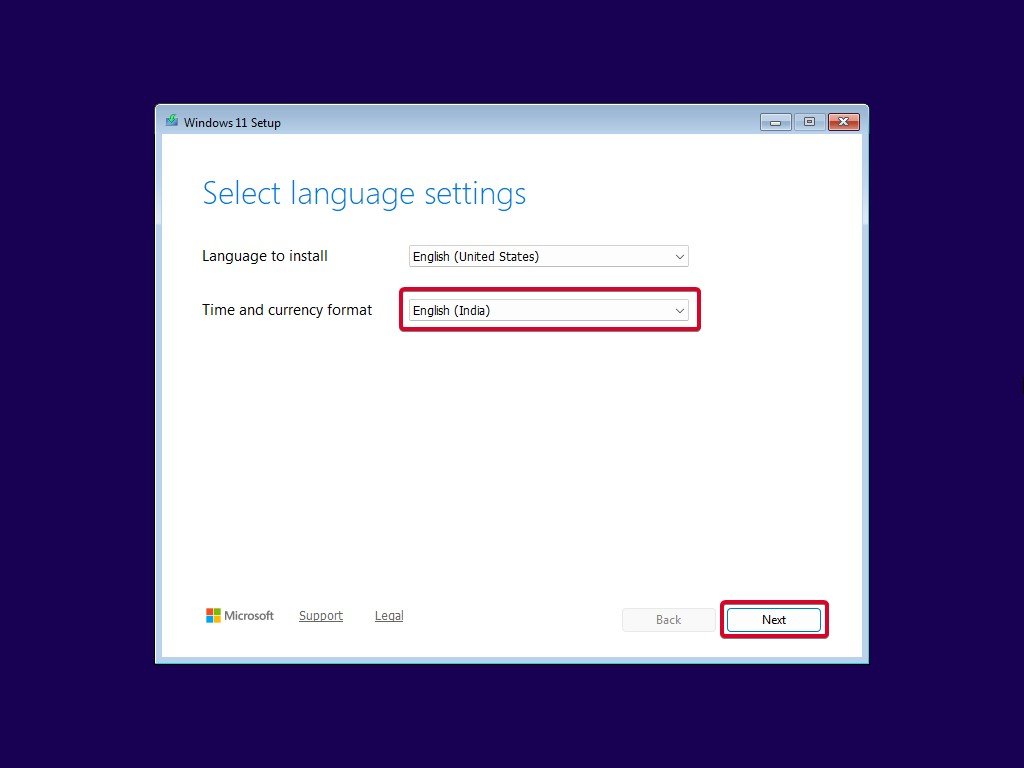
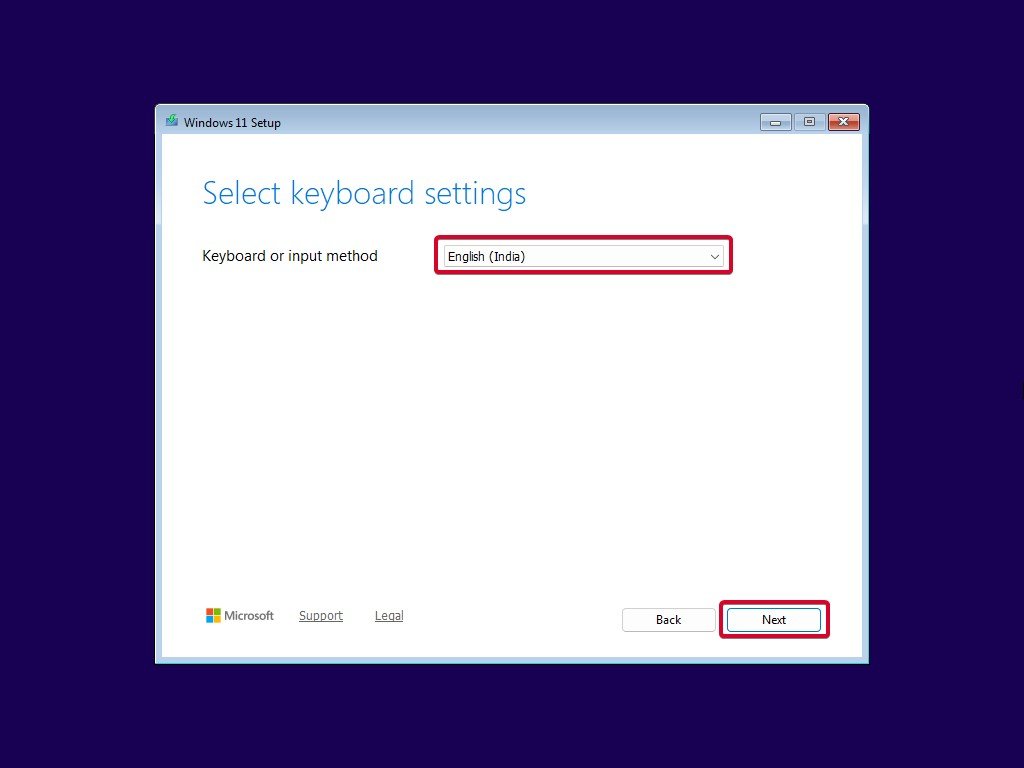
- 설치할 언어, 시간 및 통화 형식, 키보드 또는 입력 방법을 선택한 후, 다음 버튼을 클릭합니다.
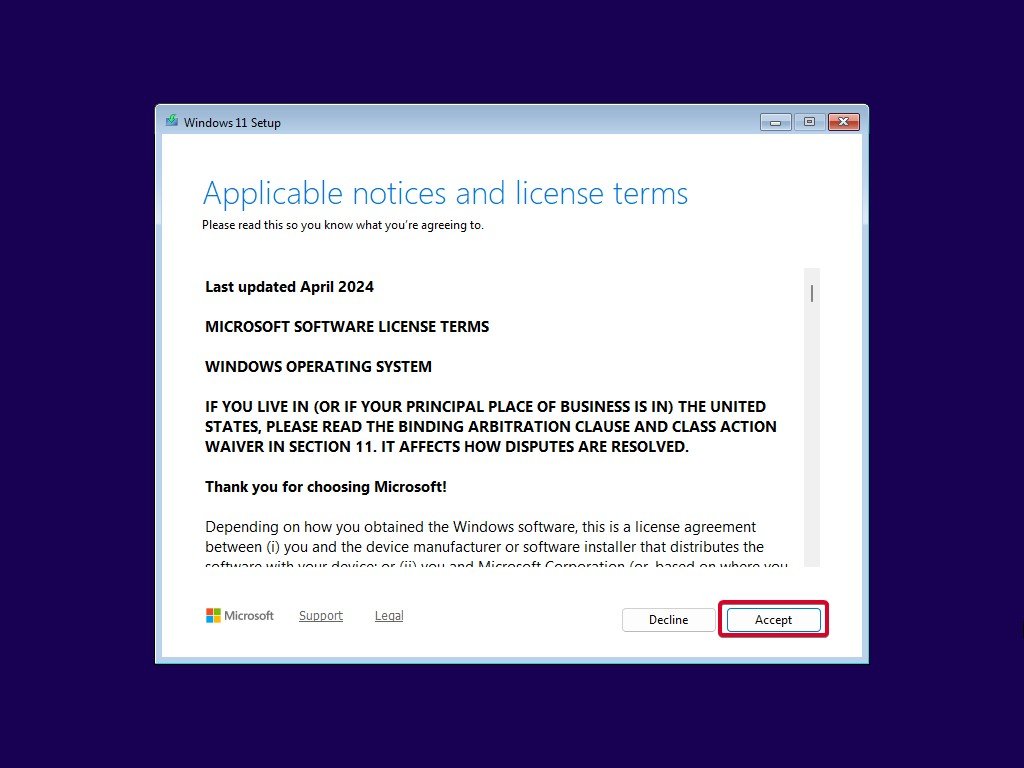
- 라이센스 약관에 동의합니다. 그렇게 하려면 동의 버튼을 클릭합니다.
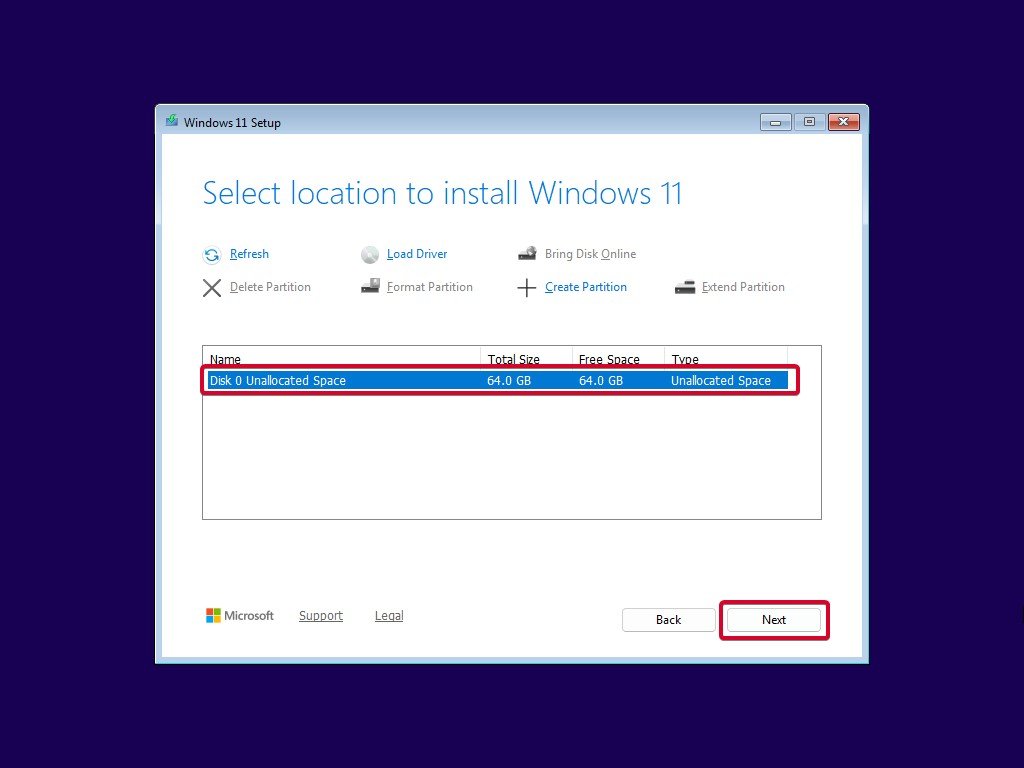
- 이제 Tiny11을 설치할 드라이브/위치를 선택하고 다음 버튼을 클릭합니다.
- 설치가 완료될 때까지 몇 분간 기다립니다.
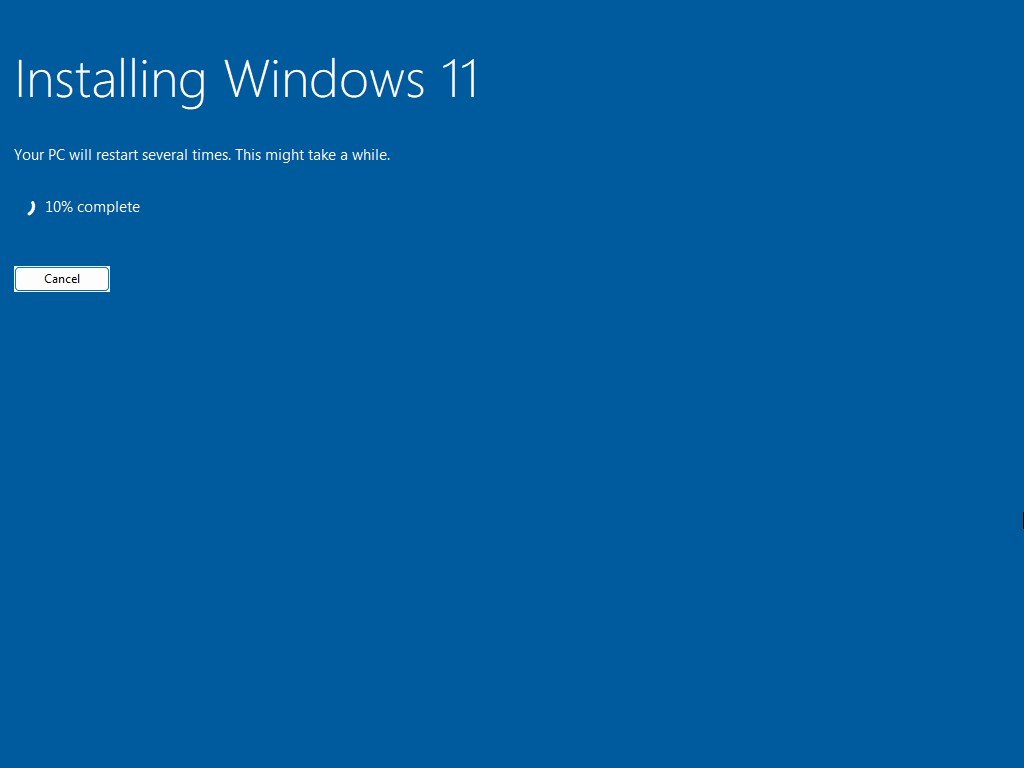
- 모든 설치가 완료되면 Windows는 자동으로 Windows 11 OOBE(Out-of-Box Experience)로 재부팅됩니다.
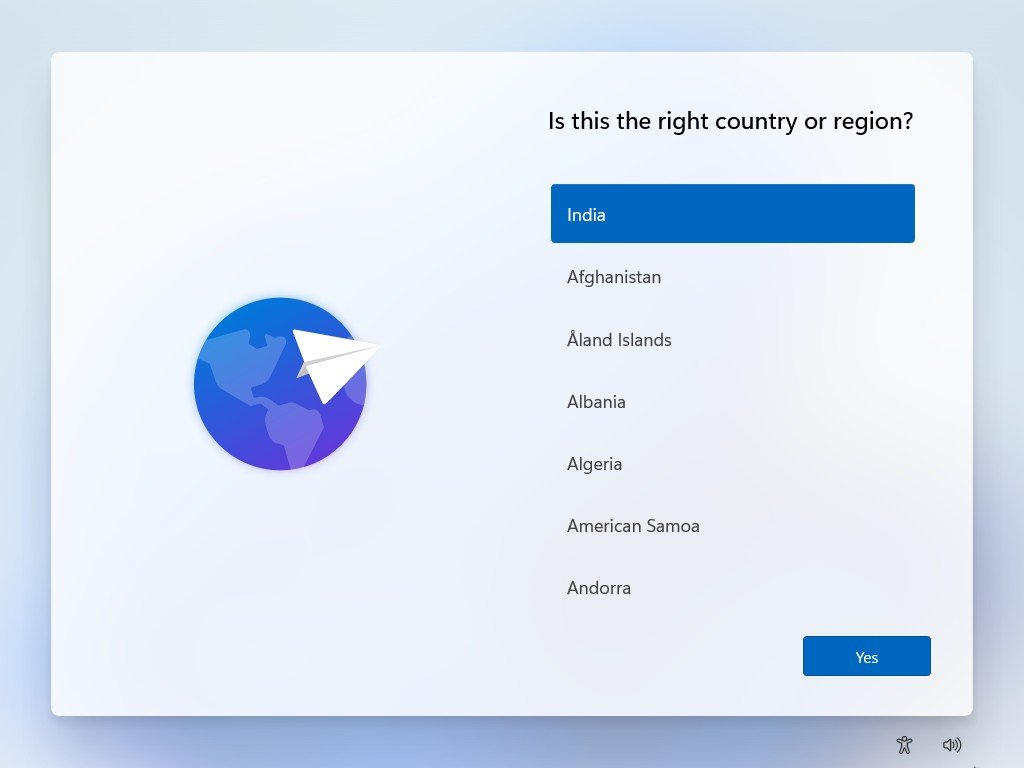
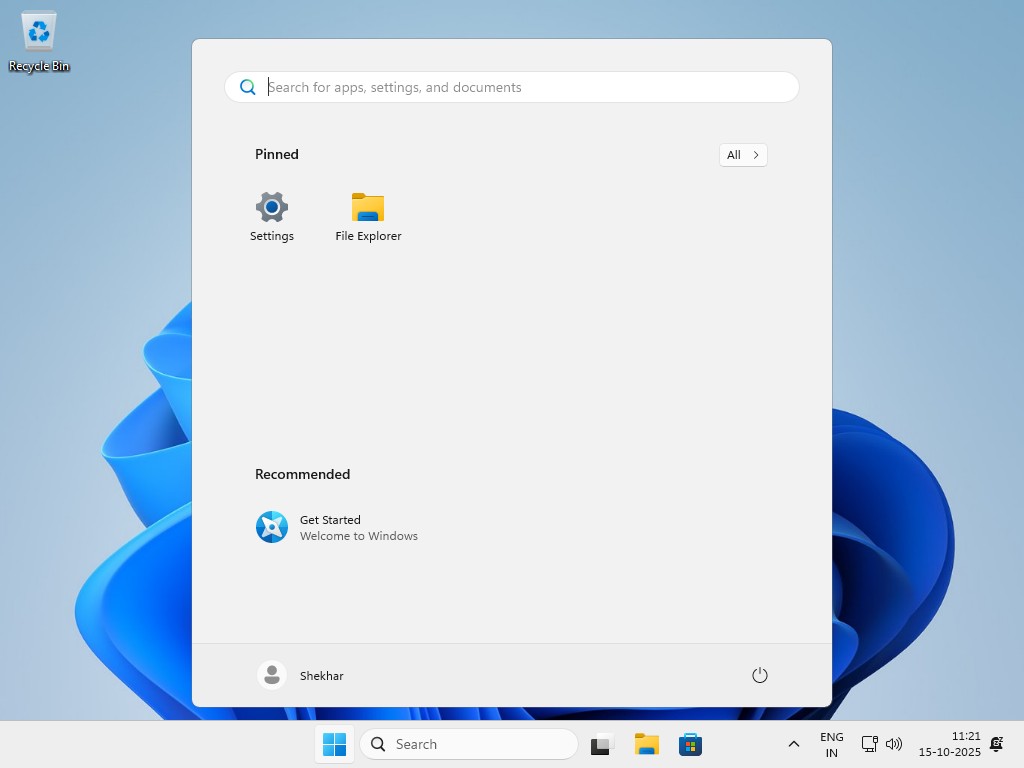
- 이제 화면의 지침을 따라 설정을 완료합니다. 마지막으로 Tiny11 홈 화면에 환영합니다.
모든 것을 정리하며
전반적으로 Tiny11은 단순한 운영 체제를 넘어 오래된 컴퓨터를 위한 게임 체인저입니다. 그 경량화된 디자인은 전체 Windows 11을 실행하는 데 어려움을 겪는 장치에서도 유동적이고 반응적인 경험을 제공합니다.
이 기사에 대한 질문이 있다면 아래 댓글 섹션에 알려주세요. Tiny11 25H2를 성공적으로 다운로드하고 설치했다면, 저를 태그하여 X에서 알려주세요.
새 게시물을 받은 편지함에서 받기
스팸은 없습니다. 언제든지 구독 해지 가능합니다.