성인 콘텐츠 차단 · 3 min read · Oct 25, 2025
Windows PC에서 성인 콘텐츠 차단하는 팁

악명 높은 인터넷에는 많은 좋은 점이 있습니다. 그러나 가장 큰 단점 중 하나는 누드 및 성인 콘텐츠에 쉽게 접근할 수 있다는 것입니다. 이는 결코 고귀한 일이 아니며, 모든 십대에게 파괴적인 영향을 미칠 수 있습니다. 또한, 이러한 성인 콘텐츠 사이트는 개인 및 재정 보안에 위협이 되는 악성 코드와 기타 바이러스로 가득 차 있습니다. 따라서 PC에서 성인 콘텐츠를 차단하는 것이 중요해집니다.
브라우저에서 성인 콘텐츠를 차단하기 위해 항상 확장 프로그램을 사용할 수 있지만, 이 확장 프로그램은 프록시를 사용하거나 다른 브라우저를 사용하여 쉽게 우회할 수 있습니다. 따라서 문제를 근본적으로 해결하는 것이 중요해집니다. 이 가이드에서는 Windows PC에서 성인 콘텐츠를 차단하는 몇 가지 팁을 보여드리겠습니다.
Windows PC에서 성인 콘텐츠 차단하는 방법
Microsoft 계정에서 제한하기
Windows 자체에서 제공하는 가장 쉬운 방법 중 하나는 Windows의 내장 부모 통제 기능입니다. 이를 활성화하는 방법은 다음과 같습니다.
1단계: 시작 메뉴로 가서 ‘설정’으로 이동하거나 검색창에 ‘설정’을 입력합니다.
2단계: ‘계정’으로 이동하여 ‘가족 및 기타 사람들’을 클릭하고 ‘가족 구성원 추가‘를 클릭합니다. 이 옵션이 보이지 않으면 먼저 Microsoft 계정으로 로그인하세요. 자녀의 프로필을 추가합니다.
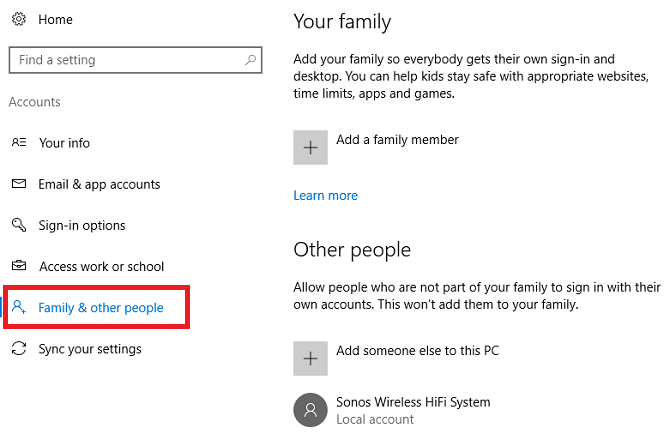
3단계: 이제 설정 앱으로 가서 Windows 10 가족 설정을 검색하고 계정으로 로그인하면 대시보드를 볼 수 있습니다.
4단계: 여기에서 많은 제어 옵션을 볼 수 있으며 ‘웹 브라우징’을 클릭하고 ‘부적절한 웹사이트 차단’을 선택합니다. 이렇게 하면 Edge 및 Internet Explorer에서 성인 콘텐츠가 차단됩니다.
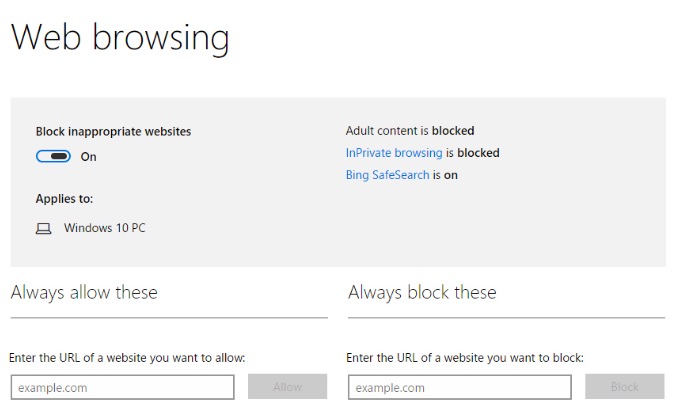
이 방법도 불완전하며 다른 브라우저를 사용하여 쉽게 우회할 수 있습니다. 따라서 자녀를 위해 성인 콘텐츠를 차단하는 데 도움이 되는 또 다른 방법이 있습니다.
호스트 파일 편집하기
PC에서 웹사이트를 차단하는 가장 간단한 방법 중 하나입니다. 각 컴퓨터에 따라 웹사이트를 차단하는 단계를 따르세요.
Windows 2003/XP/Vista/7/8 및 Windows 10의 호스트 파일 경로는:
C:\WINDOWS\system32\drivers\etc\Apple Mac OS X의 호스트 파일 경로는:
/private/etc/hosts그런 다음 누구나 브라우저에서 차단하고 싶은 웹사이트를 추가합니다. 웹사이트를 추가하는 형식은 다음과 같습니다:
127.0.0.1 website1.com
127.0.0.1 website2.com
OpenDNS 사용하기
PC에서 성인 콘텐츠를 차단하는 가장 빠르고 효과적인 방법 중 하나입니다. 따라서 몇 가지 간단한 단계가 있습니다:
1단계: 공식 웹사이트로 가서 무료로 가입합니다. 가입하면 DNS 서비스의 IP 주소를 받게 됩니다. 이 주소는 시스템이나 라우터에서 서비스를 사용하기 위해 필요합니다.
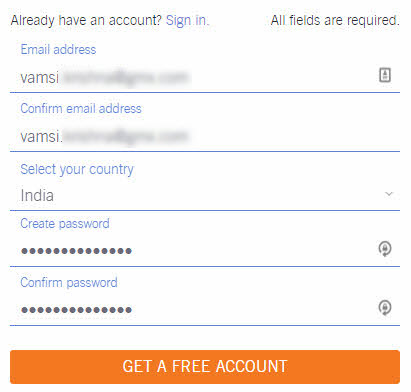
빠른 참고: OpenDNS는 컴퓨터나 라우터에서 DNS 주소를 변경하는 방법에 대한 특정 지침이 있습니다.
2단계: OpenDNS를 구성합니다. 대시보드를 클릭하고 설정으로 이동합니다. ‘네트워크 추가‘를 클릭합니다.
3단계: 이름을 선택하고 동적 IP 주소를 사용하는 경우 체크박스를 클릭한 후 ‘Windows용 OpenDNS Updater’ 링크를 클릭합니다.
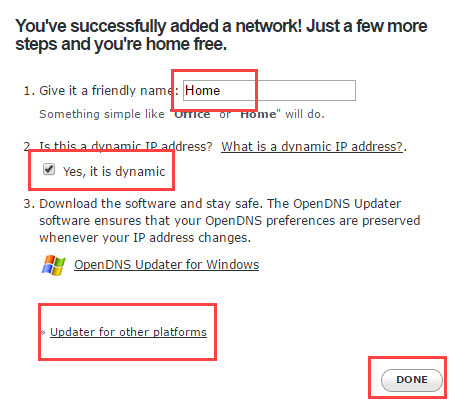
4단계: OpenDNS Updater를 설치하고 계정에 로그인합니다.
5단계: 네트워크를 생성한 후 IP 주소를 클릭하여 구성합니다.
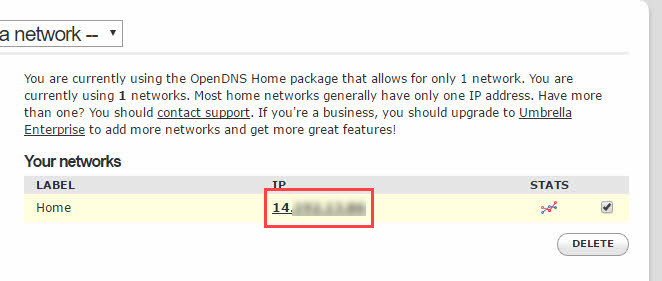
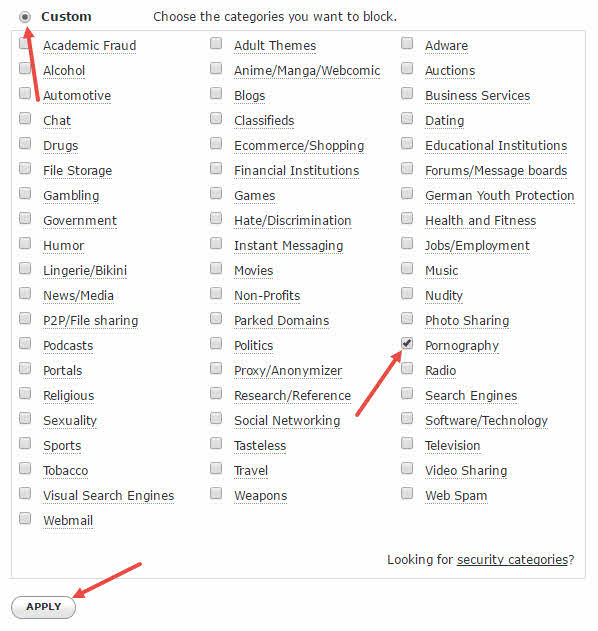
6단계: ‘사용자 정의’를 클릭하고 차단할 사이트를 선택합니다. ‘적용’을 클릭합니다.
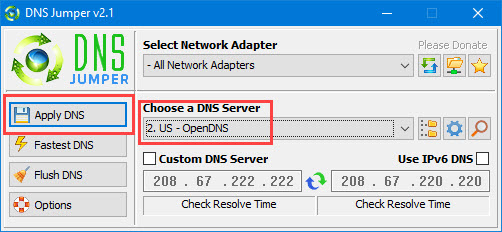
추가: DNS Jumper로 DNS를 구성하는 것은 매우 쉽습니다. 이 도구를 사용하면 Windows에서 DNS 설정을 빠르게 변경할 수 있습니다. DNS Jumper를 다운로드하여 설치합니다. 드롭다운 메뉴에서 “US -OpenDNS”를 선택하고 ‘DNS 적용’을 클릭합니다.
이제 모든 설정에 따라 성인 웹사이트가 기본적으로 차단됩니다.
또한 읽기: Windows 10 및 macOS에서 IP 주소 변경하는 방법
Qustodio 사용하기
Qustodio는 성인 콘텐츠를 쉽게 차단하는 데 도움이 되는 매우 좋은 소프트웨어입니다. 따라서 간단한 단계는 다음과 같습니다.
1단계: 공식 사이트로 가서 가입하고 ‘무료로 시작하기’를 클릭합니다.

2단계: 다음(첫 사용자 추가)을 클릭합니다.
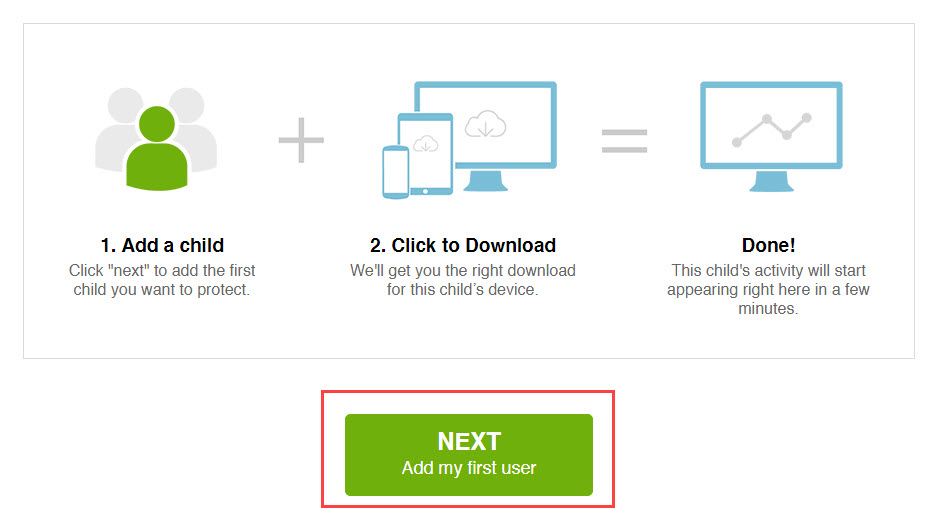
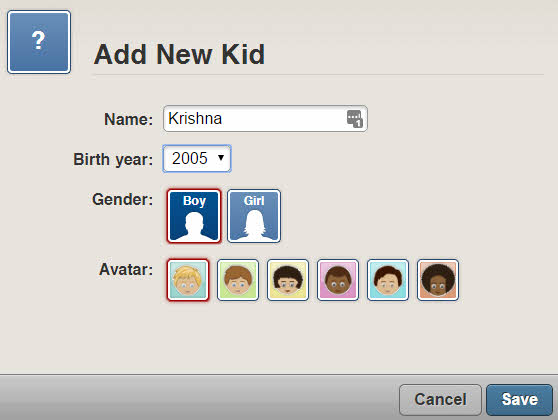
3단계: 자녀의 세부 정보를 입력하고 저장을 클릭합니다.
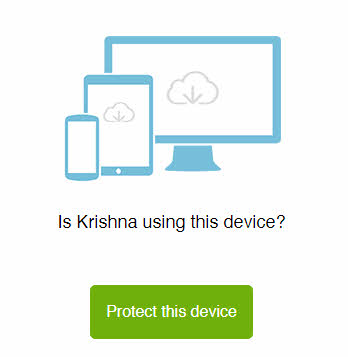
4단계: ‘이 장치 보호’를 클릭하면 Qustodio 소프트웨어가 다운로드되고 설치해야 합니다.
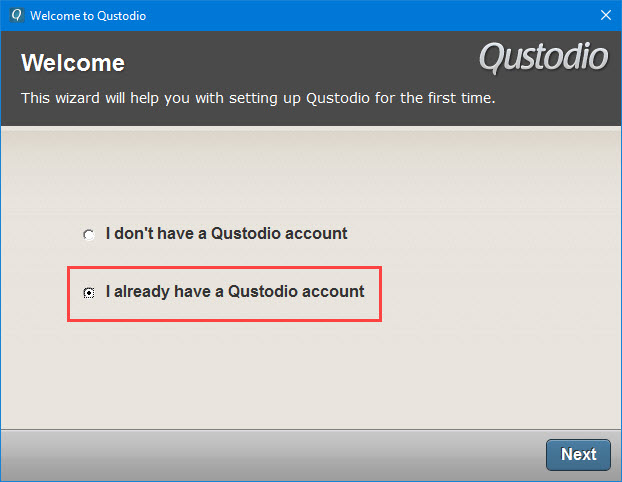
5단계: 이제 소프트웨어를 열고 ‘이미 Qustodio 계정이 있습니다’를 선택한 후 다음을 클릭합니다.
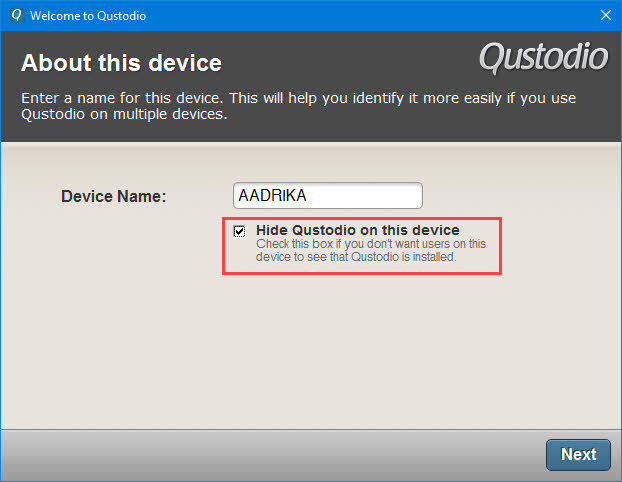
6단계: 장치 이름을 입력하고 ‘이 장치에서 Qustodio 숨기기’를 체크한 후 다음을 클릭합니다.
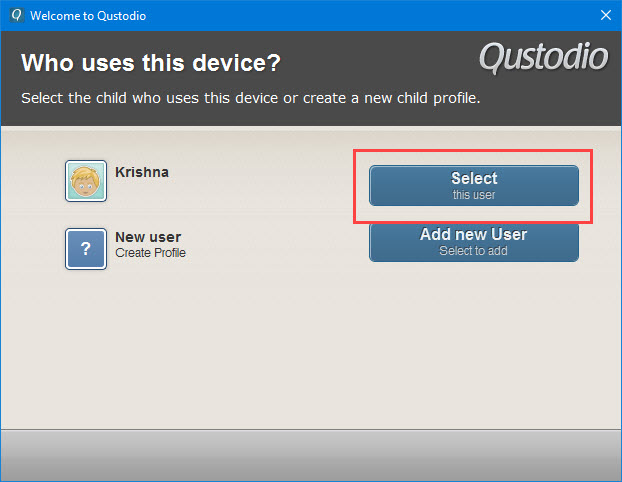
7단계: 이미 사용자를 생성했으므로 ‘이 사용자 선택‘을 클릭합니다.
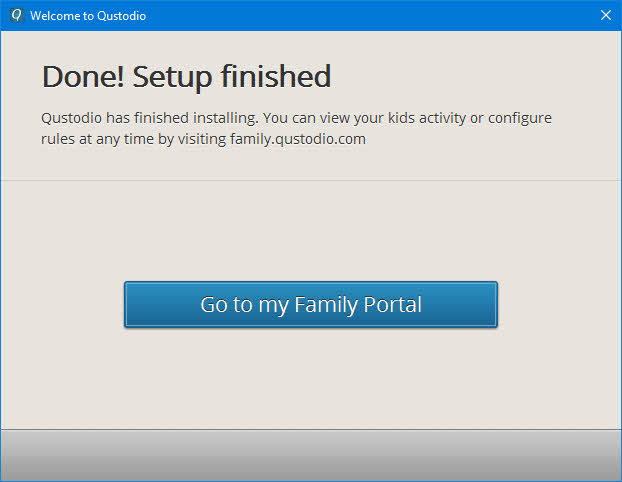
8단계: ‘내 가족 포털로 이동’을 클릭하고 계정에 로그인하여 설정을 관리하면 자녀의 PC 활동을 모두 볼 수 있습니다.
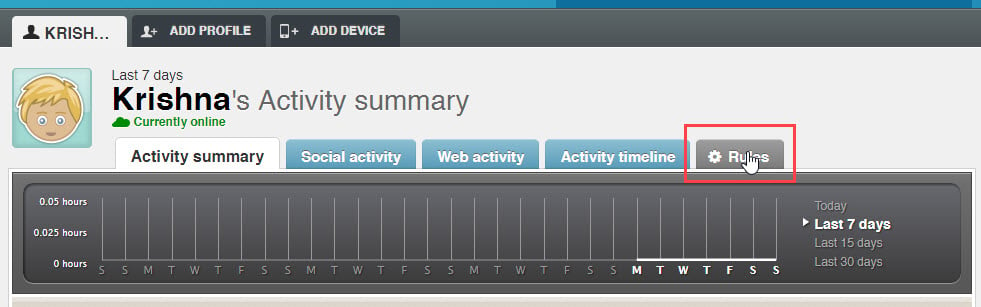
9단계: Qustodio는 기본적으로 모든 성인 콘텐츠를 차단하며, 이를 편집하려면 ‘규칙’으로 이동합니다.
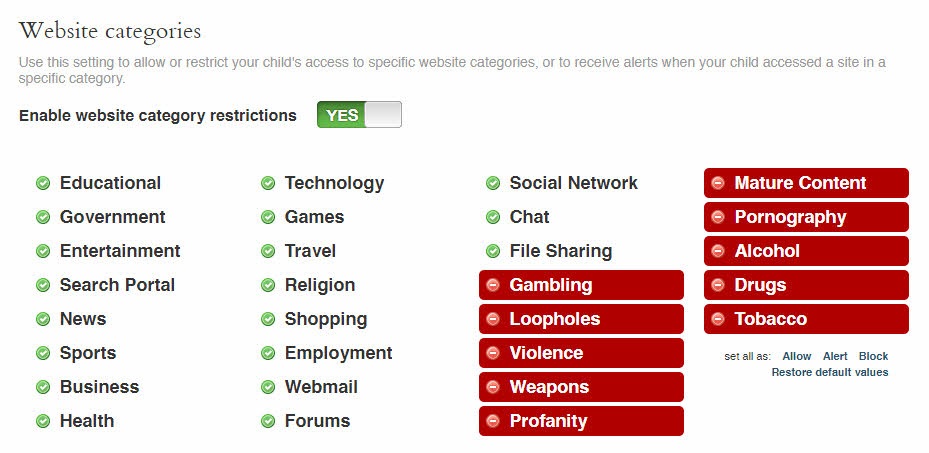
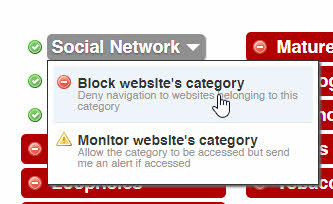
10단계: 기본적으로 차단되는 모든 옵션을 볼 수 있으며, 다른 웹사이트를 차단하려면 카테고리를 클릭하고 ‘웹사이트 카테고리 차단’을 클릭하면 완료됩니다.
따라서 이러한 방법을 통해 Windows PC에서 성인 콘텐츠를 차단하고 자녀를 이러한 방해 요소로부터 멀리할 수 있습니다.
더 알아보기:
- Windows 10에서 USB 드라이브의 쓰기 보호 제거하는 방법
- Windows 10에서 웹사이트 차단하는 방법?
새 게시물을 받은 편지함에서 받기
스팸은 없습니다. 언제든지 구독 해지 가능합니다.