Mac OS 팁 · 4 min read · Nov 09, 2025
Mac OS를 위한 최고의 10가지 팁, 요령 및 단축키

Apple의 Mac OS는 Windows와 함께 가장 인기 있는 컴퓨터 운영 체제 중 하나입니다. 오늘 이 게시물에서는 시간을 절약하고 Apple의 OS를 최대한 활용하기 위한 최고의 팁과 요령에 대해 논의해 보겠습니다.
오늘날 시대에서 시간 관리는 가장 직관적인 주제이며, 몇 가지 시간 절약 요령으로 노트북 PC의 효율성을 높이면 하루가 더 나아질 수 있습니다.
PC 사용자가 증가함에 따라 Apple의 Mac OS에 대한 수요도 증가하고 있습니다. 아시다시피 Mac OS는 몇 가지 훌륭한 특성을 가진 강력한 운영 체제입니다. 하지만 대부분의 사람들은 귀중한 시간을 절약할 수 있는 숨겨진 기능이나 설정을 알지 못합니다.
이 게시물은 Mac의 몇 가지 기능을 공개하여 작업을 훨씬 쉽게 만들고 기술자들이 OS에 대해 좀 더 깊이 알 수 있도록 하는 것을 목표로 합니다.
Apple의 Mac OS의 최고의 숨겨진 팁 & 요령
#1. 잠금 화면
오랜 기다림 끝에 MacOS Sierra는 드디어 잠금 화면이라는 꼭 필요한 기능을 갖추게 되었습니다.
“Command[ ⌘ ]+Shift+ Q”를 눌러 활성화하거나 왼쪽 모서리의 Apple 로고 → 잠금 화면을 눌러 활성화할 수 있습니다.
이 명령어를 실행하면 화면이 즉시 잠깁니다.
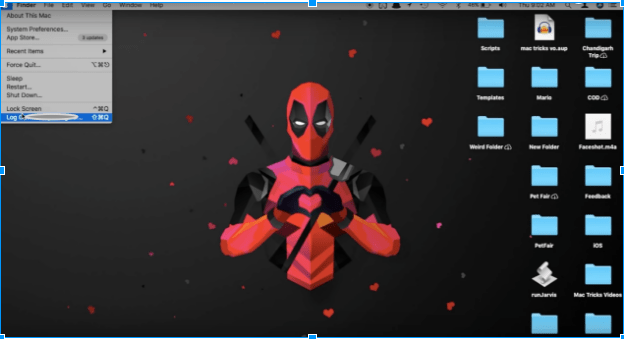
MAC OS의 화면 잠금
#2. 텍스트에 이모지 및 특수 기호 추가하기
이모지는 텍스트에 감정이나 문자를 추가하여 더 표현력 있게 만들어 줍니다. 이는 정말 좋은 기능이지만 잘 알려져 있지 않습니다.
이모지와 특수 기호(화살표, 글머리 기호, 별표, 통화 기호, 라틴 문자, 괄호, 그림 문자)를 추가할 수 있습니다.
가장 좋은 점은 브라우저, 텍스트 편집기, Facebook 등 어디에서나 사용할 수 있다는 것입니다.
이를 실행하려면 “Control + Command[ ⌘] + Spacebar ”를 누르세요.
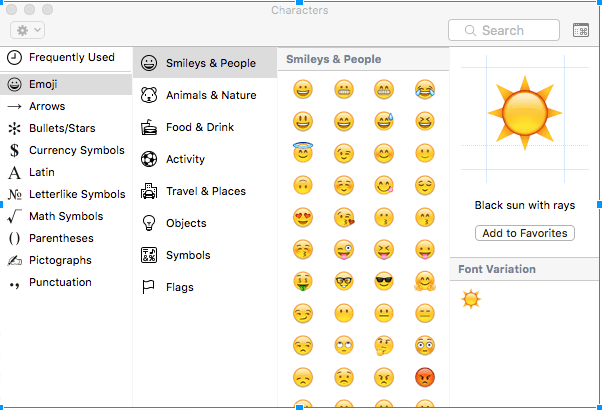
텍스트의 문자
#3. Mac이 말하게 하기/텍스트 음성 변환
당신의 MAC이 당신에게 말을 한다면 얼마나 좋을까요? 터미널을 통해 Mac이 말하게 할 수 있지만, 시스템이 합성하고 말할 수 있도록 텍스트를 입력해야 합니다.
OS가 텍스트를 말하게 하려면
- 터미널을 열고 [command[ ⌘ ]+spacebar를 누른 후 터미널을 입력합니다].
- 이제 “ say ‘any text’ ”를 입력합니다. (따옴표 제외)
OS가 텍스트 문서, PDF 등을 읽게 할 수 있습니다.
이렇게 하려면 텍스트를 선택하고 “오른쪽 클릭(두 손가락으로 탭) -> 음성 -> 말하기 시작”을 선택하세요.
#4. 핫 코너/모든 코너를 효과적으로 사용하기
이 기능은 모니터의 코너를 활용하는 데 도움이 됩니다. 마우스 포인터가 코너 중 하나로 이동할 때 지정된 작업을 수행하는 데 도움이 됩니다.
가장 일반적으로 Mac을 더 빠르게 잠자기 설정하는 데 사용됩니다. 즉, Mac을 잠자기 상태로 만드는 전통적인 방법을 수행하는 대신 핫 코너라고 불리는 코너를 활용할 수 있습니다.
핫 코너를 설정하려면 시스템 환경설정 -> 바탕화면 및 화면 보호기 -> 핫 코너(오른쪽 하단 코너)로 이동하여 원하는 작업을 수행하도록 코너를 설정해야 합니다.
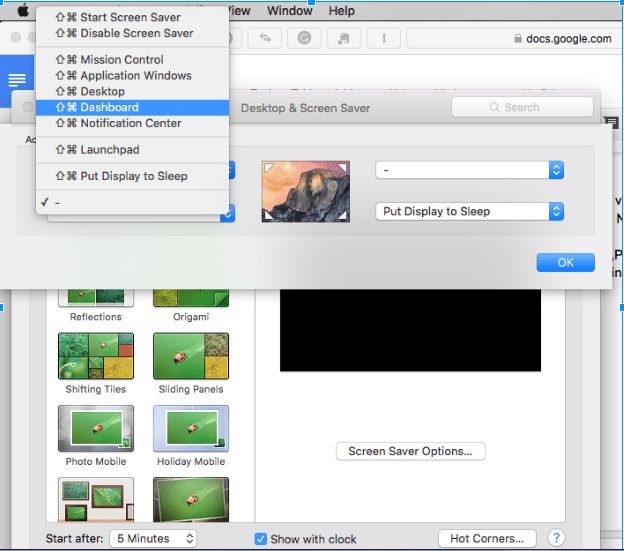
핫 코너
이제 마우스 포인터를 지정된 코너로 드래그하면 원하는 작업이 수행됩니다.
#5. 카페인/맥을 깨우기
기본적으로 Mac OS는 파일을 다운로드하는 동안 오랫동안 깨어 있지 않지만, 큰 파일을 다운로드할 때 PC를 깨우고 싶다면 카페인이 그 일을 해줍니다.
이름에서 알 수 있듯이, 이는 Apple의 PC를 인간에게 카페인이 하는 것과 같은 방식으로 잠들지 않게 합니다.
명령어는 터미널에 작성해야 합니다 ( [command + space] -> 터미널).
이 명령어는 몇 가지 방법으로 실행할 수 있습니다.
- Mac이 깨어 있어야 할 시간을 지정하는 타이머를 추가합니다.
Caffeinate -t 5
(t = 초 단위 시간)
- 시간을 지정하지 않고 수동으로 명령어를 중지할 수 있습니다.
Caffeinate [명령어 시작]
[control + z] [명령어 중지]
#6. 스마트 폴더/쉬운 폴더 정리
이는 매우 유용한 기능입니다. 이름에서 알 수 있듯이 꽤 스마트합니다.
유사한 종류의 파일을 정리하여 폴더에 저장하거나 특정 날짜에 촬영된 모든 사진을 폴더에 저장하고 싶다면, 이 번거로운 작업을 스마트 폴더를 통해 쉽게 수행할 수 있습니다.
해야 할 일은 파일(Finder) -> 새 스마트 폴더 -> + -> 필요한 매개변수 지정하면 지정한 매개변수에 따라 모든 파일이 표시됩니다.
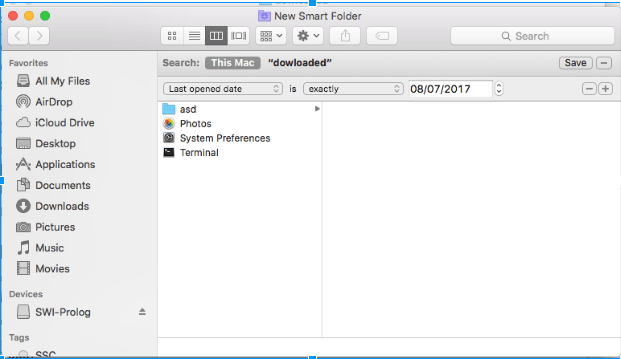
스마트 폴더
#7. 화면 공유/원격으로 PC 접근하기
이것은 곧 자주 사용될 수 있는 기능입니다. 화면 공유 즉, 다른 나라에 있는 사람이 자신의 시스템에서 모니터 화면에 접근하여 컴퓨터에 원격으로 접근할 수 있습니다.
이는 다른 컴퓨터에서 파일을 원격으로 제어하고 싶을 때 매우 유용합니다.
Mac은 화면 공유의 내장 기능을 제공합니다. 즉, Command + Spacebar -> 화면 공유. 연결하려는 사용자의 Apple ID만 알면 됩니다.
또한 TeamViewer, LogMeIn과 같은 더 나은 기능을 제공하는 유사한 애플리케이션이 많이 있습니다.
#8. Spotlight가 할 수 있는 것들
당신은 궁금할 수 있지만, Spotlight는 당신이 생각하지도 못한 많은 일을 할 수 있습니다.
- 계산기
- 통화 변환기
- 이니셜과 함께 파일 찾기
- 특정 도시의 날씨 확인하기 (입력: ‘도시 이름’의 날씨)
- 지정된 날짜에 생성된 모든 파일 찾기 (입력: 2015년 12월의 사진)
- 어떤 단어의 정의를 얻기 (입력: ‘단어’의 정의)
- 어떤 애플리케이션 열기
- 지정된 날짜의 메일 열기
#9. 문서 서명/문서 보안
미리보기는 여러 가지 방법으로 사용할 수 있는 내장 앱입니다. 그 중 하나는 디지털 서명입니다. 여기에서 트랙패드에 직접 서명할 수 있으며, 이후 보안상의 이유로 필요한 문서에 붙여넣을 수 있습니다.
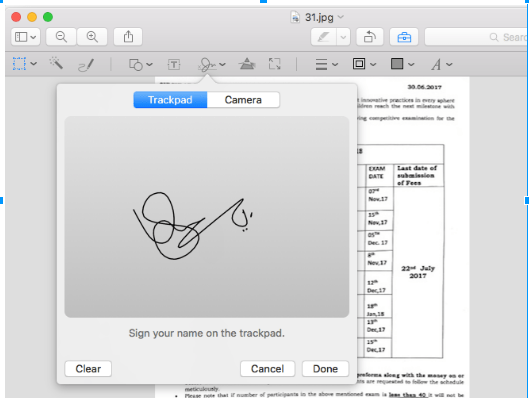
문서 서명
이렇게 하려면 Command + Spacebar -> 미리보기(서명을 넣을 이미지를 선택) -> 서명을 선택하면 됩니다.
#10. 사전
가장 널리 사용되는 것입니다. 또는 같은 작업을 수행하는 Grammarly 애플리케이션을 설치할 수 있으며, 이는 문법 오류와 문장 형성도 추가로 확인합니다.
Credit: Utkarsh Shende
노트 및 결론: 이 게시물이 도움이 되었기를 바랍니다. 아래에 도움이나 지원이 필요하다고 댓글을 남겨주세요.
팁과 요령이 있다면 연락 페이지를 통해 알려주세요. 건배!
Mac OS를 위한 최고의 10가지 팁, 요령 및 단축키에 대한 생각이 있으시다면 아래 댓글란에 자유롭게 남겨주세요. 또한, 비디오 튜토리얼을 위해 DigitBin YouTube 채널을 구독해 주세요. 건배!
새 게시물을 받은 편지함에서 받기
스팸은 없습니다. 언제든지 구독 해지 가능합니다.