게임 가이드 · 4 min read · Mar 04, 2026
iOS에서 Pokemon GO 스푸핑을 위한 상위 3가지 방법 [PC 없음]
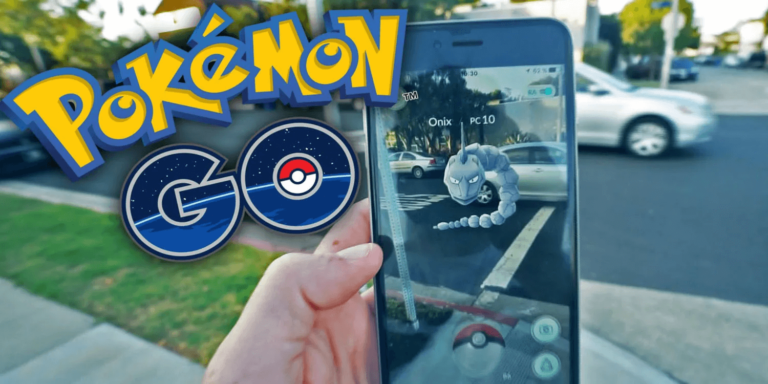
위치 스푸핑은 다른 지역에서 포켓몬을 잡는 데 유용합니다. 물리적으로 이동하지 않고도 희귀 레이드에 접근하거나 아이템을 수집할 수 있습니다. Pokemon GO 스푸핑 iOS 앱을 사용하여 이동을 시뮬레이션하고 계정 금지의 위험 없이 게임 내 위치를 탐색할 수 있습니다.
이 기사에서는 iOS 장치에서 Pokemon GO의 위치를 스푸핑하는 방법을 설명합니다. iPhone 위치를 변경하는 데 사용할 수 있는 세 가지 도구에 대해 알아보게 됩니다.
“위치 감지 실패 (오류 12)”와 같은 일반적인 오류를 해결하기 위해 최고의 Pokemon GO 위치 변경기를 찾을 수 있습니다. 이 가이드를 따라 PC 없이 iOS에서 Pokemon GO를 스푸핑하세요.
iOS에서 PC 없이 Pokemon GO 스푸핑을 위한 상위 3가지 방법
몇 번의 클릭으로 iPhone 위치를 변경하는 데 사용할 수 있는 몇 가지 신뢰할 수 있는 옵션이 있습니다. 아래에서 2025년 iOS용 상위 세 가지 Pokemon GO 스푸퍼에 대해 읽어보세요.
Pokemon GO 스푸핑을 위한 첫 번째 방법: iAnyGo 앱
iAnyGo는 Mac, Windows, iOS 및 Android에서 사용할 수 있습니다. 이 기사는 주로 iAnyGo iOS 앱에 중점을 둡니다. 이 앱은 플레이어가 위치를 스푸핑하고, GPS 이동을 시뮬레이션하며, 탈옥 없이 걷기 속도를 제어할 수 있게 해줍니다.
iAnyGo iOS 앱 및 PoGo 마법사 설치 단계
다음은 iAnyGo iOS 앱 및 PoGo 마법사를 설치하는 단계입니다. iAnyGo iOS 앱을 설정하려면 초기 설치를 위해 컴퓨터가 필요합니다. 설치가 완료되면 더 이상 컴퓨터를 사용할 필요가 없습니다.
1단계: 컴퓨터에 iAnyGo iOS Assistant를 다운로드하고 설치합니다. Apple 계정에 로그인합니다. 원할 경우 임시 계정을 사용할 수 있습니다. (팁: 결제 후 다운로드 가이드를 이메일로 받게 됩니다.)
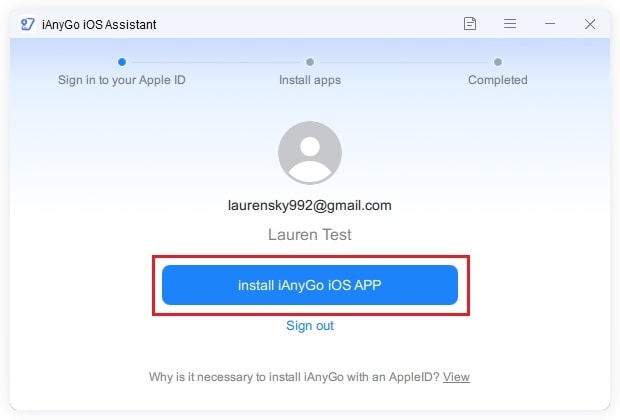
이제 iOS에서 Pokemon GO 스푸핑을 위한 PoGo 마법사 설치 과정으로 넘어갑니다.
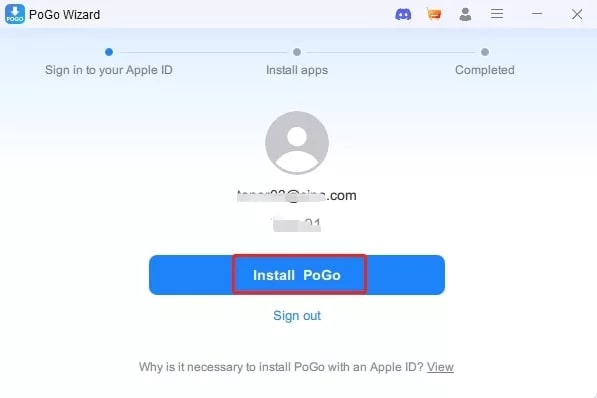
1단계: PC에 PoGo Wizard를 다운로드하고 설치합니다.
2단계: PC에서 앱을 열고 Apple 사용자 이름과 비밀번호를 입력합니다.
3단계: “PoGo 설치“ 버튼을 클릭합니다. *참고: iAnyGo에 대한 결제를 완료한 후 지원 팀에 연락하여 무료로 Pogo Wizard를 사용할 수 있습니다.*
Pokemon Go에서 오류 12 없이 스푸핑하는 단계
iAnyGo iOS 앱을 사용하여 Pokemon GO에서 오류 12 없이 스푸핑하려면 다음 단계를 따르세요.
1단계: iPhone에서 iAnyGo 앱을 열고 원하는 좌표를 설정합니다. 검색창에 위치를 입력하거나 지도를 수동으로 선택할 수 있습니다.
2단계: 화면 오른쪽 하단에서 “위치 변경”을 선택합니다.
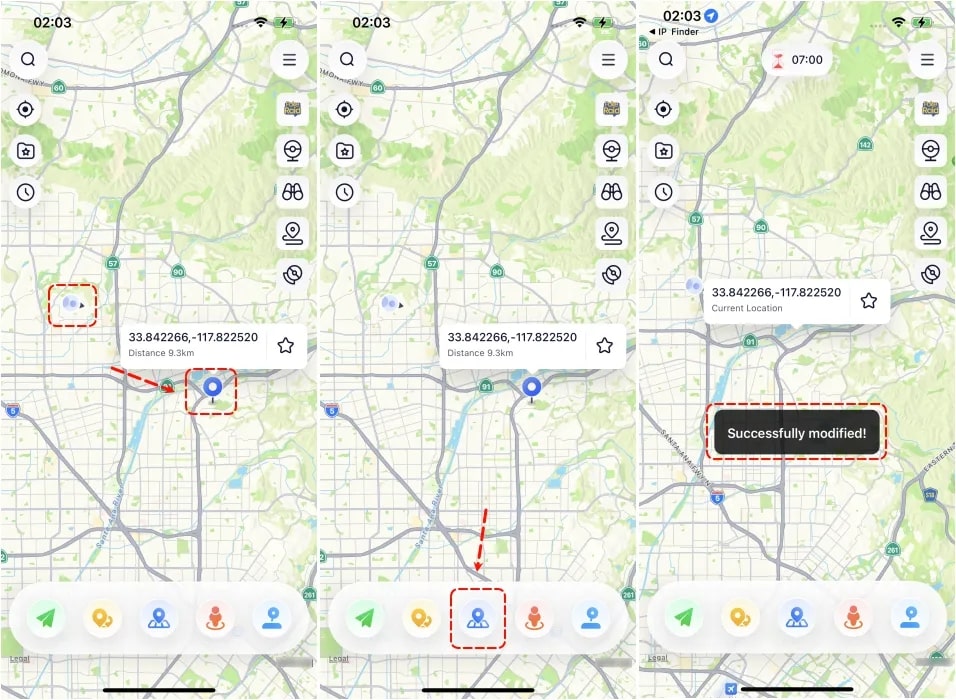
- 3단계: 보다 자연스러운 이동을 위해 조이스틱 모드를 사용합니다. 경로의 거리와 캐릭터의 속도를 염두에 두세요. Niantic 서버는 비자연적인 이동을 감지할 수 있습니다. 이는 금지로 이어질 수 있습니다.
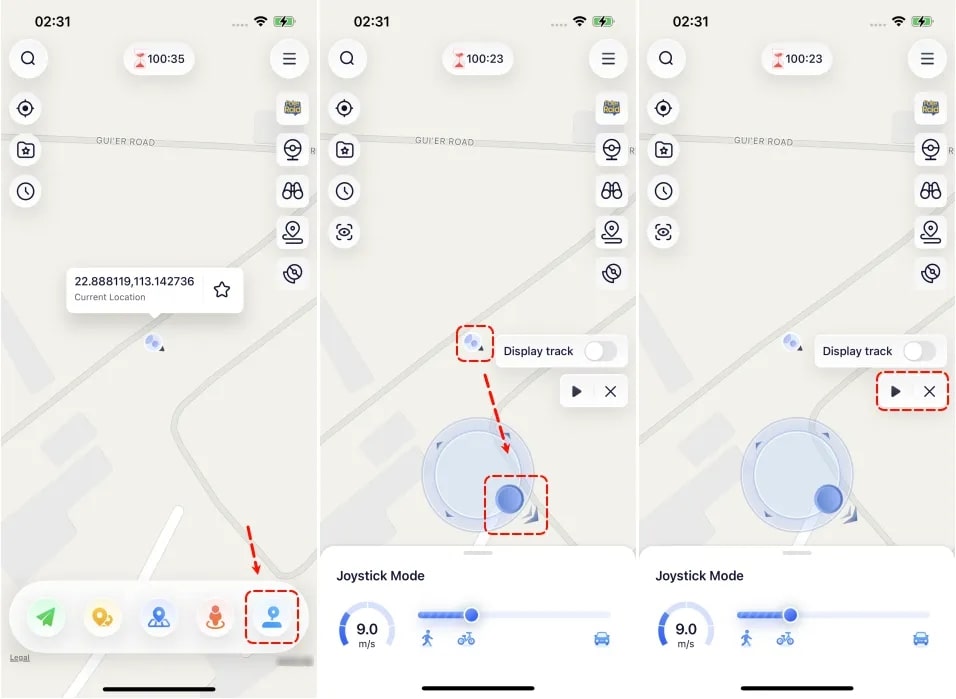
여기 iAnyGo iOS 앱을 사용하여 iPhone에서 Pokemon GO를 스푸핑할 때의 장단점이 있습니다.
장점
- 탈옥의 번거로움 없음
- 자연스러운 이동을 위한 조이스틱 제어
- 초기 설정 후 컴퓨터 필요 없음
- 포켓몬 스탑 및 체육관 스캔, 자동 경로 생성 및 근처 포켓몬 또는 레이드 검색과 같은 게이머를 위한 독점 기능 제공.
단점
- 무료 버전 없음
Pokemon GO 스푸핑을 위한 두 번째 방법: iPoGo
iPoGo는 PC 없이도 전 세계 어디에서나 Pokemon GO를 플레이할 수 있게 해주는 iOS용 Pokemon GO 스푸퍼입니다.
Pokemon Spoofer iOS 앱을 사용하여 지역에 구애받지 않고 희귀 포켓몬을 사냥할 수 있습니다. 자동 잡기, 샤이니 사냥 등의 기능이 있어 게임 플레이를 더욱 즐겁게 만들어 줍니다.
iPogo 설치 및 Pokemon GO 스푸핑 단계
다음은 전화기에 Pokemon GO 스푸퍼 iOS 앱을 설치하는 단계입니다.
1단계: 컴퓨터에 iPoGo, iTunes 및 Sideloadly의 IPA를 다운로드합니다.
2단계: USB 케이블로 전화기를 컴퓨터에 연결합니다.
3단계: Sideloadly를 실행하고 이를 사용하여 전화기에 iPoGo 앱을 설치합니다.
4단계: 전화기에서 설정 > 일반 > 기기 관리로 이동합니다. 앱 프로필에서 개발자를 신뢰합니다.
iPogo Pokemon GO 스푸퍼의 설치를 간소화하기 위해 Signolus 서비스를 사용할 수 있습니다. 이 서비스는 무료는 아니지만 전체 프로세스를 간소화합니다.
장점
- 초보자 친화적
- 다양한 기능 탑재
단점
- 쿨다운 타이머 없음
- 설치를 위한 서드파티 앱 스토어 필요
Pokemon GO 스푸핑을 위한 세 번째 방법: Spoofer Go
Spoofer Go는 사용자 친화적인 Pokemon GO 위치 변경기입니다. 이 앱은 무료 Pokemon GO 스푸퍼를 찾는 초보자에게 적합합니다.
Spoofer Go 설치 및 Pokemon GO 스푸핑 단계
다음은 세 가지 방법으로 iOS 장치에 Spoofer Go를 설치하는 방법입니다.
IPA 다운로드
PandaHelper를 사용하여 앱 설치
AltStore 사용
다음은 PC 없이 iOS에서 Pokemon GO를 스푸핑하는 두 번째 방법에 대한 단계입니다.
1단계: 전화기에 PandaHelper의 무료 버전을 다운로드합니다.
2단계: 설치 후 전화기에서 설정 > 일반 > 프로필로 이동합니다. Panda 프로필 헬퍼를 선택하고 설치합니다. 프로그램이 전화기에서 실행될 수 있도록 허용합니다.
3단계: Panda Helper 검색 결과에서 Spoofer Go의 업데이트된 Pokemon GO 스푸퍼 앱 Pokemon GO++를 다운로드합니다.
4단계: 앱에서 요청 시 “신뢰”를 탭합니다.
장점
- 사용하기 쉬움
- 장치 탈옥 필요 없음
단점
- 앱 내 광고
FAQ
iPhone에서 Pokemon GO에서 걷는 것을 가짜로 만들 수 있나요?
네, 가능합니다! iAnyGo iOS 앱과 같은 업데이트된 Pokemon Go 스푸퍼를 사용하면 조이스틱 제어를 통해 iPhone에서 Pokemon GO에서 걷는 것을 가짜로 만들 수 있습니다.
Pokemon GO에서 “위치 감지 실패 (오류 12)”를 수정하는 방법은?
신뢰할 수 있는 Pokemon Go 스푸퍼인 iAnyGo를 사용하여 Pokemon GO에서 “위치 감지 실패 (오류 12)”를 수정할 수 있습니다.
VPN이 Pokemon GO 스푸핑에 효과가 있나요?
VPN은 IP 주소를 숨길 수 있지만 GPS 위치를 스푸핑하는 데 설계되지 않았습니다. 이는 Pokemon GO 스푸핑에 필수적입니다.
Pokemon GO에서 스푸핑이란 무엇인가요?
스푸핑은 게임 내 GPS 위치를 변경하여 플레이어가 실제로 있는 것과 다른 물리적 위치에 있는 것처럼 보이게 하는 것을 의미합니다.
최종 단어
iOS에서 Pokemon GO 스푸퍼를 사용하면 게임 경험이 크게 향상될 수 있습니다.
iAnyGo와 같은 최고의 Pokemon Go 스푸핑 앱을 사용하면 희귀 포켓몬을 잡고, 글로벌 이벤트에 참여하고, 밖에 나가지 않고도 포켓몬 세계를 탐험할 수 있습니다.
그러나 iAnyGo와 같은 스푸핑 도구를 책임감 있게 사용하여 처벌을 피하고 게임 모험을 최대한 활용하는 것이 중요합니다.
새 게시물을 받은 편지함에서 받기
스팸은 없습니다. 언제든지 구독 해지 가능합니다.