소프트웨어 대안 · 7 min read · Feb 13, 2026
Windows 및 Mac PC용 최고의 Skitch 대안
이 기사에서는 놓치고 싶지 않은 Windows 및 Mac용 최고의 Skitch 대안 10가지를 언급했습니다.
2016년, Skitch는 스크린샷을 캡처하고 상자, 화살표 등을 사용하여 사용자 정의하는 가장 인기 있는 소프트웨어 중 하나였습니다. 이는 많은 사용자들이 스크린샷의 중요한 섹션을 강조하는 데 도움을 주었습니다.
Venturebeat.com에 따르면, Skitch는 당시 전 세계적으로 1600만 명 이상의 사용자를 보유하고 있어 그 대안들과 치열한 경쟁을 벌였습니다.
하지만 지금은 상황이 다릅니다. 스크린샷을 캡처하는 데 사용할 수 없으며, 더 이상 Windows에서 사용할 수 없습니다. 그러나 iOS 사용자라면 Evernote 웹사이트에서 다운로드할 수 있습니다.
하지만 Skitch와 유사한 대체 소프트웨어가 충분히 있어 도움을 줄 수 있습니다. 그 중 일부는 기능성과 사용 편의성 측면에서 더 나은 경우도 있습니다. 제가 이 게시물에서 다루고자 한 내용입니다.
그럼, 빠르게 살펴보겠습니다.
PC용 Skitch의 최고의 대안
스크린 캡처 및 이미지의 빠른 편집을 위한 Windows 및 Mac PC용 최고의 Skitch 대안.
1. ShareX
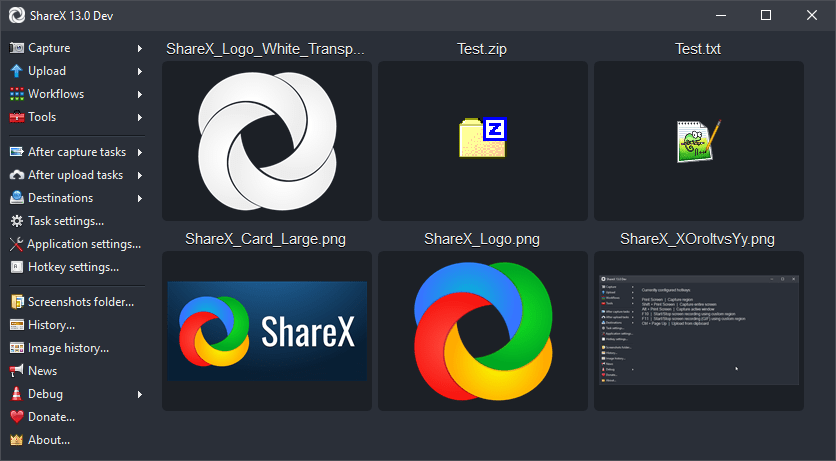
ShareX보다 더 나은 오픈 소스 도구는 없습니다. 이 도구는 한 번의 탭으로 화면의 모든 구석을 캡처하고 공유할 수 있게 해줍니다.
12가지 이상의 다양한 캡처 방법을 제공하는 ShareX는 최고의 대안 중 하나입니다. 방법 중 일부는 전체 화면, 지역 라이트, 웹페이지 캡처, GIF 기능이 있는 화면 녹화 등입니다.
ShareX를 사용하면 화면 캡처 중 커서를 표시할지 여부와 같은 다양한 설정을 조정할 수 있으며, 지연 캡처와 같은 멋진 기능도 있습니다.
주요 기능
- 광고 없는 소프트웨어.
- Chrome 및 Firefox 확장 프로그램.
- 16가지 다양한 캡처 방법.
- 화면 녹화 중 GIF 만들기.
- 10개 이상의 자동화된 작업.
- 캡처된 파일을 80개 이상의 다양한 목적지에 업로드.
- 스크린샷을 향상시키는 도구; 색상 선택기, 이미지 효과, 트윗 메시지 등.
지원 플랫폼: Windows 7, 8, 10.
가격: 무료
2. LightShot
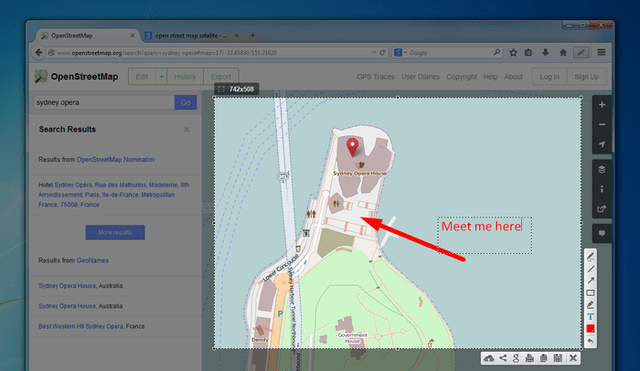
LightShot은 Windows, Mac 및 Linux 사용자에게 가장 빠른 스크린 캡처 도구 중 하나입니다. 크기가 작고 가벼우며, 가장 중요한 것은 사용 중에 지연이나 멈춤을 느끼지 않을 것입니다.
사용하려면 키보드의 Print Screen 버튼을 누르고 마우스를 사용하여 캡처할 영역을 선택해야 합니다. 스크린샷이 화면에 나타나면 화살표, 마커, 상자 등의 도구가 표시되어 수정할 수 있습니다.
주요 기능
- 자동으로 이미지를 클라우드에 업로드.
- 내장 이미지 편집기.
- 한 번의 클릭으로 이미지 저장.
- 웹사이트에서 스크린샷 기록 확인.
- 여러 개의 스크린샷 촬영.
- Chrome, Opera, Vivaldi, Yandex Browser 웹 확장 프로그램.
지원 플랫폼: Windows, Mac 및 Linux.
가격: 무료
3. Snagit
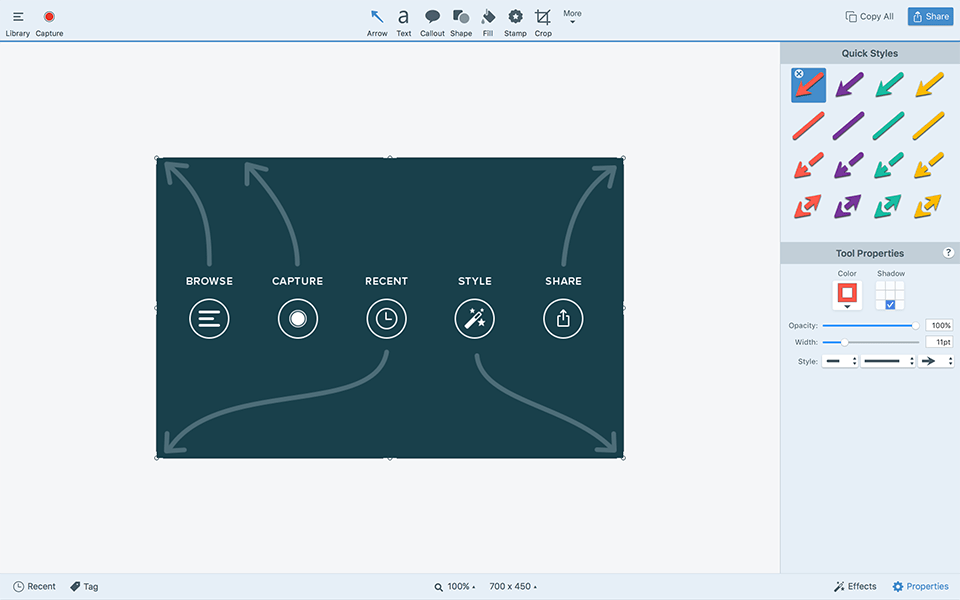
Snagit은 스크린 캡처 및 녹화에 여러 가지 방법으로 도움을 줄 수 있는 최고의 Skitch 대안 중 하나입니다. 이 소프트웨어는 멋진 편집 기능을 갖춘 사용자 친화적인 인터페이스를 가지고 있습니다.
고급 컴퓨터 사용자가 아니더라도 걱정할 필요가 없습니다. 초보자도 몇 분 안에 사용하는 방법을 배울 수 있습니다.
특정 데스크탑 부분이나 여러 영역을 동시에 캡처할 수 있습니다. 캡처 후에는 이미지를 사용자 정의할 수 있는 편집기가 팝업되며, 여기서 캡처한 이미지 위에 장치에서 더 많은 이미지를 추가할 수 있습니다. 크기 조정, 자르기, 사용자 정의 등 원하는 대로 할 수 있습니다.
주요 기능
- 전 세계적으로 1400만 명 이상의 사용자.
- 빠르고 짧은 비디오 녹화.
- 눈에 띄는 파노라마 캡처.
- 이미지에서 GIF 및 비디오 생성.
- 완벽한 사용 방법 가이드를 만들기 위한 단계 도구.
지원 플랫폼: Windows 및 Mac
가격: 무료 체험 | 평생 구매 $50
4. CloudApp
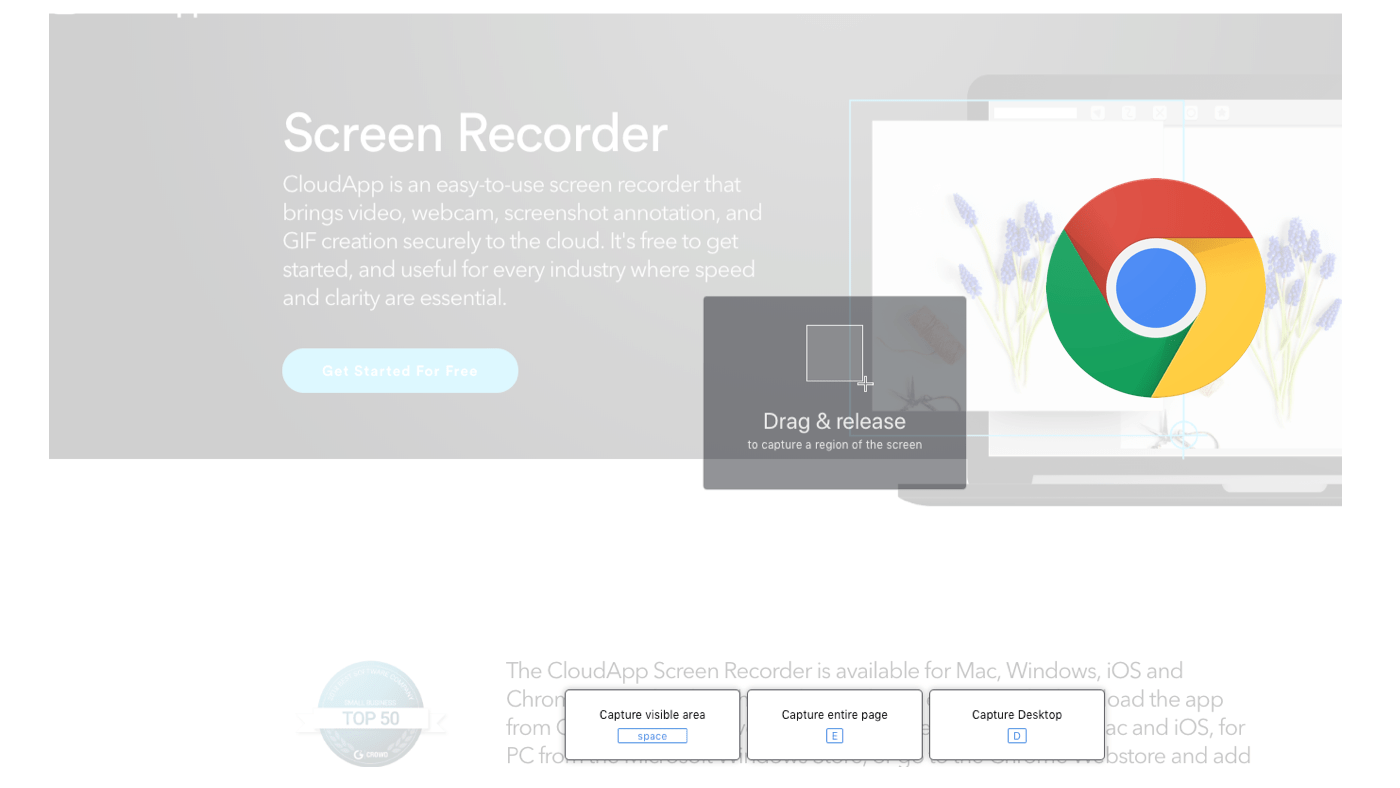
마케팅 및 생산성을 위한 스크린 캡처 도구를 찾고 있다면 CloudApp을 사용하세요. 스크린샷을 찍고, 비디오를 캡처하고, 강력한 편집 도구로 GIF를 만드세요.
놀라운 UI와 사용의 용이성 덕분에 작업을 신속하게 완료할 수 있습니다. 캡처한 것과 만든 것을 모든 사람과 공유하세요. 화면을 캡처하면 자동으로 클라우드에 업로드되며, 거기서 공유 가능한 링크를 얻을 수 있습니다.
CloudApp의 비디오 편집 도구를 사용하면 강조된 커서와 클릭을 실시간으로 보여줄 수 있어 튜토리얼 비디오를 만드는 유튜버에게 완벽한 기회입니다.
주요 기능
- 자동으로 이미지를 클라우드에 업로드.
- 놀라운 GIF 만들기.
- 사용자 정의 가능한 편집 도구.
- 팀 협업 기능으로 이미지를 동료와 공유.
- OKTA 및 OneLogin과 같은 검증 도구 지원.
지원 플랫폼: Windows, Mac 및 iOS.
가격: 무료 | 프로 $9 | 팀 $8 (2 사용자)
5. Greenshot
Greenshot은 Skitch 대신 사용하고 싶은 소프트웨어 도구입니다. 제가 이 도구에서 가장 좋아하는 점은 이미지 편집기가 얼마나 간단한지입니다.
스크린샷을 찍으려면 키보드의 Print Screen 버튼을 누르고 캡처할 영역을 선택하면 팝업이 나타나 이미지 복사, 이메일 첨부, Flickr와 같은 이미지 사이트에 업로드, MS Word, Paint와 같은 다른 애플리케이션에서 열기 또는 이미지 편집기로 편집할 수 있습니다.
주요 기능
- 스크롤 캡처 방법.
- 생산성을 위한 OCR 지원.
- 크기가 작음.
- 여러 언어로 제공.
- 여러 이미지 웹사이트에 스크린샷 업로드.
- 그림자, 테두리, 화살표 추가 등 10개 이상의 편집 도구 포함.
지원 플랫폼: Windows 및 Mac
가격: 무료 (Windows) | $1.99 (Mac)
6. FastStone Capture
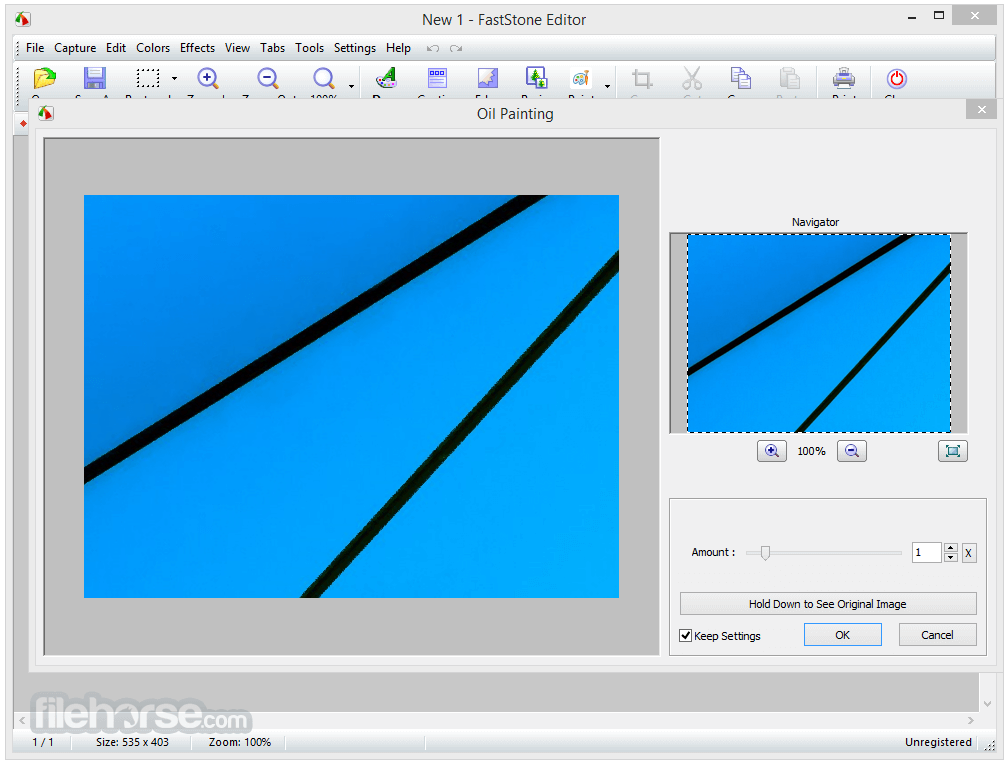
위의 도구와 마찬가지로 FastStone은 다운로드할 수 있는 최고의 Skitch 대안 중 하나입니다. 2020년 6월 6일에 출시된 이 도구는 가장 오래된 스크린 캡처 도구 중 하나입니다.
지금까지 50회 이상 업데이트되었으며, 이는 방대한 인기와 기능의 이유입니다. 크기가 작고 매력적인 UI를 갖추고 있으며, 화면을 고도로 압축된 형식으로 녹화할 수 있는 좋은 점도 있습니다.
캡처한 이미지를 MS Word, PowerPoint로 내보내거나 내장 이미지 편집기로 추가 편집을 하거나 클립보드에 복사하여 원하는 곳에 붙여넣을 수 있습니다. 다른 스크린샷 소프트웨어와 달리 캡처한 이미지나 비디오에 워터마크를 추가할 수 있습니다.
주요 기능
- 몇 초 만에 웹 페이지 캡처.
- 이미지 캡션 추가, 자르기 및 원하는 대로 편집.
- PNG, JPEG, PDF를 포함한 7가지 다른 형식으로 이미지 저장.
- FTP 서버로 이미지 전송.
- 그림자, 흐림, 테두리, 브래킷 등의 효과 적용.
- 비디오 파일을 GIF로 변환.
- 쉽게 캡처할 수 있도록 전역 단축키 활성화.
지원 플랫폼: Windows 7, 8, 10, Vista 및 XP.
가격: 무료 | 프리미엄 $19.95
7. PicPick
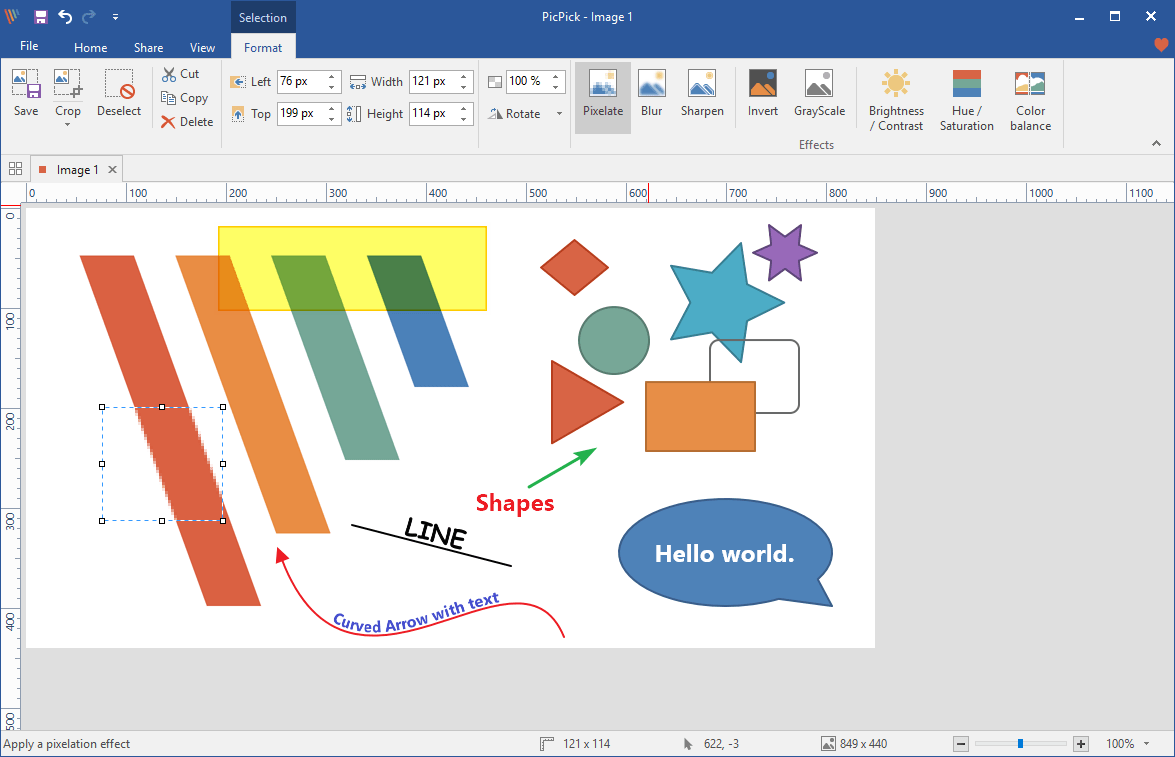
PicPick은 NGWIN에서 개발한 스크린 캡처 도구입니다. 이 소프트웨어의 가장 좋은 점은 오래된 Microsoft Paint처럼 보이며 주로 이미지 디자이너와 일반 사용자들이 사용합니다.
스크롤링 창, 전체 화면, 지역, 고정 영역 등을 캡처하고 싶다면 PicPick으로 모두 할 수 있습니다. 7개의 그래픽 액세서리를 사용하여 작업에 완벽한 아트를 디자인할 수 있습니다.
목록의 다른 Skitch 대안과 마찬가지로 PicPick도 이미지 효과의 동일한 기능을 가지고 있습니다; 그림자 추가, 이미지 흐림, 도형 추가, 워터마크 추가 등.
주요 기능
- 가볍고 사용하기 쉬움.
- 이미지를 웹 어디에서나 공유.
- 색상 선택기, 픽셀 자, 십자선 등과 같은 그래픽 액세서리 사용 가능.
- 빠른 캡처를 위한 단축키 사용자 정의.
- 텍스트, 화살표, 그림자 등으로 이미지를 주석 처리.
지원 플랫폼: Windows
가격: 무료 | 프리미엄 $29.99부터 시작
8. Monosnap
Monosnap은 Skitch의 가장 간단한 대안일 수 있습니다. 캡처한 내용을 한 번에 동료에게 보여주고 싶으신가요? 그러면 Monosnap을 사용하세요.
스크린을 캡처하고 비디오를 녹화하여 누구와도 신속하게 공유할 수 있습니다. 이 빠른 스크린 캡처 소프트웨어는 사용하기 간단하며 주석을 달고 이미지를 편집하고 클라우드에 직접 저장하는 데 사용할 수 있습니다.
그러나 클라우드에 파일을 업로드하려면 계정을 생성해야 하며, 이는 작업을 위해 이미지를 수집하는 경우 좋은 관행입니다.
주요 기능
- 전 세계적으로 100만 명 이상의 사용자.
- 캡처할 영역 선택.
- 쉽게 캡처할 수 있는 단축키 기능.
- 내장된 흐림 도구로 개인 정보 숨기기.
- 이미지를 클라우드에 업로드하거나 로컬에 저장.
- 외부 편집기로 스크린샷 열어 추가 편집 가능.
- 텍스트, 화살표, 도형을 사용하여 이미지의 중요한 영역 강조.
지원 플랫폼: Windows 및 Mac
가격: 무료 | 비상업적 $2.5 | 상업적 $5
9. Snipaste
Snipaste는 Skitch의 직접적인 대안은 아니며, 목록의 다른 소프트웨어와는 약간 다르지만 현명하게 사용하면 생산적일 수 있습니다.
Snipaste로 스크린샷 효율성을 강화할 수 있습니다. 쉽지만 효과적인 스니핑 도구로, 스크린샷을 화면에 다시 배치할 수 있습니다.
작업을 더 효과적으로 완료하는 데 어떻게 도움이 되는지 알고 놀랄 것입니다. 대부분의 작업은 마우스를 통해 수행할 수 있지만, 많은 유용한 기능은 여전히 키보드 입력이 필요합니다.
주요 기능
- 스니핑 및 스크린샷 도구.
- 여러 화면 기능.
- 지원되는 이미지 파일: PNG, JPEG, ICO 등.
- 텍스트, 모자이크, 지우개, 마커, 도형 등과 같은 고급 편집 도구.
- 이미지를 최상위 플로팅 창으로 붙여넣기.
지원 플랫폼: Windows, Mac 및 Linux (곧 출시 예정)
가격: 무료
10. Awesome Screenshot
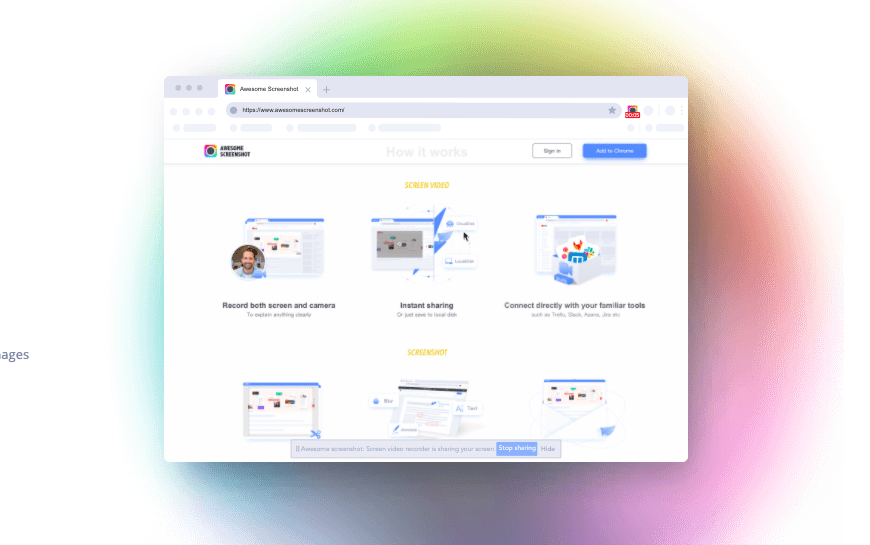
Awesome Screenshot은 목록에서 마지막 스크린샷 주석 도구입니다. 그러나 이것이 Skitch의 더 나은 대안이 아니라는 의미는 아닙니다.
Windows 사용자이거나 MacBook에서 Safari를 사용하는 경우 Awesome Screenshot의 브라우저 확장을 활용할 수 있습니다. 이는 웹페이지의 더 나은 스크린샷을 찍는 데 도움이 됩니다.
이 소프트웨어는 무료로 제공되지만 고급 사용자에게는 제한된 기능이 있습니다. 그러나 3개의 유료 플랜은 주석이 있는 이미지와 비디오를 강화하는 데 충분합니다.
유료 플랜을 사용하면 프로젝트당 30개의 이미지에 비해 무제한 이미지를 캡처할 수 있으며, 비디오 녹화의 경우 무료 플랜은 5분의 시간 제한이 있는 반면 유료 플랜에서는 무제한 비디오를 녹화하고 클라우드에 업로드할 수 있습니다.
주요 기능
- 200만 명 이상의 사용자.
- 필요에 따라 화면 캡처.
- 이미지에 이미지, 텍스트 도형 추가.
- 흐림 기능으로 개인 정보 숨기기.
- Chrome, Firefox 및 Safari 확장.
- Chrome 웹 스토어에서 5점 만점에 4.6점.
- 스크린샷과 비디오를 저장할 수 있는 클라우드 기능. 유료 플랜에서 더 많은 기능 제공.
지원 플랫폼: Windows 및 Mac
가격: 무료 | 기본 $2 PM | 전문가 $6 PM | 팀 $20 PM
결론: 마지막으로 제 의견으로는, 이들은 Windows 및 Mac 사용자에게 최고의 Skitch 대안 10가지입니다. 일부 소프트웨어 및 브라우저 확장은 Linux에서도 사용할 수 있습니다: Linux 장치에서 Firefox 브라우저 확장을 통해 사용할 수 있습니다.
가벼운 소프트웨어를 원하신다면 Greenshot 또는 Monosnap을 사용하고, 빠르고 신속한 것을 원하신다면 LightShot을 시도해 보세요. 생산성을 위해 Awesome Screenshot과 Snagit도 사용할 수 있습니다. 그러나 유료 플랜을 선택할 경우 가격을 반드시 확인하세요.
그래서 어떤 것을 사용할 건가요?
Windows 및 Mac PC용 최고의 Skitch 대안에 대한 의견이 있으시면 아래 댓글란에 자유롭게 남겨주세요. 또한, 비디오 튜토리얼을 위해 DigitBin YouTube 채널을 구독해 주세요. 감사합니다!
새 게시물을 받은 편지함에서 받기
스팸은 없습니다. 언제든지 구독 해지 가능합니다.