파일 전송 · 1 min read · Feb 27, 2026
삼성 휴대폰에서 윈도우 10으로 무선으로 파일 전송하기; 방법은 다음과 같습니다
파일을 안드로이드에서 윈도우 10으로 전송하기 위해 매번 케이블을 찾는 것이 지겹다면, 당신은 올바른 곳에 있습니다. 삼성은 모바일 기기에서 놀라운 기능을 출시하기 위해 마이크로소프트와의 파트너십을 확대했습니다. 이제 삼성 휴대폰에서 윈도우 10으로 무선으로 파일을 전송할 수 있습니다.
새로운 드래그 앤 드롭 기능을 사용하려면 삼성 기기가 윈도우 10 버전 또는 그 이상과 연결되어 있어야 합니다. 이 기능은 갤럭시 노트 9, 노트 10, S9, S10, S20 등 새로운 갤럭시 휴대폰과 태블릿에서 사용할 수 있습니다. 현재 새로운 파일 공유 시스템은 윈도우 인사이더 커뮤니티에 제공되고 있습니다. 그러나 더 널리 배포될 것으로 예상됩니다. 이 기능은 폴더를 제외한 모든 유형의 파일을 지원합니다. 최대 512MB 크기의 파일 100개까지 공유할 수 있습니다. 삼성에서 파일은 갤러리 또는 내 앱에서만 드래그할 수 있습니다. 그러나 PC에서는 어떤 종류의 파일도 드래그할 수 있습니다.
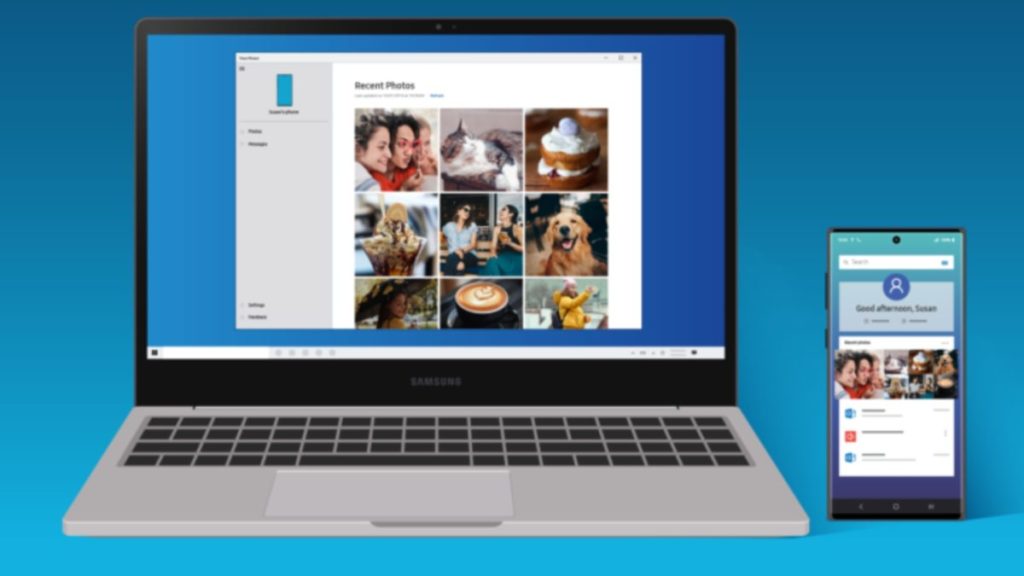
삼성 휴대폰에서 윈도우 10으로 무선으로 파일 전송하는 단계
1단계. 윈도우 10 PC에 Your Phone 앱을 다운로드합니다.
2단계. Your Phone 앱에서 전화 화면을 엽니다. 내 파일 섹션을 열고 폴더로 이동합니다.
3단계. 파일을 선택합니다. 추가 파일을 전송하려면 클릭합니다.
4단계. 썸네일이 나타날 때까지 선택한 파일을 길게 누릅니다.
5단계. 파일을 PC의 원하는 위치로 드래그합니다.
전화의 갤러리 앱에서 이미지 전송하는 단계
1단계. Your Phone 앱에서 전화 화면을 엽니다.
2단계. 앨범으로 이동하여 원하는 이미지를 길게 누릅니다.
3단계. 추가로 원하는 사진을 탭합니다.
4단계. 이제 위에서 언급한 것과 같은 방식으로 이미지를 드래그 앤 드롭합니다.
PC에서 전화로 파일 복사하는 단계
1단계. PC의 Your Phone 앱에서 전화 화면을 엽니다.
2단계. 원하는 파일을 선택합니다.
3단계. 선택한 파일을 전화 창으로 드래그합니다.
4단계. 내부 저장소의 다운로드 폴더로 이동하여 전송된 파일을 확인합니다.
결론
그게 전부입니다. 이제 파일 전송이 완료되었습니다. 드래그 앤 드롭하는 동안 Your Phone 앱을 최소화하지 않도록 하세요. 그렇지 않으면 전송 프로세스가 취소됩니다.
이와 유사한 더 많은 내용
- 윈도우 10에 사용자 테마 설치하는 방법은?
- 윈도우 10에서 안드로이드 휴대폰을 웹캠으로 사용하는 방법은?
- 윈도우 10에서 미라캐스트를 쉽게 설정하는 방법은?
새 게시물을 받은 편지함에서 받기
스팸은 없습니다. 언제든지 구독 해지 가능합니다.