iPhone 전송 · 1 min read · Nov 01, 2025
iCloud를 사용하여 새 iPhone으로 앱 전송하기
Q: 내 구형 iPhone에서 새 iPhone으로 iCloud를 통해 앱을 전송할 수 있나요? 가능하다면 어떻게 하나요?
– 콜린
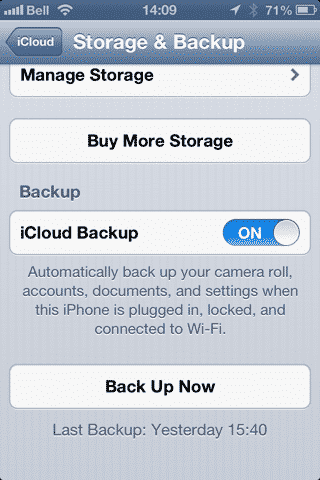
A: 짧은 대답은 예입니다. 구형 iPhone이 iCloud를 지원하고, 전송하려는 모든 앱이 여전히 App Store에서 사용할 수 있으며, 새 iPhone으로 설정하고 있는 경우 가능합니다.
이를 위해서는 원래 iPhone에서 iCloud를 설정하고 iCloud 백업이 활성화되어 있는지 확인해야 합니다. 이 옵션은 설정 앱의 iCloud, 저장소 및 백업에서 찾을 수 있습니다.
이 화면에서 iCloud 서버에 대한 마지막 백업의 날짜와 시간을 확인할 수 있습니다. iCloud는 Wi-Fi 네트워크와 전원에 연결되어 있는 한 24시간마다 한 번씩 iPhone을 백업합니다. 최근 백업을 하지 않았다면, Wi-Fi 연결이 되어 있는 경우 “지금 백업” 버튼을 눌러 수동으로 백업할 수 있습니다.
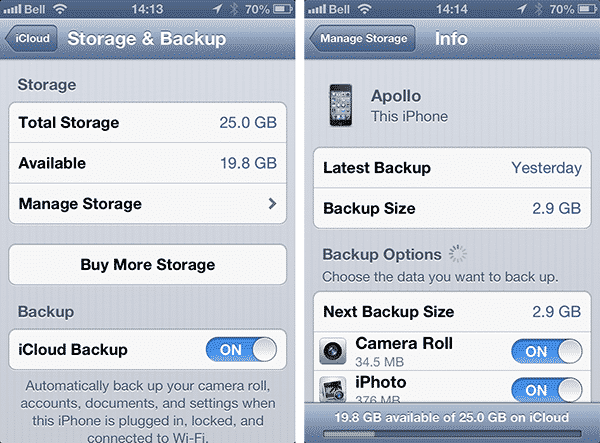
기본적으로 iCloud 백업에는 모든 설정과 애플리케이션 데이터, 그리고 장치에 저장된 앱 및 미디어 콘텐츠의 목록이 포함됩니다. 저장소 및 백업 화면에서 “저장소 관리”를 눌러 모든 것이 백업되고 있는지 확인할 수 있으며, 장치 목록에서 iPhone을 눌러 총 백업 크기와 특정 항목을 백업에서 제외하도록 설정된 항목을 확인할 수 있습니다. 이러한 설정을 변경하지 않았다면 기본적으로 모든 것이 백업되지만, 확인을 위해 여기에서 체크하는 것이 좋습니다.
iCloud에서 기존 iPhone의 최근 백업이 확인되면, 새 iPhone을 설정하고 프롬프트가 표시되면 iCloud 백업에서 복원하는 옵션을 선택한 후 iCloud에 로그인하고 iCloud 서버에서 적절한 백업을 선택하면 됩니다(여러 장치를 iCloud에 백업하는 경우).
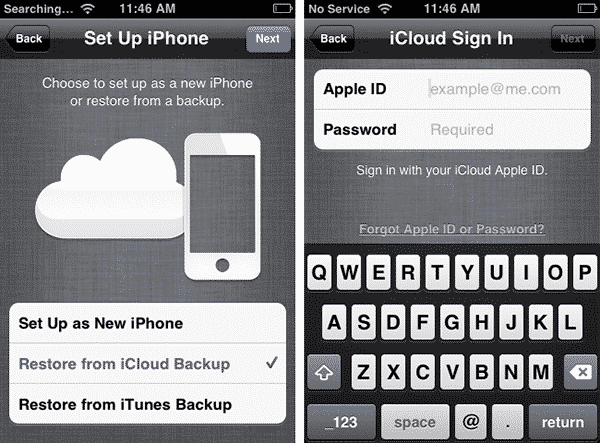
iCloud에서 복원하는 것은 iTunes에서 복원하는 것과 유사하게 작동합니다.
설정과 데이터는 백업에서 직접 복원되며, 이후 iOS는 모든 앱과 iTunes Store에서 구매한 미디어 콘텐츠를 다운로드하고 설치하기 시작합니다. 애플리케이션이 장치에 재설치되면 홈 화면에서 회색으로 표시되며 각 앱 아래에 진행 표시줄이 나타납니다.
다른 iTunes Store 계정으로 구매한 앱이 있는 경우, 필요한 콘텐츠를 다운로드하기 위해 해당 추가 계정의 비밀번호를 입력하라는 메시지가 표시됩니다. iTunes Store 외의 출처(예: 본인이 리핑한 CD)에서 iPhone에 미디어 콘텐츠가 있는 경우, iCloud 복원이 완료된 후 해당 콘텐츠를 새 iPhone으로 전송하기 위해 iTunes와 동기화해야 합니다. iTunes 동기화 설정은 iCloud 백업의 일부이므로 iTunes에서 다시 구성할 필요는 없습니다. 그냥 iPhone을 컴퓨터에 연결하고 동기화하면 됩니다.
새 게시물을 받은 편지함에서 받기
스팸은 없습니다. 언제든지 구독 해지 가능합니다.