데이터 전송 · 1 min read · Dec 22, 2025
새 iPad로 데이터 전송하기
Q: 64GB iPad WiFi를 가지고 있고 방금 64GB iPad WiFi + 3G를 새로 구입했습니다. 앱, 음악 및 문서를 새 3G iPad로 어떻게 전송하나요? 감사합니다.
– 앨런
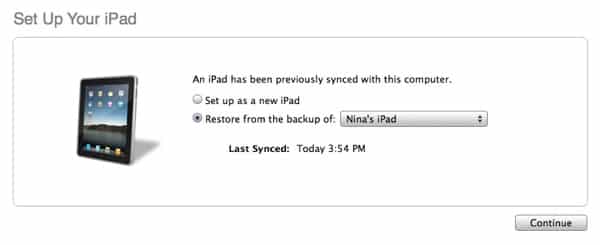
A: 기본적인 답변은 새 iPad를 컴퓨터에 연결하는 것입니다. 자동 동기화를 사용하고 모든 콘텐츠가 iTunes 라이브러리에 있다고 가정하면 정말 거의 그렇게 간단합니다.
유일한 작은 주의사항은 마지막으로 이전 iPad를 컴퓨터와 동기화하여 iTunes가 그 데이터의 현재 백업을 가지고 있는지 확인하고, iPad에서 구입한 모든 애플리케이션이 iTunes 라이브러리로 다시 전송되었는지 확인하는 것입니다.
현재 백업을 확인하려면 iTunes 환경설정의 장치 탭을 확인하고, 라이브러리의 앱을 확인하려면 앱 섹션을 간단히 확인하면 됩니다. iPad에 iTunes로 다시 전송되지 않은 앱이 있는 경우, 이러한 앱을 구입하는 데 사용된 동일한 iTunes Store 계정에 대해 컴퓨터가 인증되었는지 확인하려면 iTunes의 스토어 메뉴에서 컴퓨터 인증을 선택하십시오. 대부분의 경우 백업과 애플리케이션 전송은 완전히 자동으로 이루어져야 하지만, 확인하는 것이 좋습니다.
그 작업을 마친 후, 새 iPad를 연결하기만 하면 됩니다. iTunes가 새 iPad를 활성화하고, 새 iPad를 설정할 것인지 아니면 이전 iPad의 백업을 복원할 것인지 물어볼 것입니다.
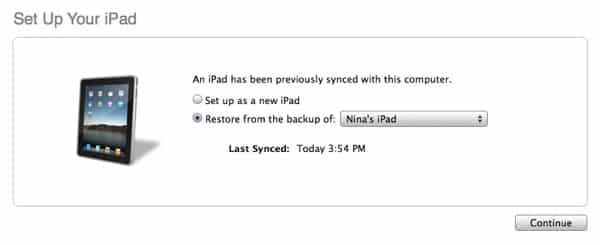
백업을 복원하면 모든 애플리케이션 데이터뿐만 아니라 iPad의 iTunes 동기화 설정도 복원되어, 원래 iPad에 동기화했던 모든 애플리케이션, 음악, 사진 및 기타 미디어 콘텐츠가 새 iPad와 자동으로 동기화되도록 설정됩니다. 복원이 완료되면 iPad가 재시작되고 iTunes가 선택한 모든 미디어 콘텐츠와 애플리케이션을 iPad로 전송하기 위해 전체 동기화를 시작합니다.
iPad의 콘텐츠를 수동으로 관리해왔다면 이 과정이 조금 더 복잡할 수 있습니다. iTunes 라이브러리에 콘텐츠가 있다면, iTunes가 자동 동기화를 사용하지 않는 한 이전 iPad에 저장된 내용을 추적하지 않기 때문에 그 콘텐츠를 새 iPad로 수동으로 다시 전송해야 합니다. iTunes 라이브러리에 미디어의 복사본이 없다면, 이 과정은 상당히 더 복잡해질 것이며, 새 iPad로 전송하기 전에 해당 콘텐츠를 iTunes 라이브러리로 다시 복사해야 합니다.
새 게시물을 받은 편지함에서 받기
스팸은 없습니다. 언제든지 구독 해지 가능합니다.