iCloud 데이터 전송 · 1 min read · Oct 29, 2025
새 iCloud 계정으로 데이터 전송하기
Q: 저는 공유 iCloud에서 개인 계정으로 이동하는 것에 대한 귀하의 기사를 읽고 있었는데, 이것이 제가 하고자 하는 것처럼 보입니다. 그러나 이 방법으로 모든 앱, 사진 및 캘린더가 새 iCloud 계정으로 전송되나요?
– 스티븐
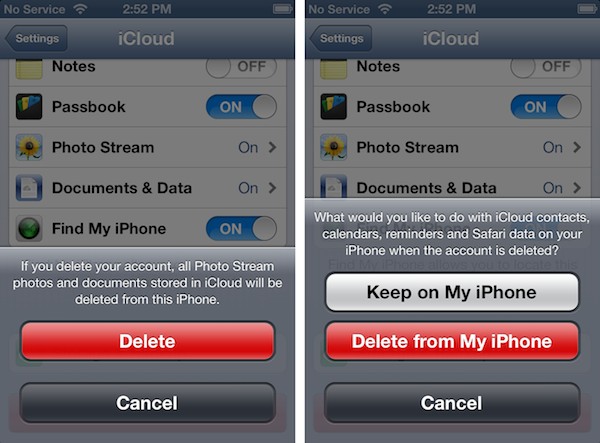
A: 불행히도 두 개의 iCloud 계정 간에 정보를 자동으로 전송하는 방법은 없으므로 새 iCloud 계정을 만들면 본질적으로 빈 껍데기로 시작됩니다. 정보를 전송하는 것은 컴퓨터나 iOS 장치에서 수행해야 합니다.
연락처, 캘린더, 즐겨찾기 및 알림과 같은 개인 정보는 iOS 장치 또는 Mac 또는 PC에서 새 iCloud 계정으로 다시 업로드해야 합니다. Mac 사용자인 경우 OS X Mountain Lion의 캘린더 및 연락처 앱이 이를 수행하는 가장 쉬운 방법이지만, iOS 장치에서도 가능합니다. 현재 iCloud 계정을 비활성화하거나 삭제할 때는 이러한 항목을 장치에 유지하는 옵션을 선택해야 합니다. 장치에서 이러한 범주에 있는 정보는 새 iCloud 계정을 만들고 장치에서 로그인하면 자동으로 새 iCloud 계정과 동기화됩니다.
당신의 사진 스트림, 공유 사진 스트림을 포함하여, 이전 iCloud 계정에서 로그아웃하면 장치에서 간단히 제거됩니다. Mac에서 iPhoto 또는 Aperture를 사용하거나 PC에서 iCloud 제어판을 사용하는 경우 이러한 사진은 이미 컴퓨터에 다운로드되었어야 합니다. 나중에 이러한 사진을 수동으로 사진 스트림으로 다시 푸시하고 이러한 앱을 사용하여 공유 사진 스트림을 재생성하거나 단순히 새로 시작할 수 있습니다. 사진 스트림은 사진의 영구 저장소로 설계되지 않았기 때문에 최대 1,000장의 사진 또는 30일의 사진만 유지되므로 어쨌든 Mac 또는 PC에 저장해야 합니다. iOS 장치의 카메라 롤에 저장된 로컬 사진이나 iTunes에서 동기화된 사진은 iCloud와 관련이 없으며 영향을 받지 않습니다.
iCloud 문서 및 데이터는 특별한 경우입니다.
이 데이터는 iOS 장치에서 iCloud 계정을 삭제할 때 제거되지만, 이로 인한 영향은 iPhone, iPad 또는 iPod touch에서 사용하는 특정 애플리케이션에 따라 다릅니다. 로컬 저장소를 제공하고 데이터를 iCloud와 단순히 동기화하는 애플리케이션은 해당 데이터를 다시 푸시할 수 있어야 하며, 다른 애플리케이션은 iCloud에 완전히 의존할 수 있습니다. 후자의 경우, 가능하다면 이러한 앱에서 데이터를 내보내고 새 iCloud 계정을 설정할 때까지 다른 곳에 저장해야 합니다. 불행히도 이는 앱별 상황이므로 어떻게 처리될지에 대한 표준 답변은 없지만, 많은 앱이 iCloud 기반 및 로컬 저장소 옵션을 제공하므로 저장된 게임이나 문서와 같은 중요한 데이터가 비-iCloud 저장소에 있는지 확인해야 합니다.
이메일을 위해 iCloud를 사용하는 경우, 이는 특히 특별한 경우입니다. 이메일은 iOS 장치에 로컬로 저장되지 않으며, iCloud 계정을 삭제하거나 비활성화하면 장치에서 메일이 삭제되지만, iCloud 서버에는 여전히 남아 있습니다.
새 게시물을 받은 편지함에서 받기
스팸은 없습니다. 언제든지 구독 해지 가능합니다.