파일 전송 · 1 min read · Jan 01, 2026
iPod touch에 파일 수동으로 전송하기
Q: iTunes를 거치지 않고 영화와 같은 파일을 iPod touch에 가져오는 방법이 있나요? 그렇지 않으면 iTunes가 동기화를 강제하여 제 음악 라이브러리를 망치게 됩니다(그리고 다른 것들도요).
– 익명
A: iTunes는 iPod touch에 미디어 콘텐츠를 추가하기 위한 공식적으로 지원되는 유일한 앱이지만, Windows 사용자용 SharePod와 Mac 사용자용 Senuti와 같은 여러 서드파티 도구도 존재합니다.
그러나 서드파티 유틸리티를 통해 iPod touch에 개별 콘텐츠를 추가하더라도, 미디어 콘텐츠의 수동 관리를 위해 장치를 구성하지 않는 한 다음에 iTunes와 자동으로 동기화할 때 이 콘텐츠는 제거됩니다.
사실, 서드파티 도구에 의존하기보다는 iTunes를 구성하여 iPod와 콘텐츠를 수동으로 동기화하고 iTunes를 통해 콘텐츠를 추가하는 것이 더 간단할 수 있습니다.
이 모드에서는 음악, 영화 또는 TV 프로그램 콘텐츠가 iTunes에서 자동으로 동기화되지 않으며, 대신 iTunes 라이브러리에서 iPod 아이콘으로 드래그하여 장치에 콘텐츠를 수동으로 추가합니다.
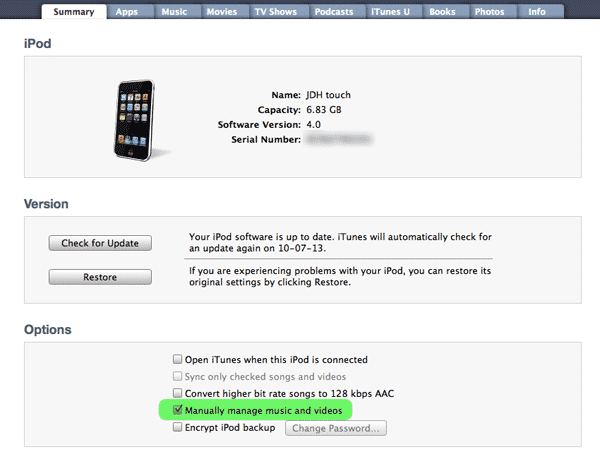
수동 모드를 활성화하려면, iPod를 컴퓨터에 연결하고 장치 목록에서 선택한 다음, 기본 “요약” 패널에서 “내 음악 및 비디오를 수동으로 관리”라는 옵션을 찾으세요.
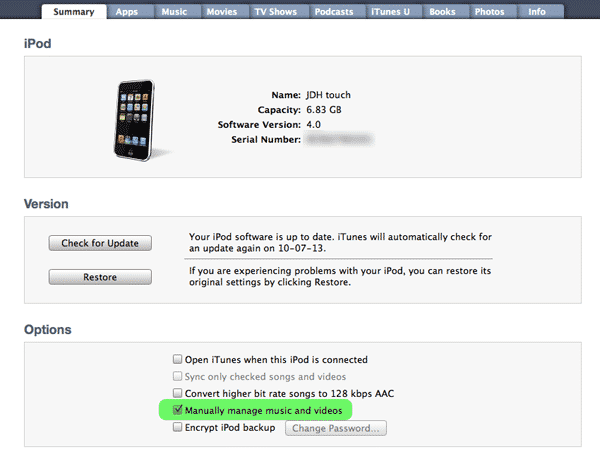
수동 관리로 iPod touch를 구성하면 연결하는 모든 컴퓨터에서 이 설정을 기억하므로, 다른 컴퓨터에서 iTunes를 실행하여 콘텐츠를 추가하고 관리하기가 쉬워집니다. 수동 모드에서는 iPod touch가 iTunes 라이브러리와 별개로 자체 미디어 라이브러리로 취급됩니다.
즉, iTunes 라이브러리에 새 파일이 추가되면 이를 iPod에 수동으로 전송해야 하며, 또한 iTunes를 통해 장치에서 직접 재생 목록을 관리하거나 동일한 드래그 앤 드롭 방법을 사용하여 iTunes 라이브러리에서 iPod로 복사해야 합니다. 수동 모드에 들어가면, iTunes의 장치 목록에서 iPod 왼쪽의 작은 삼각형을 클릭하여 iPod의 콘텐츠 및 재생 목록 카테고리를 확장하여 직접 접근할 수 있습니다.
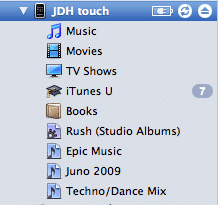
여기에서 미디어 카테고리와 재생 목록을 선택하고, 기본 iTunes 라이브러리에서와 같은 방식으로 콘텐츠를 관리할 수 있습니다. 더 많은 정보는 우리의 iTunes 초보자 가이드를 확인하세요.
새 게시물을 받은 편지함에서 받기
스팸은 없습니다. 언제든지 구독 해지 가능합니다.