iTunes 전송 · 2 min read · Mar 09, 2026
PC에서 Mac으로 iTunes 전송하기
Q: 저는 Apple iMac으로 전환하려는 오랜 고통을 겪고 있는 PC 사용자입니다. 저는 iTunes를 통해 관리하는 방대한 음악 컬렉션을 가지고 있습니다. 음악을 보관하기 위해 외장 하드 드라이브를 사용했으며, iTunes 라이브러리 및 데이터베이스 파일도 그곳에 보관하고 있습니다. 드라이브는 FAT32로 포맷되어 있으므로, 재포맷 없이 iMac과 호환될 것이라는 것을 알고 있습니다.
저는 iTunes에서 복잡한 재생 목록이 많이 있는데, iMac으로 전환할 때 이를 잃고 싶지 않습니다. iLounge와 인터넷을 많이 뒤져봤지만, PC에서 Mac으로 전환하고 iTunes 라이브러리를 변환하는 방법에 대한 정보를 찾을 수 없습니다.
라이브러리 데이터를 변환할 수 있을까요, 아니면 처음부터 시작해야 하고 모든 것을 가져와서 재생 목록을 다시 만들어야 할까요?
– Lou
A: PC에서 Mac으로(iTunes 라이브러리를 전송하는 데 있어 유일한 진정한 장애물은 파일이 드라이브에서 구성되고 참조되는 방식이 운영 체제 간에 다르다는 것입니다. 간단히 말해, Mac은 드라이브 문자를 사용하지 않으며, 이는 Unix 기반 파일 시스템입니다.
iTunes 라이브러리 데이터베이스 구조는 Mac과 PC 버전 모두에서 동일하지만, 문제는 라이브러리에 있는 각 미디어 파일에 대한 전체 경로가 일반적으로 저장된다는 것입니다. 예를 들어, Mac은 “D:\Music”으로 시작하는 경로를 가진 파일을 찾는 방법을 알지 못할 것입니다. 왜냐하면 “D:” 드라이브가 무엇인지에 대한 개념이 없기 때문입니다.
좋은 소식은 이 문제를 해결할 방법이 있다는 것입니다. 핵심 포인트는 iTunes가 지정된 위치에서 트랙을 찾을 수 없는 경우, iTunes가 iTunes 데이터베이스의 정보를 기반으로 해당 트랙의 기본 위치에서 찾으려고 한다는 것입니다.
이것은 본질적으로 귀하의 iTunes 음악 폴더에 ARTIST/ALBUM 유형의 디렉토리 구조로 있을 것입니다.
예를 들어, “Rush”의 “Caress of Steel”이라는 앨범에 있는 “Bastille Day”라는 트랙이 “D:\Music Files\Rush\Bastille Day.mp3”에 저장되어 있다고 가정해 보겠습니다. D: 드라이브가 존재하지 않는 경우(즉, Mac에서는 존재하지 않음), iTunes는 iTunes 음악 폴더 경로(즉, iTunes의 고급 환경 설정에서 정의된 경로) 아래에서 “Rush\Caress of Steel\Bastille Day.mp3”라는 파일을 찾으려고 할 것입니다. 이 조직 구조는 “Compilation의 일부”로 태그가 지정된 앨범이나 TV 쇼, 영화, 팟캐스트와 같은 경우에는 약간 다를 수 있습니다. 이들은 모두 다소 다르게 저장됩니다.
어쨌든, iTunes 라이브러리를 Mac으로 전송하기 전에 “라이브러리 통합” 기능을 사용하여 모든 미디어 콘텐츠를 iTunes의 자체 조직 구조로 미리 정리하면, 외장 하드 드라이브를 Mac에 연결한 후 모든 트랙을 찾을 수 있어야 합니다. 단, Mac의 iTunes 환경 설정에서 “iTunes 음악 폴더” 경로를 외장 하드 드라이브의 상위 폴더를 반영하도록 업데이트해야 합니다.
기본적으로 단계는 다음과 같습니다:
Windows PC의 iTunes에서 편집, 환경 설정, 고급 아래의 iTunes 음악 폴더 경로가 외장 하드 드라이브의 적절한 폴더로 설정되어 있는지 확인합니다.
고급, 라이브러리 통합을 선택합니다.
이 과정이 완료되면, Windows PC의 내 음악 \iTunes 폴더에서 iTunes 라이브러리 데이터베이스를 외장 하드 드라이브로 복사합니다.
외장 하드 드라이브를 iMac으로 이동합니다.
3단계에서 iTunes 라이브러리 데이터베이스를 iMac의 음악 /iTunes 폴더로 복사합니다.
Mac에서 iTunes를 시작하고, Mac의 iTunes 음악 폴더 경로( iTunes, 환경 설정, 고급 참조)를 외장 하드 드라이브의 동일한 음악 폴더로 설정합니다.
외장 하드 드라이브에 라이브러리를 구성하는 방법에 대한 추가 지침은 최근 업데이트된 외장 하드 드라이브에서 iTunes 라이브러리 관리 가이드에서 확인할 수 있습니다.
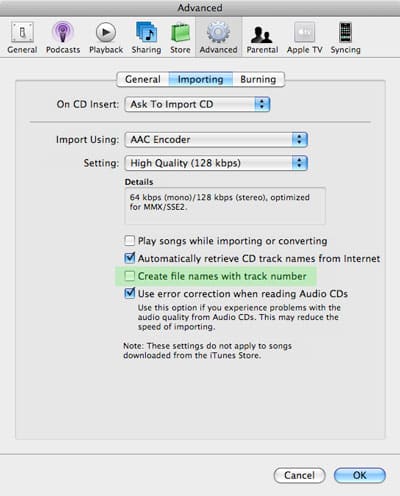
이 과정에서 주의해야 할 한 가지는 iTunes의 굽기 환경 설정 탭에서 찾을 수 있는 트랙 번호로 파일 이름 만들기 설정입니다:
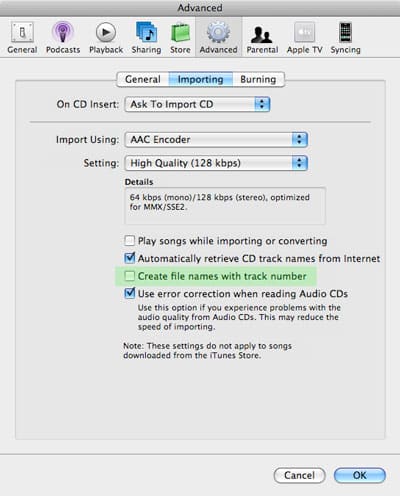
이 설정은 iTunes가 트랙이 각 파일 이름의 앞에 트랙 번호를 가질 것으로 기대할지 여부를 결정합니다.
새 게시물을 받은 편지함에서 받기
스팸은 없습니다. 언제든지 구독 해지 가능합니다.