iTunes 전송 · 1 min read · Mar 09, 2026
새 Mac으로 iTunes 라이브러리 전송하기
Q: 새 컴퓨터를 구입할 예정이며, iTunes 라이브러리를 외장 하드 드라이브에 복사할 것입니다. 나는 듣고 싶지 않은 곡을 끄기 위해 곡 목록의 체크박스를 사용합니다. 새 컴퓨터를 받을 때 체크되지 않은 곡을 그대로 유지하려면 어떻게 해야 하나요?
– 마이클
A: 이 경우 간단한 답은 iTunes 라이브러리 데이터베이스도 외장 하드 드라이브에 복사한 다음, 이를 자신의 컴퓨터로 다시 전송하는 것입니다.
기본적으로 iTunes 라이브러리 데이터베이스는 PC의 내 음악\iTunes 폴더 또는 Mac의 음악/iTunes 폴더에 있습니다.
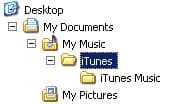
이 폴더 내에는 여러 파일과 하위 폴더가 나타날 수 있지만, 핵심 구성 요소는 iTunes Library.itl 파일입니다. 이 파일은 곡 자체에 저장되지 않은 모든 메타데이터를 포함하고 있으며, 예를 들어 평점, 재생 횟수, 마지막 재생 시간 및 체크박스 상태 등이 있습니다. 이 파일에는 모든 재생 목록과 특정 라이브러리에 연결된 iPod 추적 및 해당 iPod의 동기화 상태와 같은 기타 정보도 포함되어 있습니다.
이것이 새 컴퓨터로의 일회성 전송이라면, 가장 간단한 해결책은 이전 컴퓨터에서 iTunes를 종료한 다음 “iTunes” 폴더의 전체 내용을 외장 하드 드라이브에 복사하는 것입니다.
그런 다음 외장 하드 드라이브를 새 컴퓨터에 연결하고 “iTunes” 폴더를 새 컴퓨터의 내 음악 폴더로 다시 복사할 수 있습니다. iTunes를 시작하면 이 기본 위치에서 이 데이터베이스 파일을 읽고, 모든 것이 원래 컴퓨터에서와 거의 동일하게 작동해야 합니다.
음악과 함께 외장 하드 드라이브에 iTunes 라이브러리 데이터베이스를 유지하고 싶다면, iTunes를 시작할 때 SHIFT 키(Windows) 또는 OPT 키(Mac)를 누르고 있으면 이 파일에 대해 다른 경로를 사용하도록 iTunes에 지시할 수 있습니다. 다음과 유사한 대화 상자가 나타날 때까지 계속 누르고 있어야 합니다:
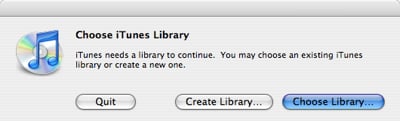
그런 다음 “라이브러리 선택” 옵션을 선택하고 외장 하드 드라이브의 “iTunes” 폴더 경로를 찾아볼 수 있습니다.
새 게시물을 받은 편지함에서 받기
스팸은 없습니다. 언제든지 구독 해지 가능합니다.