사진 전송 · 1 min read · Nov 22, 2025
아이폰에서 사진 전송하기
Q: 최근에 아이폰을 구입했는데, 200장 이상의 사진을 찍었지만, 아이폰에서 컴퓨터로 사진을 옮길 수가 없습니다. 아이폰을 컴퓨터에 연결하면 다른 카메라나 아이팟처럼 드라이브 문자로 나타나지 않습니다. iTunes에서도 사진을 컴퓨터로 전송할 수 있는 곳을 찾을 수 없습니다. Windows XP를 사용하고 있습니다. 이 사진들을 어떻게 복구할 수 있나요? 200장의 사진을 이메일로 보내는 것은 너무 오래 걸릴 것입니다.
– Gord
A: 아이폰은 아이팟 시리즈의 장치와는 다른 새로운 동기화 방법을 사용하므로, 아이팟처럼 외장 하드 드라이브로 나타나지 않습니다. 대신, 아이폰은 특별한 iTunes 전용 프로토콜을 통해 콘텐츠를 동기화합니다. 이 프로토콜은 연락처, 캘린더 및 북마크 정보를 양방향으로 처리하며, 모든 다른 데이터는 iTunes에서 아이폰으로만 전송됩니다.
사진을 전송하기 위해, 아이팟은 여러 디지털 카메라 모델에서 공통적으로 사용되는 카메라 전용 프로토콜을 사용하여 운영 체제에 디지털 카메라로 나타납니다. 아이폰을 처음 연결하면, Windows XP는 이를 “디지털 스틸 카메라”로 감지하고 필요한 드라이버를 설치해야 합니다:

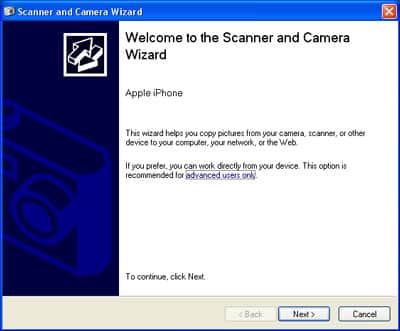
기본 Windows XP 구성에서 드라이버가 설치되면, Windows는 자동으로 “스캐너 및 카메라 마법사”를 시작하여 아이폰에서 PC로 사진을 전송할 수 있도록 합니다:
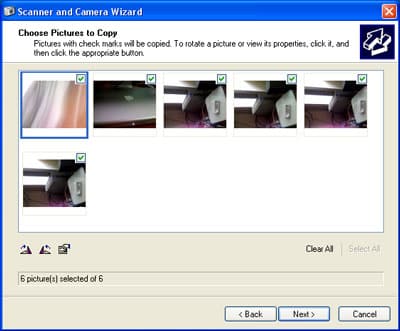
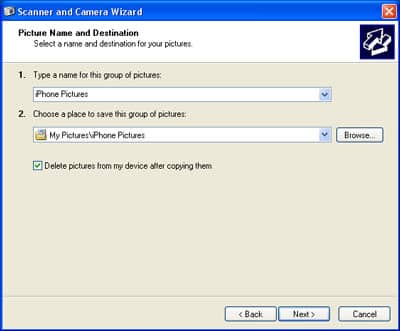
“다음”을 선택하고 마법사를 진행하면, 가져오고 싶은 아이폰의 사진을 선택하고, 복사할 디렉토리를 지정하고, 이름을 정하고, 가져온 후 아이폰에서 삭제하도록 선택할 수 있습니다:
스캐너 및 카메라 마법사가 완료되면, 아이폰은 연결된 상태로 유지되지만 드라이브 문자로 나타나는 대신, “내 컴퓨터” 창의 스캐너 및 카메라 섹션 아래에 나타납니다:
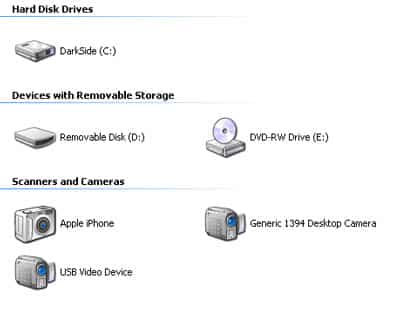
“내 컴퓨터” 창에서 “Apple iPhone”을 더블 클릭하면 아이폰의 카메라 폴더 콘텐츠를 탐색할 수도 있습니다:
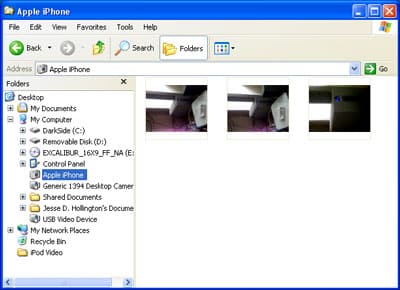
여기에서 사진을 아이폰에서 컴퓨터의 어떤 폴더로든 수동으로 드래그할 수 있습니다.
부가적으로, Mac 사용자의 경우 아이폰에서 사진을 전송하는 표준 도구는 iPhoto이며, Apple의 “이미지 캡처“ 도구도 간단한 전송에 사용할 수 있습니다:
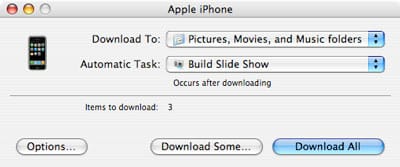
디지털 카메라에서 가져오도록 설계된 Mac 또는 Windows용 타사 사진 관리 애플리케이션도 아이폰을 디지털 카메라로 감지하고 이 방법을 사용하여 사진을 전송할 수 있어야 합니다. 공식적으로 지원되는 애플리케이션은 Windows 사용자의 경우 Adobe Photoshop Elements 또는 Adobe Photoshop Album이며, Mac 사용자의 경우 iPhoto 및 Aperture입니다. 디지털 카메라 전송을 지원하는 모든 애플리케이션이 잘 작동해야 합니다.
새 게시물을 받은 편지함에서 받기
스팸은 없습니다. 언제든지 구독 해지 가능합니다.