비디오 전송 · 1 min read · Sep 30, 2025
아이폰에서 PC로 녹화된 비디오 전송하기
Q: 최근에 환경을 위한 훌륭한 원인에 대해 일하는 친구를 위해 비디오 녹화를 하도록 “선출”되었습니다. 그녀의 아이폰 4S에서 제 PC로 비디오를 다운로드하여 편집/처리할 수 있는 방법이 있을까요? USB로 연결했을 때 아이폰이 제 컴퓨터에 비디오 장치나 외장 저장 장치로 나타날 것이라는 여러 “설명”을 온라인에서 보았지만, 그런 일은 일어나지 않았습니다. iTunes를 통해서도 시도했지만 소용이 없었습니다. 그녀는 곧 발표를 준비해야 하며, 그녀의 공개 발표에서 발췌한 내용이 포함되어야 하고, 저는 정말로 해결책이 필요합니다. 제공해 주실 수 있는 어떤 안내도 매우 감사하겠습니다!
– 익명
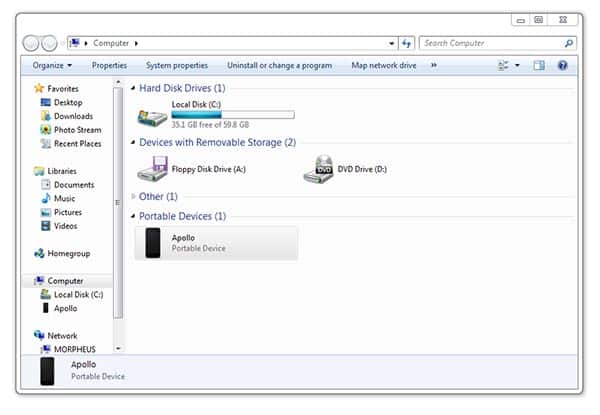
A: USB로 연결했을 때 아이폰에 접근할 수 있어야 한다는 설명은 본질적으로 올바르며, 이는 아이폰이나 다른 iOS 장치에서 원본 고해상도 사진과 비디오를 복사하는 가장 간단한 방법입니다.
특히, 아이폰은 Picture Transfer Protocol (PTP)을 사용하여 카메라 장치로 나타나야 합니다. 이는 아이폰이 이동식 저장 장치로 나타나지 않지만, 대부분의 사진 또는 비디오 처리 앱에서 사진과 비디오를 가져올 수 있는 카메라로 나타나야 함을 의미합니다. 또한, 연결되면 Windows 탐색기 또는 “내 컴퓨터”의 최상위에서 카메라 또는 휴대용 장치로 나타나야 합니다. iTunes는 이 과정과 관련이 없으며, 실제로 아이폰에서 사진과 비디오를 가져오는 데 사용할 수 없습니다.
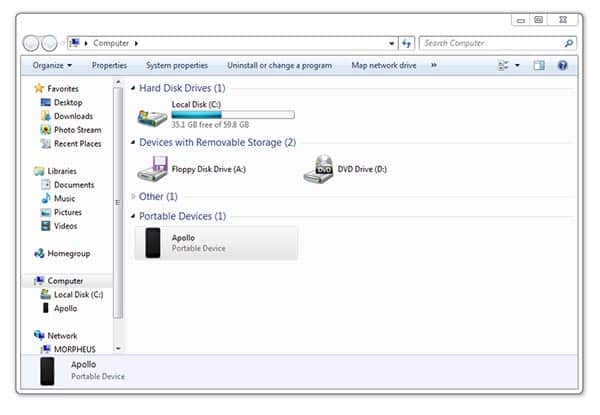
보안상의 이유로 아이폰이 비밀번호로 잠겨 있으면 카메라로 나타나지 않습니다. 아이폰을 컴퓨터의 USB 포트에 연결하기 전에 화면을 켜고 비밀번호를 입력해야 합니다. 이미 연결했다면, 연결을 끊고 잠금을 해제한 후 잠금 해제 상태에서 다시 연결하십시오.
연결되면 Windows 탐색기를 통해 아이폰을 간단히 탐색하고 원하는 파일을 찾아서 복사할 수 있어야 합니다. Windows는 또한 아이폰을 감지하자마자 콘텐츠를 자동으로 가져오겠다고 제안할 수 있습니다. 이는 귀하의 설정에 따라 다릅니다.
아이폰이 컴퓨터에 제대로 나타나지 않는 경우, 가장 가능성이 높은 원인은 카메라나 스캐너 드라이버와 같은 다른 장치 드라이버와의 충돌과 같은 구성 문제입니다. 원하신다면 Windows에서 불필요한 장치 드라이버를 제거하여 이 문제를 해결할 수 있으며, 다른 컴퓨터를 사용하여 비디오를 전송할 수 있는지 확인해 보십시오.
또는 문제 해결에 너무 많은 노력이 필요하다면, Wi-Fi를 통해 사진을 전송할 수 있는 서드파티 앱을 찾아볼 수 있지만, 이러한 앱이 비디오를 다운샘플링하지 않고 원본 해상도로 전송하는지 확인해야 합니다.
새 게시물을 받은 편지함에서 받기
스팸은 없습니다. 언제든지 구독 해지 가능합니다.