비디오 전송 · 1 min read · Dec 10, 2025
아이폰 4S에서 컴퓨터로 비디오 전송하기
Q: 최근에 아이폰 4S를 구입하고 지난 주말에 처음으로 비디오 카메라 기능을 사용했습니다. 이 긴 비디오를 제 PC의 외장 하드 드라이브로 전송하여 아이폰의 메모리를 확보할 수 있는 방법이 있을까요? 제공해 주실 수 있는 어떤 도움이라도 매우 감사하겠습니다!
– 브래드
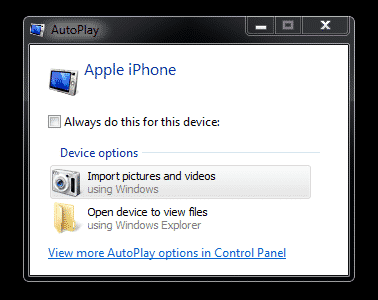
A: USB 연결을 통해 아이폰에서 비디오 파일을 전송할 수 있어야 하며, 이는 사진 전송과 매우 유사합니다. 사진의 경우 iCloud 사진 스트림 기능을 사용할 수 있지만, 현재 비디오 파일은 전송되지 않으므로 USB를 통해 직접 전송해야 합니다.
USB를 통해 컴퓨터에 연결하면 아이폰이 대부분의 포인트 앤 슈트 카메라처럼 디지털 카메라로 나타납니다.
여기에서 표준 사진 전송 프로토콜(PTP)을 지원하는 사진/비디오 관리 또는 전송 애플리케이션을 사용하여 비디오 파일을 전송할 수 있습니다.
아이폰을 보호하기 위해 일반적으로 비밀번호를 사용하는 경우, 컴퓨터에 연결하기 전에 아이폰의 잠금을 해제해야 합니다. 보안상의 이유로, 장치가 비밀번호로 잠겨 있을 때는 사진 전송이 차단됩니다.
Windows에는 아이폰을 처음 컴퓨터에 연결할 때 자동으로 나타나는 내장 사진 가져오기 유틸리티가 포함되어 있으며, 이를 통해 사진과 비디오를 자동으로 가져오거나 Windows 탐색기를 열어 장치의 사진 및 비디오 콘텐츠를 직접 탐색할 수 있는 선택권을 제공합니다.
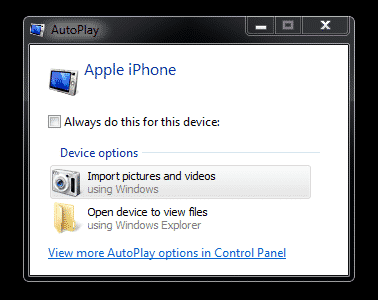
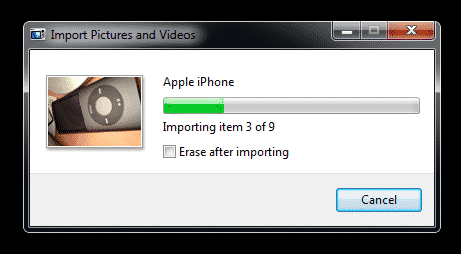
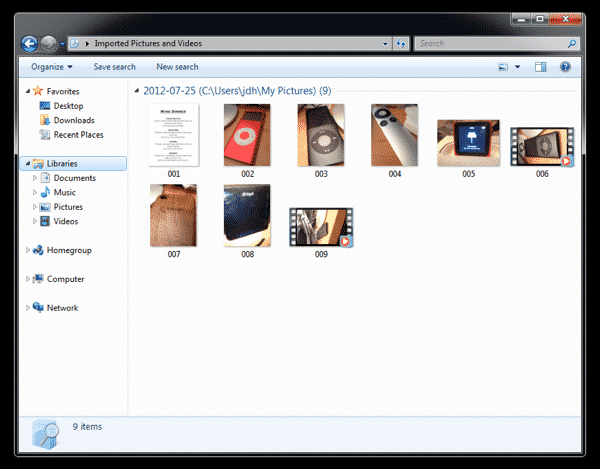
“사진 및 비디오 가져오기” 옵션을 선택하면 카메라 전송 마법사가 시작되어 장치의 모든 사진과 비디오를 컴퓨터의 폴더로 자동으로 복사합니다.
“파일 보기 위해 장치 열기” 옵션은 장치에 이미 있는 내용을 보여주며, 사진과 비디오를 개별적으로 수동으로 복사할 수 있는 선택권을 제공합니다.
Mac 사용자의 경우, OS X에 포함된 이미지 캡처 유틸리티나 iPhoto 또는 Aperture와 같은 다른 애플리케이션을 사용하여 사진을 전송할 수 있습니다.
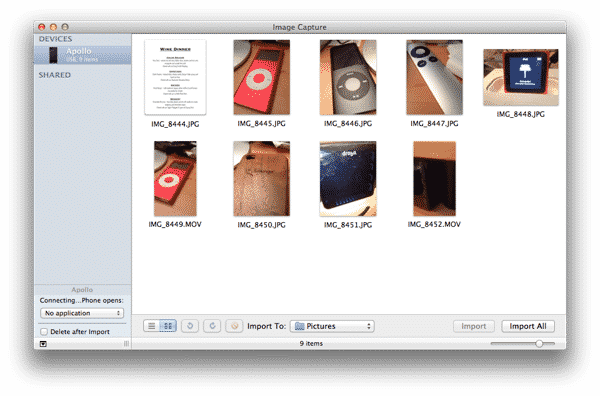
이 도구 중 일부는 컴퓨터로 전송한 후 사진과 비디오를 제거할 수 있는 옵션을 제공하며, 다른 경우에는 비디오가 PC에 안전하게 저장되었음을 확인한 후 iOS 사진 앱에서 수동으로 이 작업을 수행해야 할 수 있습니다.
아이폰에서 비디오 파일을 직접 이메일로 보내거나 YouTube에 업로드할 수도 있지만, 이 경우 비디오 파일이 변환되어 품질 손실이 발생할 수 있습니다.
새 게시물을 받은 편지함에서 받기
스팸은 없습니다. 언제든지 구독 해지 가능합니다.