iTunes Match · 2 min read · Oct 10, 2025
iTunes Match와 함께 여행하기
Q: iLounge는 iTunes Match와 관련하여 여행할 때 어떤 팁이 있나요? 여행 중에는 “클라우드”에 연결할 수 있는 것이 보장되지 않기 때문에 질문합니다. 공항과 호텔 Wi-Fi는 종종 신뢰할 수 없고, 항공기 Wi-Fi는 거의 존재하지 않으며, 비행 중에는 4G/LTE를 사용할 수 없습니다. 인터넷 연결이 없으면 “클라우드”에 접근할 수 없고, iTunes Match는 무의미해집니다.
– Farnsworth
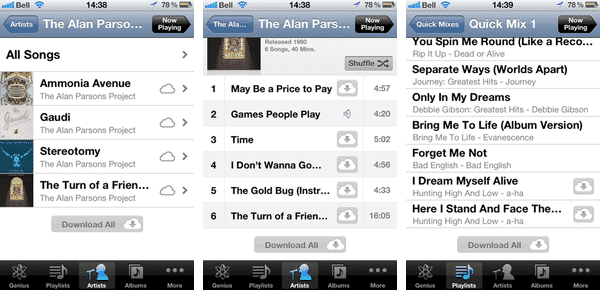
A: 데이터 커버리지 없이 iTunes Match를 사용하는 것은 실제로 iTunes 라이브러리에서 콘텐츠를 직접 복사하거나 동기화하는 것과 원칙적으로 다소 유사합니다. 간단히 말해, 활성 데이터 연결이 없으면 장치나 컴퓨터에 로컬로 저장된 콘텐츠만 접근할 수 있습니다.
iOS 장치에서는 iTunes Match를 통해 재생하는 콘텐츠가 수동으로 제거하지 않는 한 장치에 다운로드되어 저장됩니다. 트랙 다운로드가 시작되면 재생이 시작되지만, 그 이후에는 로컬 복사본이 사용됩니다. 이는 오프라인 접근을 제공할 뿐만 아니라, 측정된 셀룰러 데이터 연결을 통해 동일한 트랙을 반복적으로 다운로드하는 데 필요한 대역폭을 절약하기 위해 수행됩니다. 그러나 이는 장치에서 들어본 트랙(부분적으로라도)이 이미 존재하며 클라우드로 돌아갈 필요 없이 재생할 수 있음을 의미합니다. 많은 사용자에게 이는 데이터 커버리지 없이도 좋아하는 노래의 대부분이 장치에서 자동으로 사용할 수 있음을 의미합니다.
새로 구입한 음악은 iOS 장치에서 로컬로 다운로드되고 저장되며, 동일한 iTunes 계정을 공유하고 자동 다운로드가 활성화된 다른 장치로 자동으로 다운로드됩니다. 마찬가지로, 컴퓨터의 iTunes Store에서 구입한 트랙은 동일한 방식으로 iOS 장치로 자동 다운로드될 수 있습니다.
각 트랙 이름 오른쪽에 나타나는 작은 iCloud 아이콘을 탭하여 개별 트랙을 수동으로 다운로드할 수도 있습니다. 또한 아티스트, 앨범 및 재생 목록 아래에서 해당 카테고리의 모든 항목을 다운로드하는 데 사용할 수 있는 “모두 다운로드” 버튼이 앨범 또는 트랙 목록 하단에 표시되어야 합니다. 이 옵션은 이미 다운로드되지 않은 두 개 이상의 트랙이 목록에 있을 때만 나타납니다.
비록 iTunes를 통해 장치로 콘텐츠를 전송하는 것만큼 빠르거나 편리하지는 않을 수 있지만, 이러한 옵션은 여전히 장치에 직접 음악 라이브러리의 하위 집합을 저장할 수 있는 동일한 기능을 제공합니다. 유일한 차이점은 콘텐츠를 공중에서 장치에 직접 다운로드해야 한다는 것입니다. 이 과정은 일반적으로 USB 연결을 통해 iTunes에서 콘텐츠를 동기화하는 것보다 훨씬 느릴 것입니다. 그러나 장점은 Wi-Fi 또는 적절한 셀룰러 데이터 연결이 가능한 곳 어디에서나 이를 수행할 수 있다는 것입니다. 따라서 어디를 가든 전체 라이브러리에 접근할 수는 없지만, 집의 주요 iTunes 라이브러리로 돌아가거나 노트북에 가지고 다니는 것보다 접근이 더 편리할 것입니다.
어떤 트랙이 장치에 복사되었는지 확인하려면 트랙 이름 옆에 iCloud 버튼이 없는 것을 보면 됩니다. 이러한 트랙은 장치에 저장되어 있으므로 데이터 연결 없이 재생할 수 있지만, 데이터 커버리지에서 벗어나 장치에 없는 트랙에 접근하려고 하면 해당 트랙을 재생하려면 셀룰러 또는 Wi-Fi 연결이 필요하다는 메시지가 표시됩니다.
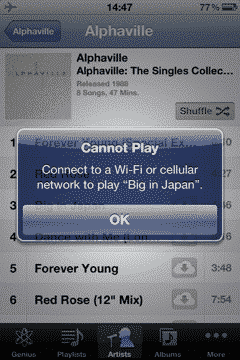
데이터 커버리지에서 벗어날 것이라는 것을 알고 있고 이러한 추가 재생할 수 없는 트랙을 보고 싶지 않다면, iOS 장치의 설정, 음악에서 모든 음악 표시 옵션을 끌 수 있습니다. 이렇게 하면 장치에 다운로드된 트랙만 표시되지만, 불행히도 재생 목록에 대해서는 동일하게 작동하지 않습니다. 재생 목록의 모든 항목은 해당 트랙이 있는지 여부와 관계없이 항상 장치에서 사용할 수 있습니다. 추가 트랙을 iCloud 라이브러리에서 다운로드하거나 재생하려면 이 옵션을 다시 켜야 합니다.

재생 목록—특히 스마트 재생 목록—을 사용하는 것은 여행 전에 장치를 로드하는 데 큰 이점이 될 수 있습니다. 가져가려는 재생 목록의 수에 따라 각 재생 목록에 들어가서 하단의 “모두 다운로드” 버튼을 선택하는 것만으로도 간단할 수 있습니다. 그러나 재생 목록이 많으면 각 목록에 들어가서 콘텐츠를 수동으로 다운로드하는 것이 번거로울 수 있습니다.
새 게시물을 받은 편지함에서 받기
스팸은 없습니다. 언제든지 구독 해지 가능합니다.