기술 · 2 min read · Oct 13, 2025
[트릭] 3G 스마트폰에서 4G SIM 사용하기

4G는 데이터 비율이 저렴하여 혁신을 가져오는 통신 산업의 붐입니다. 4G SIM은 3G 장치에서 작동하지 않습니다. 장치는 4G SIM을 사용하기 위해 4G LTE 호환이어야 합니다. 작동하는 방법이 있는지 궁금하다면 희망의 빛이 있습니다. 다음의 트릭은 3G 장치에서 4G SIM을 작동시키는 데 도움이 될 수 있습니다.
오늘은 3G 장치를 4G 전화로 변환할 수 있는 몇 가지 트릭을 소개합니다. MTK 엔지니어링 앱, Shortcut Master lite 앱 및 Xorware 인터페이스 앱을 사용하는 트릭을 제공했습니다. 아래의 트릭을 사용하면 3G 지원 안드로이드 스마트폰에서 4G 제한 SIM 네트워크를 사용할 수 있습니다.
중요 사항
- 아래의 트릭은 정보 제공 목적으로만 사용됩니다. 독자의 재량에 따라 사용하시기 바랍니다.
- DigitBin은 발생하는 모든 손해에 대해 책임을 지지 않습니다. 작업은 본인의 위험을 감수하고 수행하십시오.
- 이 트릭은 모든 장치에서 작동하지 않을 수 있습니다.
장치 칩셋 확인:
- 안드로이드 장치에 CPU-Z 앱을 다운로드합니다.
- 설치하고 엽니다.
- 장치 정보와 장치 프로세서를 확인할 수 있습니다. 장치 프로세서에 따라 다음 절차를 진행하십시오.
3G 안드로이드 장치에서 4G SIM 작동시키기
트릭 1: 미디어텍 프로세서용
- 장치 사양을 확인하여 미디어텍 칩셋(MTK)에서 작동하는지 확인합니다.
- 이 트릭은 안드로이드 킷캣 버전 4.4에 더 적합합니다.
- 이제 MTK 엔지니어링 모드 앱을 3G 안드로이드 장치에 다운로드하고 설치합니다.
- 앱을 열고 MTK 설정을 선택합니다.
- 이제 선호 네트워크 옵션을 선택합니다.
- 드롭다운 목록에서 4G LTE/WCDMA/GSM을 선택하고 저장 후 전화기를 재부팅합니다.
- 완료되면 4G SIM을 첫 번째 SIM 슬롯에 삽입하고 두 번째 SIM 슬롯은 비워 둡니다.
- 완료되었습니다. 장치는 4G SIM 카드를 사용하여 3G 네트워크에서 3G 속도로 작동합니다.
노트:
- 이 트릭을 사용하여 인터넷만 사용할 수 있으며, LTE가 필요하므로 통화는 불가능합니다.
- 엔지니어링 모드 앱에서 불필요한 변경을 하지 마십시오.
트릭 2: 퀄컴 칩셋용
장치 사양을 확인하여 퀄컴 칩셋에서 작동하는지 확인합니다. 킷캣 4.4 버전의 안드로이드 장치가 이 트릭에 더 적합합니다.
- 여기에서 Shortcut Master (Lite) 앱을 다운로드하고 설치합니다.
- 이제 메뉴로 가서 “서비스 메뉴”를 엽니다.
- 그런 다음 LTE 밴드를 변경하기 위해 “시스템 앱” 옵션을 선택합니다.
- 엔지니어링 모드 앱을 다운로드하여 LTE 밴드를 변경할 수도 있습니다.
- 위의 방법이 작동하지 않으면 *#2263#을 다이얼하고 메뉴를 선택합니다.
- 이제 키 입력으로 0000을 입력하고 몇 초 기다려 팝업을 받습니다.
- 팝업에서 UE 설정을 선택하고 설정>프로토콜>NAS>네트워크 제어>밴드 선택>LTE 밴드> “밴드 40”을 선택합니다. (다른 밴드를 선택하려면 다른 옵션을 선택하십시오.)
- 이제 4G SIM을 삽입하고 3G 스마트폰에서 저렴한 요금제로 4G SIM으로 3G 속도를 즐길 수 있습니다.
배우기: [트릭] 3G 및 2G 데이터에서 4G 인터넷 속도 얻기
트릭 3: Xorware 4G 인터페이스 앱
이것은 3G 전화에서 4G를 작동시키는 또 다른 간단한 방법이지만 루팅된 장치가 필요합니다. Xorware는 3G 전화에서 4G 인터페이스를 실행하는 데 도움이 되는 네트워크 앱입니다. 이 트릭이 작동하려면 이 노출된 프레임워크를 설치해야 합니다.
- 장치에 Xorware Switcher 및 Xorware Interface Pro를 설치합니다.
- 이제 인터페이스 앱을 열고 네트워크 설정에서 네트워크 모드를 4G LTE로 선택합니다.
- 설정을 저장하고 안드로이드 전화를 재부팅합니다.
- SIM 슬롯 1에 4G SIM 카드를 삽입합니다.
- 다시 장치를 재부팅하면 4G가 작동하는 것을 확인할 수 있습니다.
트릭 4: 전화 테스트 방법
이 트릭은 많은 장치에서 작동하지 않을 수 있지만 시도해 볼 수 있습니다.
다이얼 패드에서 ##4636##을 다이얼합니다.
테스트라는 페이지가 열립니다.
전화 정보라는 옵션을 클릭합니다.
아래로 스크롤하여 선호 네트워크 유형 설정
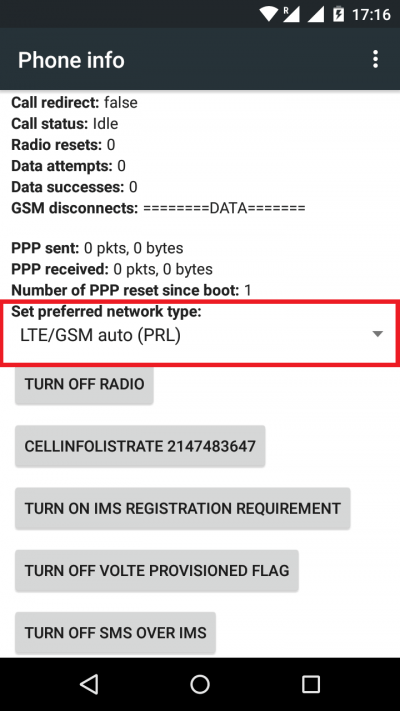 전화 테스트-DigitBin
LTE 옵션을 선택합니다.
장치를 재부팅하고 SIM을 첫 번째 SIM 슬롯에 삽입합니다.
다시 장치를 재부팅하면 완료됩니다.
노트 및 결론: 우리는 위에 나열된 제품 및 앱을 보증하지 않습니다. 작업은 본인의 위험을 감수하고 수행하십시오. **DigitBin은 발생하는 모든 손해에 대해 책임을 지지 않습니다. 이 트릭으로 4G 속도를 얻을 수는 없지만, 귀하의 전화는 4G SIM을 지원하고 3G 네트워크에서 작동할 수 있습니다. 필요한 도움에 대해 아래에 자유롭게 댓글을 남겨주세요.
[트릭] 3G 스마트폰에서 4G SIM 사용하기에 대한 생각이 있으시면 아래 댓글란에 자유롭게 남겨주세요. 또한, 비디오 튜토리얼을 위해 DigitBin YouTube 채널을 구독해 주세요. 감사합니다!
새 게시물을 받은 편지함에서 받기
스팸은 없습니다. 언제든지 구독 해지 가능합니다.