비디오 편집 · 4 min read · Feb 14, 2026
튠스킷 에이스모비 비디오 편집기 리뷰

비디오 편집 세계에 새로 들어오셨나요? 좋은 비디오 편집기를 찾는 데 어려움을 겪고 계신가요? 새로운 유튜브 채널을 시작하고 싶지만 어떤 비디오 편집기를 선택해야 할지 모르겠나요?
이런 의문이 드신다면, 당신은 올바른 곳에 있습니다. 계속 읽어보세요.
이 기사에서는 현재 시장에서 사용할 수 있는 최고의 비디오 편집기 중 하나를 사용하고 리뷰할 것입니다. 이 편집기는 비디오 편집 문제를 극복하는 데 도움을 줄 것입니다.
튠스킷 에이스모비 리뷰
튠스킷 에이스모비 비디오 편집기는 소셜 미디어 클립, 유튜브 비디오 등과 같은 스타일리시한 비디오를 빠르게 생성하고 향상시킬 수 있는 강력한 비디오 편집 소프트웨어입니다. 다양한 비디오 효과, 필터, 템플릿 등을 제공합니다.
특징:
- 다양한 오디오-비디오 형식: 거의 모든 오디오 및 비디오 형식을 지원하므로 사용자가 콘텐츠를 가져오는 데 편리합니다.
- 내장 라이브러리: 비디오 효과, 필터, 배경 음악 또는 애니메이션 등은 비디오 편집기에 내장되어 있습니다.
- 고급 녹화: 추가 화면 녹화기를 통해 비디오 통화, 소프트웨어, 웹사이트, PPT 등을 녹화하고 프로젝트에 가져올 수 있습니다.
- 실시간 비디오 미리보기: 편집을 동시에 보고 편집할 수 있어 생산성을 높이는 데 도움이 됩니다.
- 비디오 편집 튜토리얼: 초보자 친화적인 여러 튜토리얼이 있어 빠르게 배우고 구현할 수 있습니다.
- 다양한 출력 형식: 모바일 화면 크기 또는 고해상도 데스크탑 해상도 등 여러 미리 정의된 출력 형식이 내보내기 창에 제공됩니다.
튠스킷 에이스모비 가격
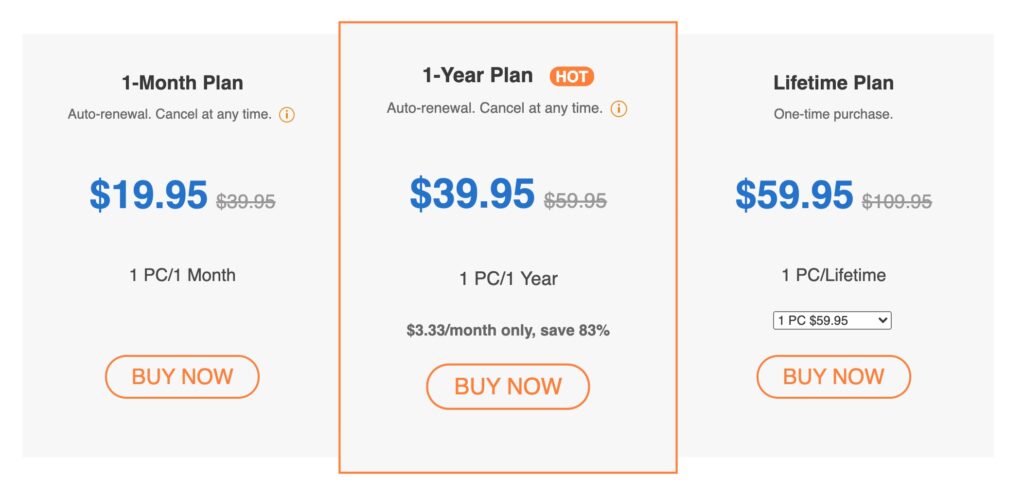
가격은 간단하고 정리되어 있습니다. 기본적으로 선택할 수 있는 1+3 플랜이 있습니다. 왜 1+3인가요? 첫 번째 플랜인 무료 플랜(무료 체험)은 가격 메뉴에 나열되어 있지 않지만, 여전히 튠스킷이 제공하는 플랜 중 하나입니다.
이제 유료/프리미엄 플랜으로 넘어가면,
- 1개월 플랜, 가격은 $19.95
- 1년 플랜, 가격은 $39.95
- 평생 플랜, 가격은 $59.95
이 플랜의 좋은 점은 비디오 편집기의 기능에 영향을 주지 않는다는 것입니다. 1개월 플랜을 선택하든 평생 플랜을 선택하든 동일한 기능을 제공받으며, 그에 대한 타협은 없습니다.
튠스킷 에이스모비 비디오 편집기 설정
Mac의 최소 요구 사항
- 운영 체제: Mac OS X 10.8
- 프로세서: 1GHz 클럭 속도
- RAM: 1 GB
- 화면 해상도: 1024×768 픽셀
Windows의 최소 요구 사항
- 운영 체제: Windows 7
- 프로세서: 1GHz 클럭 속도
- RAM: 2 GB
- 화면 해상도: 1024×768 픽셀
이제 시스템이 튠스킷 에이스모비 비디오 편집기의 최소 요구 사항을 충족하므로 설치 및 설정 프로세스를 진행할 수 있습니다.
특별한 튜토리얼이 필요하지 않을 것 같습니다. 시스템에 일반 프로그램을 설치하는 것만큼 간단합니다. 그럼 설치 과정을 단계별로 안내해 드리겠습니다.
- 먼저 공식 튠스킷 웹사이트로 이동하여 > 제품 > 에이스모비 비디오 편집기를 클릭한 후 무료 체험 버튼을 클릭합니다.
- 무료 체험 버튼을 클릭하면 AceMovi.dmg 및 AceMovi.exe 파일이 각각 Mac 및 Windows 시스템에 다운로드됩니다.
- 이제 다운로드 디렉토리/폴더로 이동하여 해당 파일을 더블 클릭하여 설치를 시작합니다.
- 그런 다음 화면의 지시에 따라 프로그램을 시스템에 설치합니다.
제품을 등록하려면 몇 가지 추가 단계가 있습니다.
- 구매 시 입력한 이메일을 열고 tuneskit.com에서 구매 이메일을 찾습니다.
- 제품의 라이센스 키가 있습니다. 키를 복사합니다.
- 이제 튠스킷 에이스모비 비디오 편집기를 엽니다.
- 그런 다음 도움말 -> 등록으로 이동합니다.
- 팝업에서 이메일 주소와 라이센스 키를 입력하라는 메시지가 표시됩니다.
그게 전부입니다. 이제 튠스킷 에이스모비 비디오 편집기를 사용하기 시작할 수 있습니다.
튠스킷 에이스모비 비디오 편집기 사용하기
사용자 인터페이스 이해하기
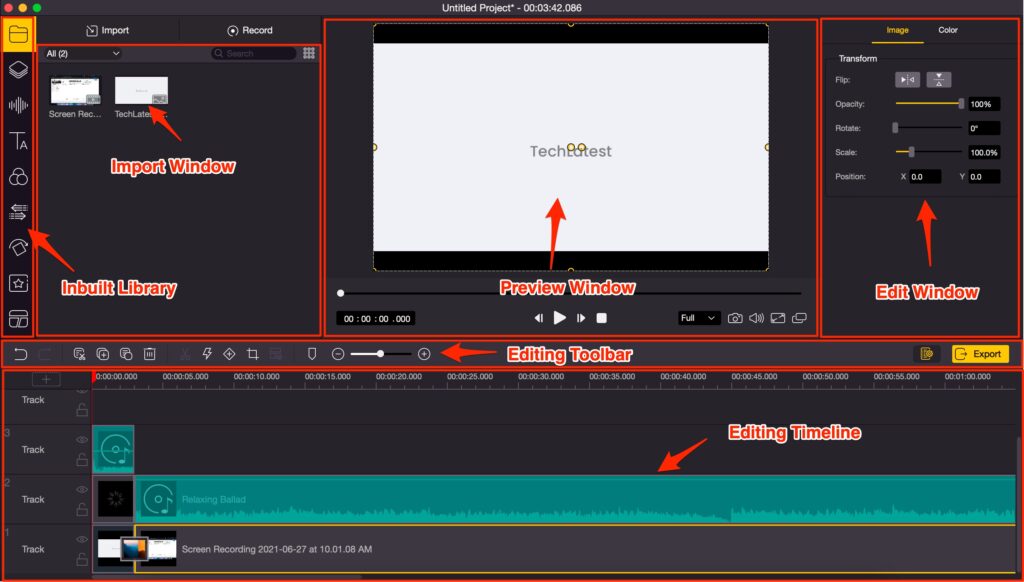
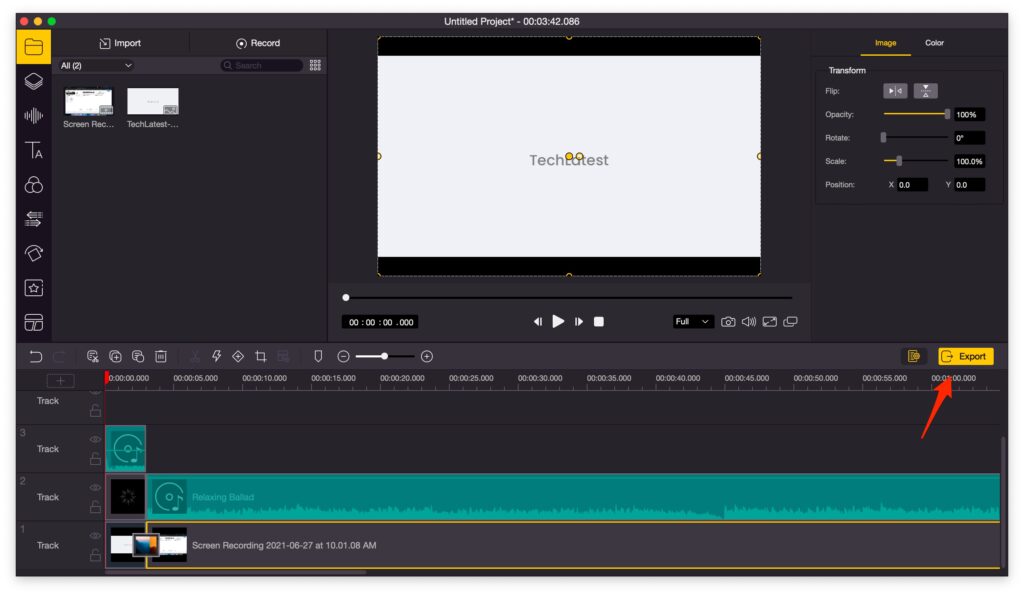
다른 비디오 편집기에 익숙하다면 거의 동일하다고 말씀드리고 싶습니다. 사용자 인터페이스는 비디오 편집 중 사용할 수 있는 여섯 개의 서로 다른 세그먼트로 구성되어 있습니다.
가져오기 창: 편집 프로세스를 시작하기 위해 가장 먼저 사용해야 하는 것입니다. 이 창은 원본 비디오/오디오 또는 기타 그래픽을 프로젝트에 가져오는 데 도움을 줍니다. 가져오기 버튼을 클릭하고 파일을 선택하면 즉시 프로젝트에 가져옵니다.
내장 라이브러리: 이 섹션에는 모든 사전 구축된 애니메이션, 효과, 모션, 음향 효과, 배경 음악 등이 포함되어 있습니다. 라이브러리 콘텐츠를 드래그 앤 드롭하여 편집을 시작할 수 있습니다.
편집 도구 모음: 모든 섹션 중에서 가장 유용하고 많이 사용되는 부분으로, 주로 편집/트림/모드를 위해 사용됩니다.
편집 타임라인: 모든 레이어, 비디오-오디오 콘텐츠, 그래픽, 애니메이션 등이 여기에 있으며, 비디오에 맞게 드래그 앤 드롭해야 합니다. 여러 타임라인을 생성하고 이를 다른 레이어로 사용하여 비디오를 편집할 수 있습니다.
편집 창: 이 창은 특정 선택된 파일을 위한 것입니다. 예를 들어 비디오를 약간 밝게 해야 한다면, 편집 타임라인에서 비디오를 선택하고 편집 창에서 해당 비디오의 필터를 편집합니다.
미리보기 창: 모든 섹션 중에서 가장 유용한 부분 중 하나로, 이 창에서 편집을 나란히 확인할 수 있습니다. 모든 편집은 이 섹션에서 임시로 적용되며, 변경 사항이 영구적으로 적용되지 않습니다.
비디오 편집 및 내보내기
이제 모든 섹션에 익숙해졌으므로 비디오를 편집하는 데 추가 지침이 필요하지 않을 것 같습니다. 원본 비디오와 오디오를 가져와서 편집을 시작할 수 있습니다.
하지만 여기서 한 가지 더 추가하고 싶은 것은, 튠스킷 에이스모비는 내장된 화면 녹화기도 제공하므로, 이를 사용하여 오디오와 함께 화면을 녹화하고 직접 프로젝트에 가져올 수 있습니다.
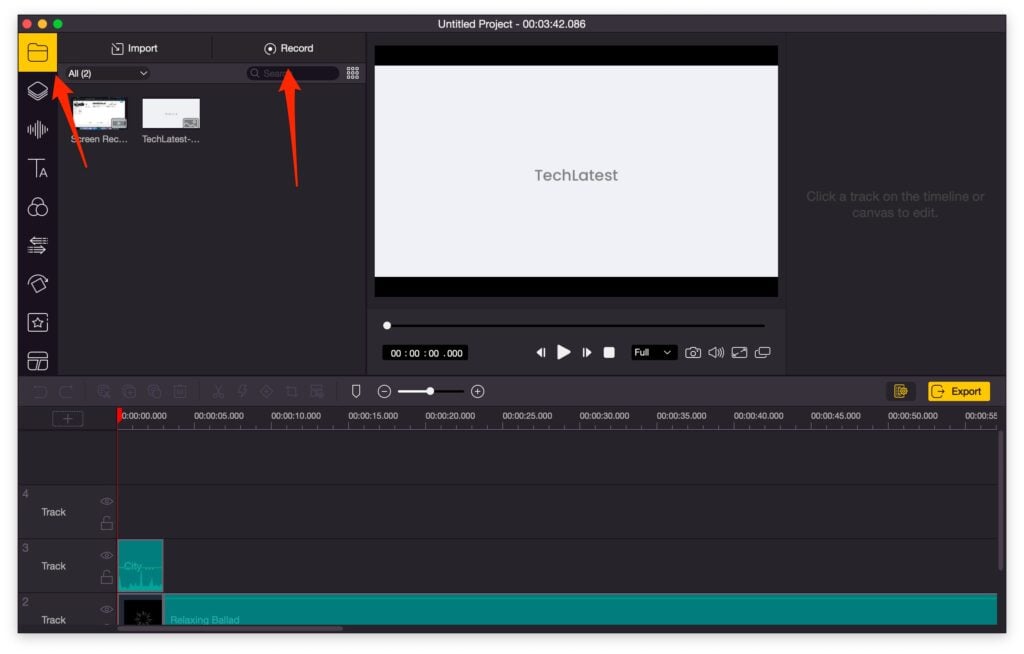
녹화기를 사용하려면 미디어 섹션의 상단에 위치한 녹화 버튼을 클릭합니다 (제가 가져오기 창으로 설명한 부분).
이제 녹화기 창이 열리며, 선택할 수 있는 다양한 기능이 있습니다.
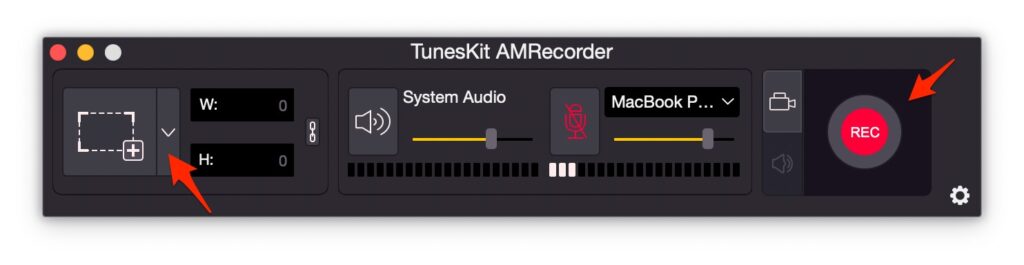
이제 비디오 내보내기에 대해 이야기해 보겠습니다. 매우 간단하고 정리되어 있습니다.
편집 부분을 완료한 후, 편집 도구 모음에 위치한 내보내기 버튼을 클릭하기만 하면 됩니다.
새 창이 열리며, 이름, 해상도, 비디오 확장자 등을 수동으로 설정한 후 내보내기 버튼을 클릭합니다.
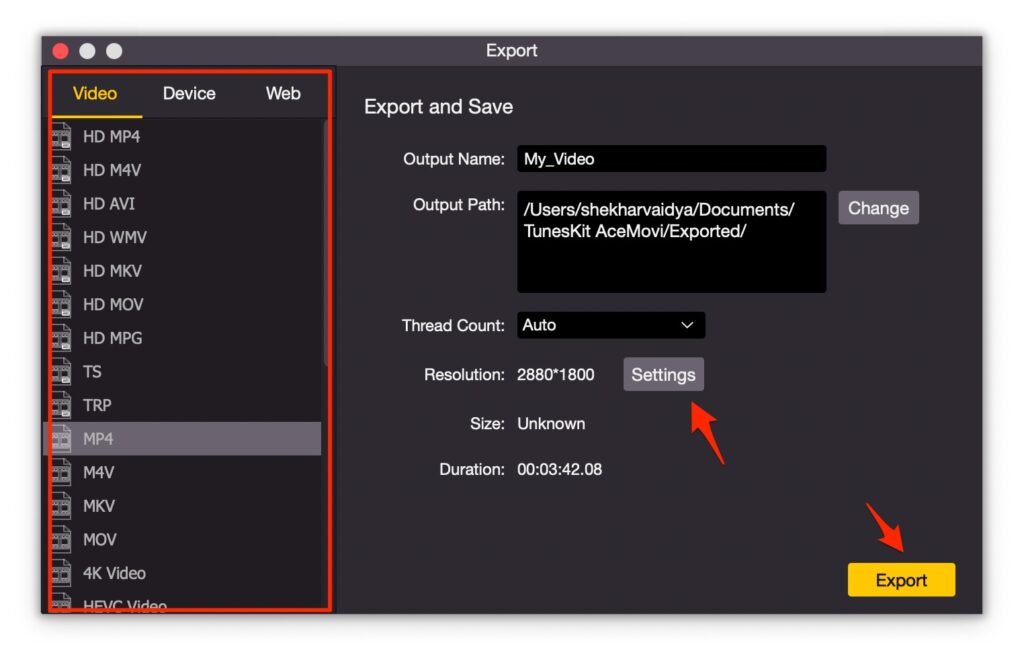
그게 전부입니다. 출력 경로에서 내보낸 비디오를 시청할 수 있습니다.
최종 결론 – 튠스킷 에이스모비 리뷰
제가 좋아하는 점
- 사용하기 쉬운 인터페이스
- 모든 주요 오디오-비디오 형식 지원
- 좋은 수의 사전 구축된 라이브러리
- Mac 및 Windows에서 사용 가능
제가 싫어하는 점
- 월간 가격이 비쌉니다
- 리눅스 버전 없음
- M1 Mac에 최적화되지 않음
새 게시물을 받은 편지함에서 받기
스팸은 없습니다. 언제든지 구독 해지 가능합니다.