부트로더 잠금 해제 · 3 min read · Oct 11, 2025
소니 엑스페리아 XZ의 부트로더 잠금 해제 및 TWRP 플래시
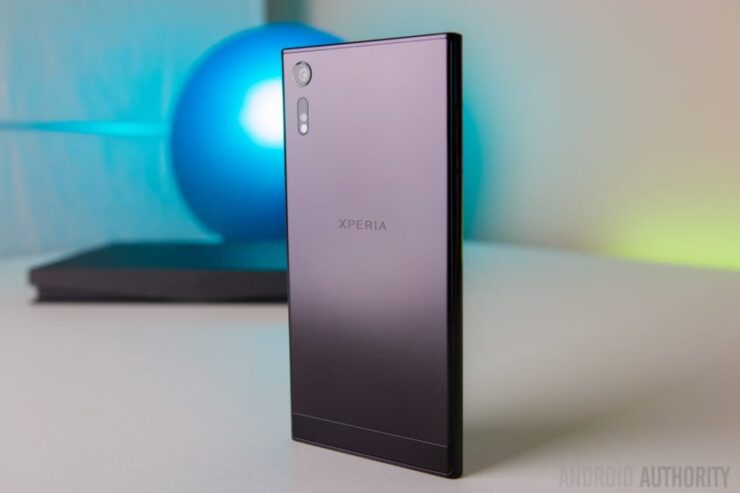
엑스페리아의 부트로더 잠금을 해제하면 장치에 사용자 정의 ROM과 커널을 플래시할 수 있습니다. 2016년에 출시된 소니 엑스페리아 XZ는 쿼드 코어(2×2.15 GHz Kryo & 2×1.6 GHz Kryo)에서 실행되는 Qualcomm MSM8996 Snapdragon 820을 탑재하고 있으며, 듀얼 SIM 지원, 3G RAM 및 Android Nougat 7.0에서 실행됩니다.
소니 엑스페리아 XZ의 부트로더를 잠금 해제하고 사용자 정의 ROM을 설치하려면 오늘 완전한 튜토리얼을 제공하겠습니다. 진행하기 전에,
장치의 부트로더가 잠금 해제 가능한지 확인하기 –
- 장치에서 다이얼러를 열고 ##7378423## 입력
- 서비스 정보 > 구성 > 루팅 상태를 탭합니다. 부트로더 잠금 해제가 허용되었다고 하면 예라고 표시되면 장치의 부트로더를 잠금 해제할 수 있습니다. 아니라고 표시되거나 상태가 누락된 경우, 죄송하지만 장치를 잠금 해제할 수 없습니다.
전제 조건:
- 장치 데이터의 전체 백업을 수행하십시오.
- 배터리 잔량을 50% 이상 유지하십시오.
- 원래 USB 케이블을 사용하십시오.
소니에서 잠금 해제 코드 받기
다음 두 가지 방법을 위해 소니에서 제공하는 잠금 해제 키/코드가 필요합니다. 이 코드는 부트로더 잠금 해제에 도움이 됩니다.
- 소니 엑스페리아 웹사이트를 방문하면 부트로더 잠금 해제를 위해 장치를 선택하라는 요청을 받습니다. 소니 엑스페리아 XZ(단일 및 듀얼 SIM 변형 모두)를 선택하고 계속을 탭합니다.
- 이메일을 입력하면 링크가 전송됩니다. 링크를 열고 장치 IMEI 번호를 입력합니다. (IMEI 번호를 얻으려면 다이얼러에서 *#06#을 입력하십시오). 향후 참조를 위해 IMEI 번호를 기록해 두십시오.
- 잠금 해제 코드를 받기 위한 지침을 따르십시오. 어딘가에 기록해 두십시오.
USB 디버깅 활성화
- 설정 > 전화 정보 > “빌드 번호”를 7번 탭하여 개발자 옵션을 활성화합니다.
- 개발자 옵션에서 USB 디버깅 및 OEM 잠금 해제를 켭니다.
- 요청 시 항상 확인합니다.
- 4.3 이하의 장치에서는 설정에서 옵션을 사용할 수 있습니다.
ADB 및 드라이버로 엑스페리아 XZ의 부트로더 잠금 해제
참고: 이는 공식적이고 더 신뢰할 수 있는 방법입니다. 작업은 본인의 위험 부담 하에 수행하십시오. 모든 스마트폰과 호환됩니다.
- 최소 ADB 및 Fastboot 드라이버를 PC에 다운로드하여 설치합니다.
- 또한, 위와 동일한 폴더에 USB 드라이버를 다운로드하여 저장합니다.
- 설정의 개발자 옵션에서 OEM 잠금 해제 및 USB 디버깅을 활성화합니다. (마지막을 참조)
- 장치를 끄고 볼륨 업 버튼을 눌러 패스트부트 모드로 부팅합니다.
- 파란색 불빛이 켜지면 원래 USB 케이블을 사용하여 장치를 PC에 연결합니다.
- ADB 및 Fastboot 파일을 저장한 폴더에서 명령 프롬프트 창을 열기 위해 shift 및 우클릭을 사용합니다.
- 명령 프롬프트에 코드 fastboot devices를 입력하고 Enter를 누릅니다.
fastboot devices - 이제 명령 코드 fastboot -i 0x0fce oem unlock 0x( 소니에서 제공한 잠금 해제 키)를 입력합니다.
fastboot -i 0x0fce oem unlock 0x01A2435BG6548** - 위의 색칠된 부분은 소니에서 제공한 잠금 해제 코드/키입니다. 이전에 받은 잠금 해제 코드로 교체하십시오.
- 부트로더가 성공적으로 잠금 해제됩니다.
부트로더가 잠금 해제되었는지 확인할 수 있습니다 –
- 장치에서 다이얼러를 열고 ##7378423## 입력하여 서비스 메뉴에 접근합니다.
- 서비스 정보 > 구성 > 루팅 상태를 탭합니다. 부트로더 잠금 해제가 허용되었다고 하면 예라고 표시되면 부트로더 잠금 해제가 성공한 것입니다. 아니라고 표시되거나 상태가 누락된 경우 장치가 잠금 해제되지 않은 것입니다.
소니 엑스페리아 XZ에 TWRP 플래시하기
- Fastboot/ADB 패키지 파일을 추출한 동일한 디렉토리에 TWRP 파일을 다운로드합니다. (TWRP 파일 이름을 twrp.img로 변경)
- 다시 소니 엑스페리아 XZ에서 Fastboot/부트로더 모드로 들어갑니다.
- 명령 프롬프트를 엽니다.
- 명령 프롬프트에 코드 fastboot devices를 입력하고 Enter를 누릅니다.
fastboot devices - 이제 fastboot 명령을 사용하여 twrp.img를 플래시합니다. fastboot flash recovery twrp.img
fastboot flash recovery twrp.img - 이제 명령 fastboot reboot로 장치를 재부팅합니다.
fastboot reboot - TWRP가 장치에 설치되었습니다.
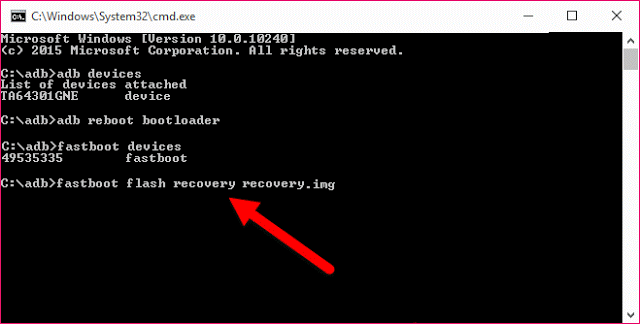 TWRP 복구 플래시 (대표 이미지)
 - 사용자 정의 ROM을 플래시하기 전에 처음으로 복구 모드로 들어갑니다. (처음 복구 재부팅 시 어떤 ROM도 플래시하지 마십시오.)
참고 및 결론: DigitBin은 발생하는 손상에 대해 책임을 지지 않습니다. 작업은 본인의 위험 부담 하에 수행하십시오. 장치 보증이 무효화됩니다.
엑스페리아 부트로더 잠금 해제에 도움이 되었기를 바랍니다.
소니 엑스페리아 XZ의 부트로더 잠금 해제 및 TWRP 플래시에 대한 의견이 있으시면 아래 댓글란에 자유롭게 남겨주세요. 또한, 비디오 튜토리얼을 위해 DigitBin YouTube 채널을 구독해 주세요. 감사합니다!
새 게시물을 받은 편지함에서 받기
스팸은 없습니다. 언제든지 구독 해지 가능합니다.