기기 업그레이드 · 1 min read · Mar 22, 2026
새로운 iPod로 업그레이드하기
Q: 저는 8GB iPod Nano를 가지고 있고, 80GB iPod classic을 구매할 생각입니다. 새로운 iPod classic을 연결하고 동기화하면, iTunes에 있는 내용이 iPod classic으로 로드되나요? 그리고 iTunes는 제가 이제 8GB가 아닌 80GB의 공간을 가지고 있다는 것을 인식하나요? 또한, 제가 iPod nano를 제 딸에게 주면, 그녀는 그 안에 있는 내용을 지우고 자신의 음악을 넣을 수 있나요?
– 마틴
A: 사실, 당신이 해야 할 일은 새로운 iPod을 연결하는 것뿐입니다. 정말 그렇게 간단합니다.
일어날 일은 당신이 처음 iPod nano를 설정할 때와 같은 “iPod 설정 도우미”를 통해 안내받고, iPod의 이름을 무엇으로 할지, 콘텐츠를 자동으로 또는 수동으로 동기화할지 등에 대한 몇 가지 질문을 받게 됩니다.
당신의 라이브러리가 80GB보다 작다면, 자동 동기화를 선택하면 iTunes가 나머지를 처리할 것입니다.
본질적으로, iTunes는 연결된 각 iPod을 완전히 독립적인 장치로 인식하고, 각 iPod의 설정을 독립적으로 저장합니다. 따라서 동일한 iTunes 라이브러리에서 선택된 재생 목록이나 기타 설정을 통해 각 iPod에 서로 다른 콘텐츠를 쉽게 동기화할 수 있으며, 실제로 두 개의 iPod을 동시에 연결할 수도 있습니다. 새로운 80GB iPod classic은 iTunes에서 새로운 iPod으로 인식되고, 이전 iPod nano와는 별도로 관리됩니다.
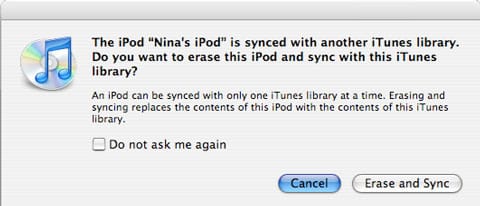
당신이 오래된 iPod nano를 딸에게 넘겨주면, 그녀는 자신의 iTunes 라이브러리에 연결하기만 하면 됩니다. 그러면 iPod이 이미 다른 iTunes 라이브러리(당신의 라이브러리)와 동기화되었다는 메시지가 표시되고, 그녀가 어떻게 할지를 묻게 됩니다:
이 프롬프트에서 그녀는 “지우고 동기화“를 선택하면 iPod nano의 모든 콘텐츠가 자신의 iTunes 라이브러리의 콘텐츠로 교체됩니다. 그녀는 또한 iTunes 소스 목록에 나타나는 iPod 이름을 더블 클릭하여 iPod의 이름을 간단히 변경할 수 있습니다.
대안으로, 그녀가 iPod을 처음 개봉했을 때와 같은 상태로 완전히 초기화하고 싶다면, iPod nano가 컴퓨터에 연결될 때 나타나는 “요약” 페이지에서 iPod에 대한 “복원” 버튼을 클릭하면 됩니다. 이렇게 하면 iPod의 모든 내용, 모든 구성 설정 및 기타 정보가 지워지고, 기본적으로 iPod이 처음 개봉했을 때와 같은 상태로 돌아갑니다.
새 게시물을 받은 편지함에서 받기
스팸은 없습니다. 언제든지 구독 해지 가능합니다.