iPod 업그레이드 · 1 min read · Mar 15, 2026
새로운 iPod touch로 업그레이드하기
Q: 저는 16GB 1세대 iPod touch를 가지고 있고 32GB 2세대 모델로 업그레이드하고 싶습니다. 모든 것을 전송하는 가장 좋은 방법은 무엇인가요? 판매하기 전에 이전 기기에서 어떤 변경을 해야 하나요?
– 브라이언
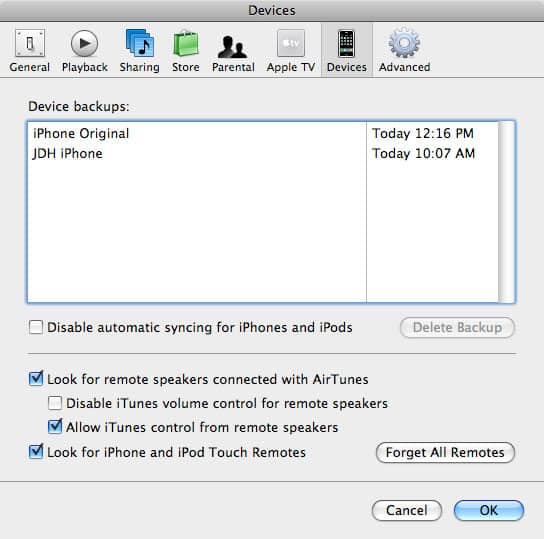
A: 현재 iTunes에서 자동으로 정보를 동기화하고 있었다면, 새로운 모델로 전환하기 위해 특별히 해야 할 일은 없습니다. 미디어 콘텐츠와 애플리케이션은 이미 iTunes 라이브러리에 있으며, 새로운 iPod touch를 처음 연결할 때 자동으로 동기화될 수 있습니다.
반면, iPod touch와 수동으로 콘텐츠를 동기화하고 있고 미디어 콘텐츠가 컴퓨터에 없다면, iPod touch에서 복구하여 다시 iTunes 라이브러리에 넣어야 합니다. 이렇게 하면 새로운 기기로 동기화할 수 있습니다. iPod 201 기사인 ‘iPod에서 컴퓨터로 콘텐츠 복사하기’에서 이 방법에 대한 더 많은 정보를 제공합니다.
연락처 및 캘린더 정보를 이미 컴퓨터와 동기화하고 있다면, 같은 논리가 적용됩니다. iTunes는 현재 기기와 같은 방식으로 새로운 iPod touch로 동기화할 것입니다.
기존 iPod touch에 서드파티 애플리케이션이 있는 경우, 이러한 데이터는 이러한 애플리케이션을 재설치할 때 자동으로 동기화되지 않습니다. 그러나 일반적으로 iTunes에 의해 백업되며, 이 백업을 새로운 기기로 복원할 수 있습니다. 이 백업에는 모든 애플리케이션과 설정이 포함됩니다. 연락처 및 캘린더 정보도 포함되므로 현재 동기화하지 않더라도(즉, 기기에 직접 입력한 경우) 이전 기기의 백업의 일환으로 새로운 기기로 복원됩니다. 새로운 기기를 처음 연결할 때 이전 iPod touch의 백업을 복원하라는 메시지가 표시됩니다.
그렇긴 하지만, 새로운 기기로 복원하기 전에 현재 iPod touch의 현재 백업이 있는지 확인해야 합니다.
iTunes 내에서 iPod touch를 마우스 오른쪽 버튼으로 클릭하고 “백업” 옵션을 선택하여 백업을 강제로 수행할 수 있으며, iTunes 환경설정에서 “장치“ 탭을 확인하여 마지막 백업의 날짜와 시간을 확인할 수 있습니다.
판매하기 전에 이전 iPod touch를 정리하는 방법에 관해서는, 기본적으로 iTunes에 연결하고 “복원” 작업을 수행하여 모든 데이터와 설정을 지우고 공장 설정으로 되돌리면 됩니다.
이 지우기 방법은 대부분의 사용자에게 충분하며, 대부분의 일반 사용자가 걱정할 수 있는 모든 면에서 데이터가 지워집니다. 그러나 기기에 저장된 민감한 데이터에 대해 매우 걱정된다면, iPod touch의 설정 애플리케이션으로 들어가서 일반, 초기화, 모든 콘텐츠 및 설정 지우기를 선택하여 안전한 지우기를 시작할 수 있습니다.
새 게시물을 받은 편지함에서 받기
스팸은 없습니다. 언제든지 구독 해지 가능합니다.