소셜 미디어 · 2 min read · Oct 02, 2025
갤러리에서 스냅챗 스토리에 이미지 및 비디오 업로드하기

스냅챗은 전 세계적으로 2억 명 이상의 사용자를 보유한 가장 인기 있는 인스턴트 미디어(이미지 및 비디오) 공유 메시징 앱 중 하나입니다. 이 앱은 모바일 장치에 맞게 특별히 설계되었으며 Android 및 iOS 운영 체제 모두에서 작동합니다.
기기에 이미 저장된 사진과 비디오를 스냅챗 스토리에 업로드할 수 있다면 얼마나 좋을지 궁금해 본 적이 있나요? 정말로 매우 유용하고 좋을 것입니다. 오늘은 전화기에 저장된 사진이나 비디오를 스냅챗에 공유하는 방법을 알려드리겠습니다.
스냅챗에 갤러리 권한 부여하기
iOS 권한
- 카메라 화면 상단을 탭합니다.
- 프로필 화면의 오른쪽 상단 모서리에 있는 를 탭합니다.
- ‘추가 서비스’ 섹션 아래에서 ‘관리‘를 탭합니다.
- ‘권한‘을 선택합니다.
- 아래로 스크롤하여 ‘권한 편집‘을 탭합니다.
- 사진을 켜서 스냅 및 스토리를 기기의 카메라 롤에 저장합니다.
Android 권한
- Android 기기의 설정으로 이동합니다.
- 여기에서 앱/앱 관리라는 옵션을 찾습니다.
- 이를 열고 스냅챗 앱을 확인합니다.
- 권한을 클릭하고 저장소 및 USB에 대한 권한을 부여합니다.
스냅챗 스토리에 사진 업로드하는 방법은?
스냅챗은 이제 ‘메모리’라는 새로운 기능을 통해 이미지를 스냅챗 스토리에 직접 업로드할 수 있습니다.
1단계. 갤러리에서 사진을 업로드하려면 화면의 카메라 원 아이콘 아래에 있는 작은 원을 찾고 눌러주세요.
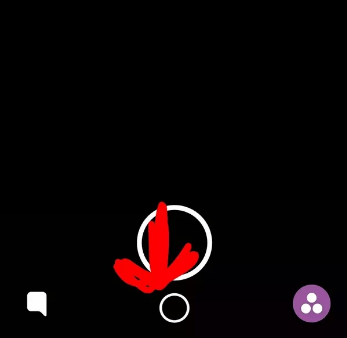
작은 원 아이콘
2단계. 이제 상단에 ‘카메라 롤‘이라고 적힌 다음 화면으로 스와이프합니다.

메모리 아래의 카메라 롤
3단계. 그런 다음 갤러리에서 원하는 사진을 선택합니다.
4단계. 사진이나 비디오를 선택한 후 ‘편집 및 전송‘을 선택합니다. 그런 다음 화면의 오른쪽 하단에 나타나는 파란색 화살표를 누릅니다.
- 비디오를 스냅챗에 업로드하려면, 비디오가 스냅챗에서 허용되는 제한 시간 내에 있지 않다면 먼저 저장해야 합니다. 그렇지 않으면 허용된 한도 내에 있다면 직접 업로드할 수 있습니다.
- 비디오를 저장하려면 화면 하단의 공유 아이콘(휴지통 아이콘 옆)을 탭한 후 비디오 저장 옵션을 클릭해야 합니다.
5단계. 그런 다음 원하는 사람에게 보낼 수 있는 옵션이 제공됩니다. ‘내 스토리’를 선택하는 것을 잊지 마세요.

내 스토리로 전송
6단계. 그런 다음 선택한 후 ‘내 스토리‘라고 적힌 하단의 화살표를 클릭합니다. 스토리에 게시할 때까지 기다리고 전송될 때까지 기다립니다. 게시가 완료되면 ‘전송됨’이라고 표시되어야 합니다.
스냅챗 타임라인 스토리에 이미지를 업로드하기 위해 여러 3자 앱을 시도해 볼 수도 있습니다. Swift Pic for Android, Photo Saver App for iOS, Media for Snaps 등과 같은 앱이 있습니다. 이러한 앱은 약간의 복잡함이 있지만, 3자 앱을 사용할 때 위험이 있습니다.
위험 1. 스냅챗 계정이 정책 위반으로 인해 일시적 또는 영구적으로 금지될 수 있습니다.
위험 2. 3자 앱에 부여된 권한으로 인해 개인 데이터가 유출될 수 있습니다.
위험 3. 계정 자격 증명이 3자 서비스와 공유될 수 있습니다.
참고 및 결론: 이 게시물이 도움이 되었기를 바랍니다. 새로운 메모리 기능을 사용하여 사진을 스토리 타임라인에 스냅하기 위해 iOS 및 Android OS의 스냅챗을 최신 버전으로 업데이트하세요.
도움이 필요하시면 아래에 댓글을 남겨주세요. 건배!
갤러리에서 스냅챗 스토리에 이미지 및 비디오 업로드하기에 대한 의견이 있으시면 아래 댓글 상자에 자유롭게 남겨주세요. 또한, 비디오 튜토리얼을 위해 저희 DigitBin 유튜브 채널을 구독해 주세요. 건배!
새 게시물을 받은 편지함에서 받기
스팸은 없습니다. 언제든지 구독 해지 가능합니다.