iCloud 설정 · 1 min read · Sep 25, 2025
Find My iPhone을 위한 단일 iCloud 계정 사용하기
Q: 제 아내와 저, 그리고 우리의 10대 자녀들이 각각의 Apple ID를 가진 iPhone을 사용하고 있으며, 우리 사이에 몇 대의 iPad와 iPad mini가 있습니다. Find My iPhone 앱을 설정하여 모든 Apple ID의 위치를 한 곳에서 추적할 수 있는 방법이 있는지 궁금합니다. 계정을 계속 전환할 필요 없이 단일 지도에서 모든 정보를 볼 수 있다면 좋겠지만, Find My iPhone 앱에서 서로 다른 Apple ID를 쉽게 저장할 수 있는 방법만으로도 만족할 것입니다. 어떤 제안이 있을까요?
– Yves
A: Find My iPhone 앱은 한 번에 하나의 Apple ID와만 작동하며, 두 개 이상의 Apple ID에서 위치 정보를 통합하는 방법을 제공하지 않습니다.
하지만 좋은 소식은, 모든 장치에서 Find My iPhone 기능을 위해 별도의 공통 iCloud 계정을 설정할 수 있으며, 이는 백업, Photo Stream, 연락처, 캘린더 등과 같은 다른 기능에 사용되는 기본 iCloud 계정에 영향을 주지 않습니다.
본질적으로, 각 장치에 두 번째 iCloud 계정을 추가하기만 하면 됩니다. 이 계정은 본인의 iCloud 계정이거나 이 목적을 위해 특별히 생성된 새로운 iCloud 계정일 수 있습니다.
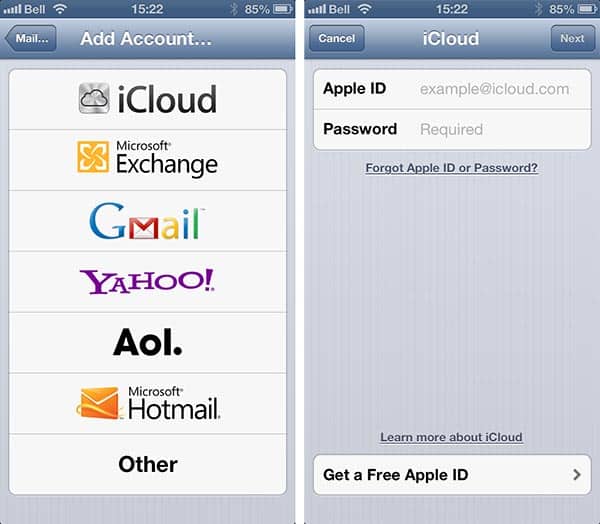
이렇게 하려면, iOS 설정 앱으로 들어가서 메일, 연락처, 캘린더를 선택하고 새 iCloud 계정을 추가합니다.
여기에서 기존 Apple ID를 입력하거나 새롭고 별도의 Apple ID를 생성할 수 있습니다. Find My iPhone을 사용할 유일한 사람이라면, 간단하게 본인의 Apple ID를 사용하는 것이 더 편리할 수 있지만, 두 번째 계정은 캘린더, 연락처 및 이메일에 대해 활성화할 수 있으므로, 이 정보를 비공식적으로 유지하고 싶다면 새롭고 빈 iCloud 계정을 생성하는 것이 좋습니다.
Apple ID를 입력하면, 보조 iCloud 계정에 대해 활성화할 수 있는 서비스 목록이 표시됩니다.
두 번째 iCloud 계정에 대해 모든 iCloud 서비스가 제공되는 것은 아니며, Photo Stream, Documents & Data, iCloud 백업과 같은 기능은 iOS 장치에서 구성된 첫 번째 iCloud 계정과만 사용할 수 있습니다.
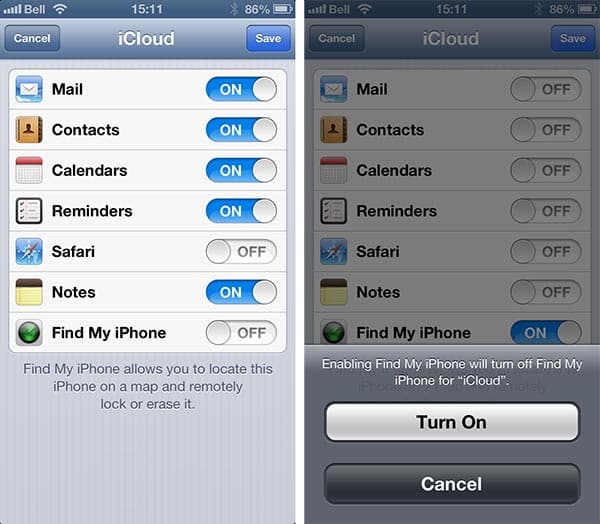
여기에서 표시된 모든 서비스를 꺼야 하며, 다른 데이터를 동기화하고 싶지 않기 때문에 “Find My iPhone” 서비스만 켭니다. 이 기능은 한 번에 하나의 iCloud 계정에서만 사용할 수 있기 때문에, 기본 계정의 “Find My iPhone”을 비활성화할 것이라는 메시지가 표시됩니다.
이 작업을 완료하면, 이러한 장치는 Find My iPhone 기능을 위해 이 대체 iCloud 계정을 사용하게 되며, 해당 계정으로 Find My iPhone 앱에 로그인하여 모든 장치를 한 곳에서 추적할 수 있습니다. Find My iPhone 기능에는 장치를 원격으로 지우는 기능도 포함되어 있으므로, 안전한 비밀번호를 선택하고 접근 권한을 부여할 사람에게 주의해야 합니다.
새 게시물을 받은 편지함에서 받기
스팸은 없습니다. 언제든지 구독 해지 가능합니다.