기기 사용법 · 1 min read · Mar 09, 2026
맥과 윈도우에서 iPod 사용하기
Q: 나는 내 Mac 컴퓨터에서 iPod를 동기화해왔습니다. 최근에 노트북 PC를 구입했는데, 이제 PC에서 구입한 새로운 곡으로 iPod를 동기화할 수 있는지 궁금합니다. 또한, 내 iPod와 기존 재생 목록/라이브러리를 손상시키거나 삭제하지 않고 Mac과/또는 PC에서 음악을 왔다 갔다 하며 동기화할 수 있을까요?
– 레아
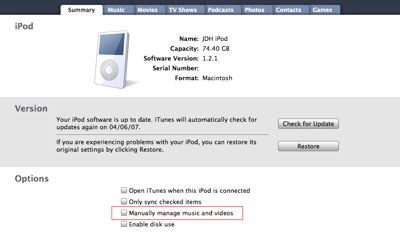
A: 이것은 가능하지만 설정하는 데 약간 복잡할 수 있습니다. 첫 번째 문제는 Mac에서 iPod를 처음 설정할 때 Mac 운영 체제에 특정한 디스크 형식으로 설정되기 때문에 Windows 컴퓨터에서는 전혀 읽을 수 없다는 것입니다. 그 결과, Windows 노트북에 연결하면 Windows 운영 체제나 iTunes가 이를 유효한 장치로 인식하지 못하며, 사실 Windows는 이 알 수 없는 디스크 형식 때문에 포맷하겠다고 제안할 수도 있습니다. 분명히 Windows가 이렇게 하도록 두고 싶지는 않을 것입니다.
Mac 형식의 iPod를 Windows PC에서 사용할 수는 없지만, Windows 형식의 iPod를 Mac에서 사용하는 것은 가능합니다. Windows PC의 iTunes에 연결하여 “복원” 옵션을 사용하면 iPod를 Windows 형식으로 변환할 수 있습니다. 그러나 이렇게 하면 iPod의 모든 내용이 지워지고 기본 공장 출고 상태로 복원됩니다. 이후 iPod를 다시 로드할 수 있도록 음악의 백업을 어디에선가 확보해야 합니다. iTunes 라이브러리에 모든 음악이 남아 있고 자동 동기화를 사용하고 있다면, 그렇게 하는 것이 그리 어렵지 않을 것입니다.
iPod를 Windows용으로 재포맷하는 데 시간과 노력을 들이고 싶지 않거나 노트북과 가끔만 사용할 예정이라면, MediaFour의 MacDrive 유틸리티를 구입하는 것도 다른 옵션입니다. 이 유틸리티는 Windows PC 노트북에 설치할 수 있으며, Mac 형식의 디스크(당신의 iPod 포함)에 Windows에서 접근할 수 있게 해줍니다.
어떤 형식으로 iPod를 유지하든, 해당 형식으로 포맷된 운영 체제에서만 iPod에 소프트웨어 업데이트를 적용할 수 있다는 점을 유의하세요. 즉, Mac 형식의 iPod가 있다면 Mac에서 iPod에 업데이트를 적용해야 하고, Windows 형식의 iPod가 있다면 Windows PC에서 이러한 업데이트를 적용해야 합니다.
iPod와/또는 컴퓨터가 두 운영 체제에서 읽을 수 있도록 설정되면, 다음으로 염두에 두어야 할 점은 iPod는 단일 컴퓨터에만 자동으로 동기화될 수 있다는 것입니다. 여러 컴퓨터에서 정기적으로 콘텐츠를 추가하려면 자동 동기화를 포기하고 iPod를 수동 관리로 설정해야 합니다. 이 모드에서는 콘텐츠가 자동으로 iPod에 추가되지 않으며, 대신 iTunes 라이브러리에서 특정 콘텐츠를 iPod로 드래그 앤 드롭해야 합니다. 그러나 이 모드는 iPod를 연결하는 모든 컴퓨터에서 이를 수행할 수 있게 해줍니다.
새 게시물을 받은 편지함에서 받기
스팸은 없습니다. 언제든지 구독 해지 가능합니다.