Apple TV · 3 min read · Oct 11, 2025
Apple TV를 사용한 홈 비디오
Q: iTunes가 내 홈 비디오와 사진에 태그를 달고 이를 Apple TV로 스트리밍할 수 있도록 해줄 수 있나요? iTunes가 음악과 구매한 비디오는 처리할 수 있지만, 내가 소유한 DVD와 내 홈 비디오는 어떻게 되나요? 나는 DVD를 소유하고 있지만, 디스크에 저장하여 Apple TV라는 하나의 장치에서 내 모든 디지털 콘텐츠에 접근하고 싶습니다: 내 가족 비디오와 사진, 내 리핑한 DVD, 내 CD, Amazon에서 구매한 디지털 비디오 등. iTunes가 이를 연도/월, 홈 비디오, 영화, TV 쇼, 노래/앨범, 이벤트(예: 생일 비디오/사진) 등으로 태그할 수 있도록 해주고, 그런 다음 내 TV에서 Apple TV를 통해 이를 접근할 수 있도록 하고 싶습니다. 이게 가능할까요?
– 익명
A: 이는 확실히 가능하지만, iTunes가 실제로 설계된 콘텐츠 유형으로 인해 몇 가지 제한이 있습니다. 비디오와 사진은 iTunes와 Apple TV에서 다르게 처리되므로, 각각을 개별적으로 논의할 가치가 있습니다.
비디오
첫 번째로 염두에 두어야 할 것은 Apple TV 호환 형식의 비디오만 사용할 수 있다는 것입니다. 이는 기본적으로 특정 매개변수를 가진 H.264 또는 MPEG-4 비디오로 귀결됩니다. iTunes 애플리케이션은 Apple TV 및 iOS 장치보다 더 넓은 형식 지원을 가지고 있으므로, 비디오가 iTunes에 가져오고 재생될 수 있다고 해서 Apple TV에서 작동할 것이라는 의미는 아닙니다. 우리의 iPod, Apple TV 및 iPhone 비디오 형식에 대한 완벽한 가이드는 이에 대한 지침을 제공할 것입니다; 이 기사는 2007년에 작성되었지만, 최근 3세대 Apple TV에서 1080p 콘텐츠 지원이 추가된 것을 제외하면, 그 정보는 오늘날에도 여전히 유효합니다.
Apple TV 호환 형식으로 자신의 DVD 및 비디오 파일을 변환하는 데 사용할 수 있는 여러 서드파티 유틸리티가 있습니다.
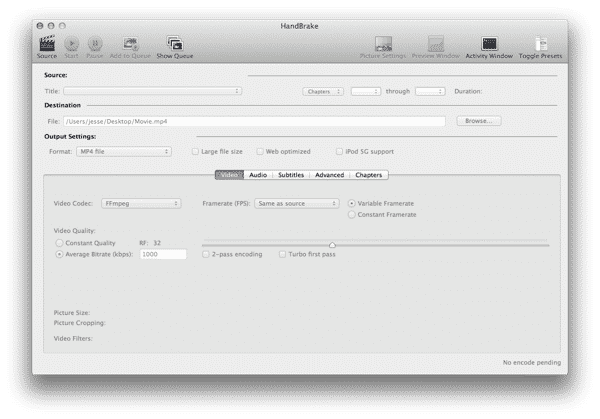
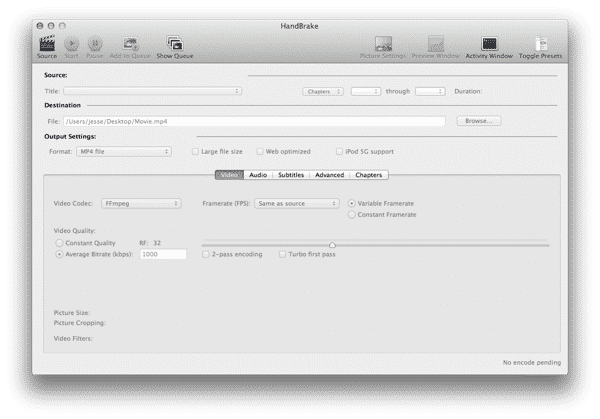
이와 관련하여 좋은 옵션 중 하나는 Handbrake입니다. 이는 Mac과 Windows 모두에서 사용할 수 있는 인기 있는 무료 유틸리티로, 자막, 챕터 마커 및 대체 오디오 트랙과 같은 추가 정보를 처리하기 위한 여러 고급 기능 및 구성 옵션을 포함하고 있습니다. Handbrake는 자체적으로 복사 보호된 상업용 DVD를 변환하지 않지만, Mac 사용자는 무료 VLC 앱의 2.0 이전 버전을 설치하면 Handbrake가 그로부터 적절한 복호화 라이브러리를 사용할 수 있습니다; Windows 사용자는 VLC 웹사이트에서 적절한 DLL 파일을 수동으로 다운로드하거나 AnyDVD 또는 DVD43와 같은 서드파티 복호화 도구를 사용할 수 있습니다.
많은 국가, 특히 미국에서는 디지털 복사 보호를 우회하는 것이 불법입니다. 이는 개인 사용을 위해 소유한 항목의 복사본을 만들기 위해서라도 마찬가지입니다. 이는 Apple이 iTunes에서 CD가 처리되는 것과 같은 방식으로 DVD 비디오를 가져오는 기능을 포함하지 않은 주된 이유일 것입니다; 상업용 DVD는 거의 모두 복사 보호가 되어 있지만, 음악 CD는 그렇지 않습니다.
디지털 비디오 형식으로 자신의 홈 무비가 있다면, Handbrake는 이를 Apple TV 호환 형식으로 변환하는 것도 처리할 수 있습니다; 디지털 메모리 카드, 하드 드라이브 또는 기록 가능한 DVD를 사용하는 캠코더는 컴퓨터에 복사할 수 있는 디지털 파일을 생성해야 하며, 그런 다음 Handbrake를 사용하여 변환할 수 있습니다. 디지털 비디오(DV) 캠코더의 영화는 먼저 FireWire를 통해 iMovie와 같은 애플리케이션으로 가져온 다음, 컴퓨터의 파일로 내보내고 Handbrake를 통해 실행해야 합니다. 마지막으로, VHS 테이프와 같은 오래된 아날로그 형식의 홈 무비는 기본적으로 컴퓨터에 “기록”하는 특수 비디오 캡처 하드웨어를 사용하거나 DVD 또는 다른 디지털 형식으로 변환할 수 있는 서드파티 서비스에 맡겨야 합니다.
비디오를 Apple TV 호환 형식으로 변환한 후, iTunes에 파일을 가져오는 것은 다른 파일을 가져오는 것과 거의 동일합니다—단순히 iTunes 창에 드래그 앤 드롭하거나, iTunes의 파일 메뉴에서 라이브러리에 추가 옵션을 사용할 수 있습니다. 비디오는 기본적으로 iTunes의 영화 섹션에 가져와지며, 거기에서 태그를 달고 TV 쇼나 팟캐스트와 같은 다른 카테고리로 재조직할 수 있습니다.
불행히도, 홈 비디오 지원은 iTunes에서 다소 제한적일 수 있는 또 다른 영역입니다; iTunes는 비디오 콘텐츠가 “영화” 및 “TV 쇼”와 같은 특정, 미리 결정된 카테고리에 맞기를 기대하며, 홈 비디오를 위한 카테고리를 실제로 생성하지 않습니다.
이는 기본적으로 홈 비디오를 iTunes의 조직 시스템에 맞추는 방법을 결정해야 함을 의미합니다. 예를 들어, 영화 섹션에 두고 장르별로 홈 비디오로 식별할 수 있으며, 또는 “내 홈 비디오”와 같은 “TV 쇼”의 “에피소드”로 바꿀 수 있습니다. iTunes에서 비디오 파일을 태그하고 조직하는 방법에 대한 자세한 내용은 iTunes 비디오 관리 가이드를 참조하세요.
대안으로, 개인 비디오 클립을 사진 컬렉션의 일부로 공유할 수도 있습니다. 이는 긴 홈 비디오보다는 짧은 비디오 클립에 더 적합합니다. 이에 대한 추가 정보는 다음 섹션에 있습니다.
마지막으로, iTunes는 iTunes Store 외의 어떤 출처에서도 DRM 보호 콘텐츠를 지원하지 않습니다. 이는 Amazon과 같은 다른 온라인 비디오 서비스에서 구매한 콘텐츠가 실제 형식에 관계없이 iTunes와 호환되지 않음을 의미합니다.
사진
사진은 Apple TV에서 다루기가 다소 더 쉽습니다. Apple TV는 개인 사진 컬렉션에 접근할 수 있도록 특별히 설계되었기 때문입니다. 사진은 Apple TV에 관해서는 iTunes 라이브러리의 일부를 형성하지만, 실제로 iTunes 자체에서 관리되거나 저장되지는 않습니다; iTunes 애플리케이션은 단순히 Apple TV에 사진 라이브러리를 제공하는 매개체 역할을 합니다.
Mac 사용자라면, iTunes는 iPhoto 또는 Aperture에서 사진 앨범을 공유할 수 있으며, 또는 사진이 가득한 폴더를 가리킬 수 있습니다.
새 게시물을 받은 편지함에서 받기
스팸은 없습니다. 언제든지 구독 해지 가능합니다.