비디오 편집 · 1 min read · Mar 27, 2026
Windows Movie Maker에서 iTunes 노래 사용하기
Q: 저는 Windows Movie Maker를 사용하여 졸업식 사진과 음악 비디오를 만들려고 합니다. iTunes 라이브러리에서 사용하고 싶은 세 곡이 있지만, 이를 Movie Maker로 가져오는 방법을 찾을 수 없습니다. 이 노래들을 가져올 수 있는 방법이 있나요?
– Sara
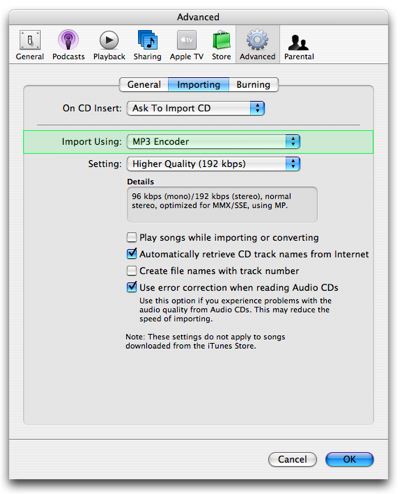
A: 트랙의 출처에 따라 Windows Movie Maker에서 사용할 수 있도록 변환해야 할 수도 있습니다. 기본적으로 iTunes는 사용자가 직접 가져온 CD를 AAC 형식으로 변환하는데, 이는 Windows Movie Maker에서 사용할 수 없습니다.
오디오 파일의 형식을 확인하는 간단한 방법은 확장자를 보는 것입니다: AAC 파일은 일반적으로 .M4A 확장자를 가지며, MP3 파일은 .MP3 확장자를 가집니다. 또한 “요약” 탭의 파일 정보 대화 상자를 확인할 수 있습니다—MP3 파일은 “종류” 항목이 “MPEG 오디오”로 표시됩니다.
좋은 소식은 iTunes가 이러한 트랙을 MP3와 같은 더 널리 사용 가능한 형식으로 변환할 수 있는 기능을 제공한다는 것입니다. Movie Maker는 확실히 이를 지원할 수 있습니다.
이를 위해 먼저 iTunes에서 기본 “가져오기” 기본 설정을 “MP3 인코더”로 변경해야 합니다. iTunes는 기본 형식으로 설정된 형식으로만 변환하기 때문입니다. 이 설정은 또한 iTunes가 선택한 형식으로 새로운 오디오 CD를 가져오도록 지시합니다.
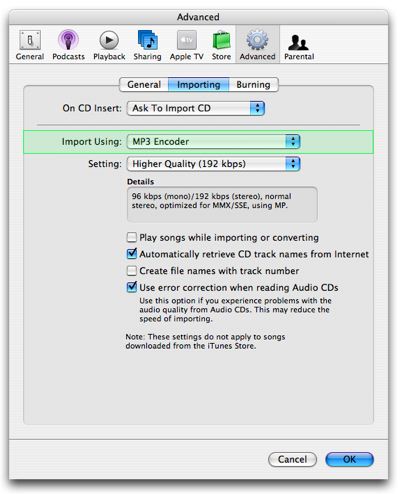
그런 다음 음악 트랙 중 하나를 마우스 오른쪽 버튼으로 클릭하고 컨텍스트 메뉴에서 “선택 항목을 MP3로 변환”을 선택할 수 있습니다:
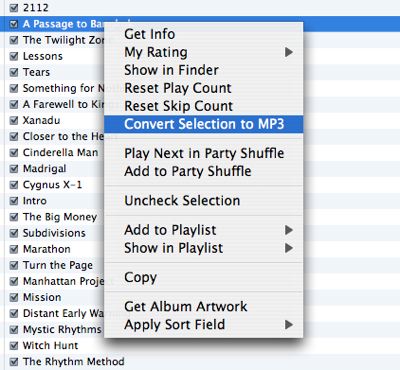
몇 분 이내에 iTunes는 선택한 트랙의 새 복사본을 MP3 형식으로 생성합니다. 트랙은 원본과 동일한 기본 태그(즉, 아티스트, 앨범, 이름 등)를 가지지만, 평점이나 재생 횟수와 같은 다른 메타데이터는 새 트랙으로 전송되지 않습니다. iTunes에서 해당 트랙을 일반적으로 탐색하여 새로 변환된 트랙을 찾을 수 있으며, 더 최근의 “추가 날짜”가 있는 복사본이 변환된 파일입니다.
그런 다음 이러한 MP3 파일을 Windows Movie Maker로 문제 없이 가져올 수 있어야 합니다.
새 게시물을 받은 편지함에서 받기
스팸은 없습니다. 언제든지 구독 해지 가능합니다.