기술 · 1 min read · Sep 27, 2025
비행기 모드에서 Wi-Fi 사용하기
Q: 귀하의 기사 “해외에서 FaceTime 사용하기”에 대해, Wi-Fi가 켜져 있고 비행기 모드도 켜져 있다면 웹에 여전히 접근할 수 있다는 귀하의 제안을 그렇게 해석했습니다. 기본적으로 전화 통화와 셀룰러 데이터 로밍만 영향을 받을 것이라는 것입니다. 제 iPhone 5를 비행기 모드로 설정하고 Wi-Fi를 켜면 웹 검색이 불가능합니다. Wi-Fi 네트워크에 연결되어 있는 것은 보이지만, 비행기 모드를 끄고 나서야 Google 등을 사용할 수 있습니다. 제가 잘못하고 있는 것은 무엇인가요?
– Cindy
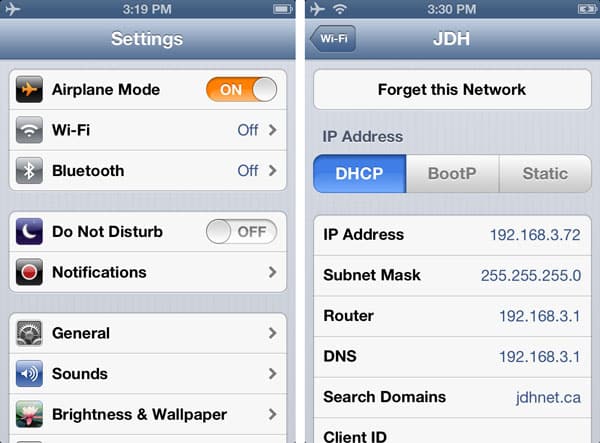
A: 비행기 모드가 켜져 있을 때 Wi-Fi 네트워크를 사용할 수 있어야 하며, 비행기 모드를 활성화한 후 수동으로 Wi-Fi를 다시 켜야 합니다. 비행기 모드가 켜지면 기본적으로 Wi-Fi가 비활성화되기 때문입니다.
이 작업을 수행한 후에는 위에 표시된 것처럼 상태 표시줄에서 비행기 모드 기호 옆에 Wi-Fi 기호가 표시되어야 합니다.
이것이 여전히 작동하지 않는다면 가장 가능성이 높은 문제는 연결된 Wi-Fi 네트워크에 문제가 발생하고 있다는 것입니다. 비행기 모드에 있든 없든 Wi-Fi 네트워크에 연결하는 것과 동일한 방법으로 문제를 해결해야 합니다.
당신의 iPhone이 여러 가지 이유로 실제로 인터넷에 연결할 수 없는 Wi-Fi 네트워크에 접근할 수 있는 것은 전적으로 가능합니다. 예를 들어, 집 네트워크에 있고 인터넷 연결이 끊어진 경우, iPhone은 종종 집 라우터에 Wi-Fi 연결을 설정하지만, 그곳에서 인터넷으로 가는 경로는 없습니다. 또한 카페, 학교, 도서관과 같은 장소에서 발견되는 많은 Wi-Fi 핫스팟은 인터넷에 접근하기 전에 특정 웹 페이지를 방문하고 로그인하거나 이용 약관에 동의하는 버튼을 클릭하는 등의 방식으로 인증을 요구할 수 있습니다.
이 경우 확인해야 할 첫 번째 사항은 비행기 모드를 활성화한 후 실제로 올바른 Wi-Fi 네트워크에 연결되어 있는지 여부입니다.
당신의 iPhone은 이름에 따라 이전에 연결된 네트워크를 기억합니다. 많은 사용자가 Wi-Fi 라우터를 기본 이름으로 설정해 두기 때문에, 당신의 iPhone은 “default” 또는 “linksys”와 같은 일반적인 이름을 기억할 수 있습니다. 이 경우, 당신의 iPhone은 원하는 네트워크인지 여부와 관계없이 해당 이름을 가진 모든 Wi-Fi 네트워크에 연결을 시도합니다.
자동으로 연결되는 원하지 않는 네트워크를 제거하려면 설정, Wi-Fi에서 네트워크 이름 옆의 파란색 화살표를 탭한 다음, 화면 상단의 “이 네트워크 잊기” 버튼을 탭하면 됩니다.
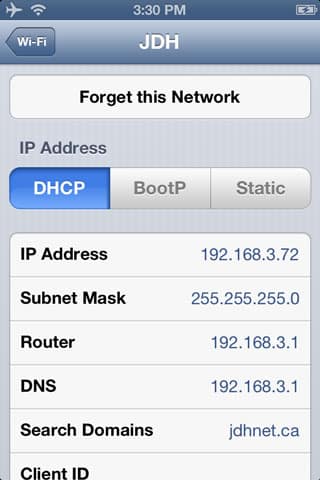
이렇게 하면 기억된 네트워크 목록에서 네트워크 이름이 제거됩니다. 여기에서 올바른 Wi-Fi 네트워크 이름이 보이면, 해당 네트워크에 연결을 시도하고 성공적인 인터넷 연결이 가능한지 확인할 수 있습니다.
새 게시물을 받은 편지함에서 받기
스팸은 없습니다. 언제든지 구독 해지 가능합니다.