iTunes 도움말 · 1 min read · Mar 25, 2026
한 번에 더 많은 iTunes 데이터 보기
Q: 저는 12인치 iBook을 사용하고 있으며, iTunes가 메인 라이브러리 창에 표시할 수 있는 많은 데이터 필드를 효율적으로 시각화하기에는 1024×768 해상도가 너무 작다고 자주 느낍니다. iTunes의 환경설정에서 글꼴 크기 설정을 찾았고 “큰” 텍스트와 “작은“ 텍스트 간에 전환할 수 있지만, “작은“을 사용하더라도 수평으로 너무 자주 스크롤하게 됩니다. iTunes의 데이터를 한 번에 더 많이 볼 수 있는 방법이 있을까요?
– 익명
A: 물론입니다 – 할 수 있는 몇 가지 방법이 있습니다:
Mac 또는 PC에서 “재생 목록”(즉, 라이브러리가 아님)을 “소스” 열이 없는 별도의 창에서 탐색하여 표시의 유효한 수평 너비를 늘릴 수 있습니다. 이렇게 하려면 재생 목록을 두 번 클릭하면 해당 재생 목록 전용의 새 창이 열립니다.
이 방법은 음악 상점, 라디오, 팟캐스트, 파티 셔플 및 비디오에도 적용됩니다.
두 번째로, 라이브러리의 데이터를 Microsoft Excel과 같이 데이터 표시가 더 유연한 다른 프로그램으로 내보낼 수 있습니다. 방법은 이 Ask iLounge 칼럼을 참조하세요.
마지막으로 – 이 방법은 MacOS X 10.4 이상에서만 작동합니다 – Mac의 Quartz Extreme 렌더링 엔진의 다소 숨겨진 기능을 사용하여 전체 iTunes 사용자 인터페이스를 특정 비율로 축소할 수 있습니다.
이렇게 하려면 먼저 iTunes를 종료합니다. 그런 다음 Mac의 “응용 프로그램 → 유틸리티” 폴더에서 “터미널”을 열고, 프롬프트에 이 텍스트를 입력하거나 복사한 후 완료되면 Enter 키를 누릅니다:
defaults write com.apple.iTunes AppleDisplayScaleFactor -string "0.5"

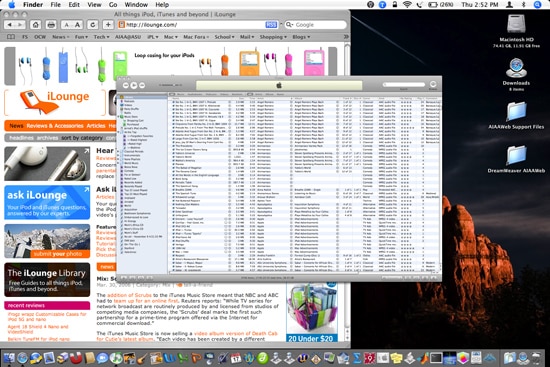
 다시 시작하면 iTunes는 아래와 같이 정상 높이와 너비의 절반으로 축소됩니다:


이 50% 축소는 인상적이며 화면에 훨씬 더 많은 데이터가 들어갈 수 있지만, 많은 사람들은 이것이 사용성의 범위를 약간 넘어선다고 생각할 것입니다. 우리의 테스트에서 75%가 가독성과 iTunes의 모든 기능의 기능성에 가장 적합하다는 것을 발견했지만 여전히 많은 버그가 있습니다: 이 트릭을 사용하면 Mac의 메뉴 막대가 한 응용 프로그램에서 다른 응용 프로그램으로 전환할 때 어색하게 렌더링되고 Exposé는 축소된 창을 제대로 이해하지 못합니다. 이러한 타협에 편안하다면, 적당한 축소 비율 조정이 도움이 될 수 있습니다.새 게시물을 받은 편지함에서 받기
스팸은 없습니다. 언제든지 구독 해지 가능합니다.