소프트웨어 · 2 min read · Mar 16, 2026
Vulkan 런타임 라이브러리 – 유지해야 할 필요가 있을까?
컴퓨터에 그래픽 카드가 있고 게임을 한다면, 아마도 컴퓨터에서 Vulkan 런타임 라이브러리를 발견했을 것입니다.
발견했다면, 걱정할 필요는 없습니다. 이는 컴퓨터에 있는 랜덤한 악성 소프트웨어나 바이러스가 아닙니다. 특정 게임 세트에 유용한 소프트웨어 라이브러리입니다.
이 기사에서는 Vulkan 런타임 라이브러리가 무엇인지, 그리고 그것을 유지해야 할 필요가 있는지 설명하겠습니다.
또한 읽기: Qualcomm HS-USB QDLoader 9008 드라이버 다운로드 및 설치 방법
Vulkan 런타임 라이브러리에 대하여
그래픽 표준이 존재하며 Vulkan은 DirectX 및 OpenGL과 같은 새로운 그래픽 표준입니다. Vulkan의 특징은 매우 새롭고 대부분의 사용자들이 이를 인식하지 못한다는 것입니다.
앞서 언급했듯이, Vulkan 런타임 라이브러리는 어떤 종류의 바이러스나 악성 소프트웨어가 아닙니다. 그러므로 걱정할 필요가 없습니다.
Vulkan은 게임 및 3D 성능에 매우 효과적입니다. 새로운 그래픽 표준은 높은 효율성과 크로스 플랫폼 지원을 제공하며, 이로 인해 컴퓨터, 콘솔 및 스마트폰에 있는 많은 GPU에서 사용됩니다.
Vulkan의 주요 기능 중 하나는 CPU 사용량을 줄이는 데 도움을 준다는 것입니다. 또한 여러 CPU 코어 간에 부하를 분산하는 데도 도움을 줍니다.
Nvidia 드라이버가 설치된 컴퓨터를 사용하는 경우, 그래픽 카드 드라이버와 함께 Vulkan 런타임 라이브러리가 이미 설치되어 있을 가능성이 높습니다.
그래서 무슨 소란인가요?
컴퓨터에서 게임을 한다면, 이미 Vulkan이 설치되어 있을 가능성이 높습니다. 그러나 게임을 하지 않는다면, 이를 발견하지 못할 것입니다. 한 가지 중요한 점은 Vulkan을 한 번 제거하면, 그래픽 드라이버와 함께 제공되기 때문에 다시 설치하기가 어렵다는 것입니다.
그래서 win32/subtab!blnk 바이러스와 관련된 이야기가 있었습니다. 많은 사용자들이 Vulkan 런타임 라이브러리가 이 바이러스와 관련이 있다고 믿고 있습니다. 결과적으로, 이 사용자들은 Vulkan을 제거하는 것이 이 바이러스 문제의 가능한 해결책이라고 주장했습니다.
하지만 Vulkan과 win32/subtab!blnk 바이러스 사이에는 아무런 관계가 없다는 것을 이해해야 합니다.
Vulkan 런타임 라이브러리를 제거해야 할까요?
글쎄요, 이는 게임 중 그래픽 성능을 도와주는 프로그램일 뿐입니다. 게임을 하는 경우, 이 프로그램을 제거하면 많은 그래픽 문제가 발생할 수 있으므로 제거하지 않는 것이 좋습니다.
Dota 2, Rust, Need for Speed, Ashes of Singularity, Doom, Warhammer 40,000: Dawn of War III, Ark Survival Evolved 등 많은 게임이 Vulkan 런타임 라이브러리를 지원하며, 위에 언급된 게임을 플레이한다면 아마도 제거를 피해야 할 것입니다.
PC에서 Vulkan 런타임 라이브러리를 제거하고 싶다면?
라이브러리를 컴퓨터에서 제거하지 않는 것이 좋지만, 그래도 제거하고 싶다면 다음과 같이 하세요:
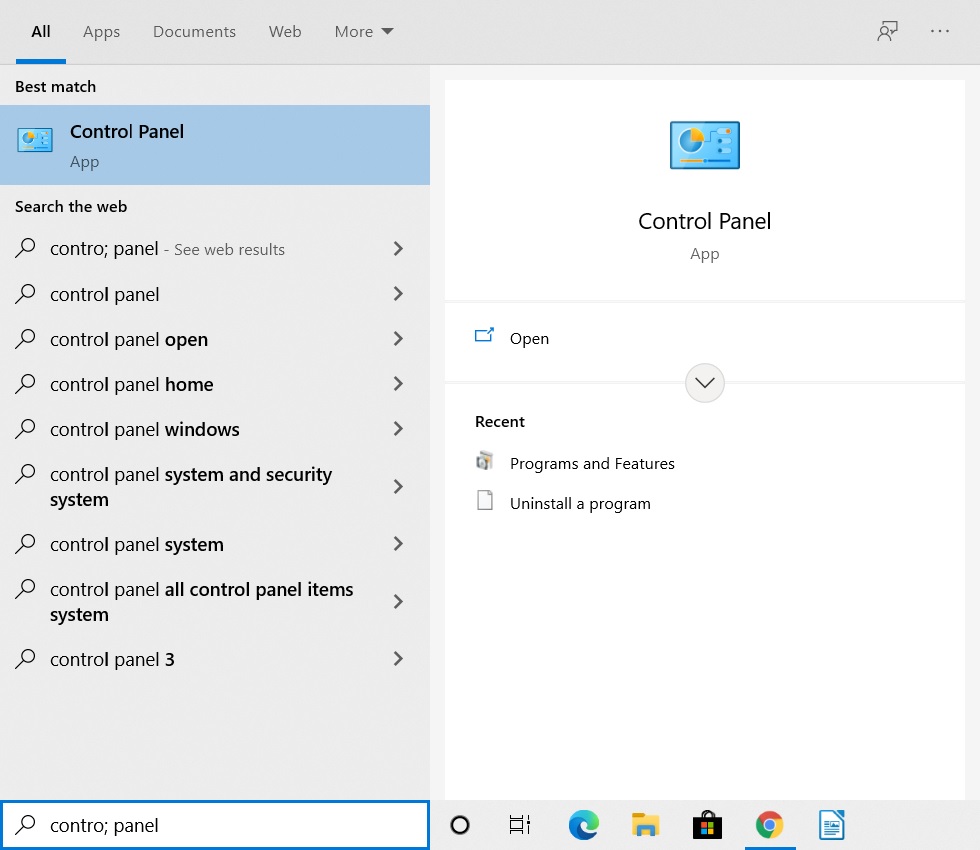
1단계: Windows 검색창에 “제어판”을 입력하고 Enter 키를 누릅니다.
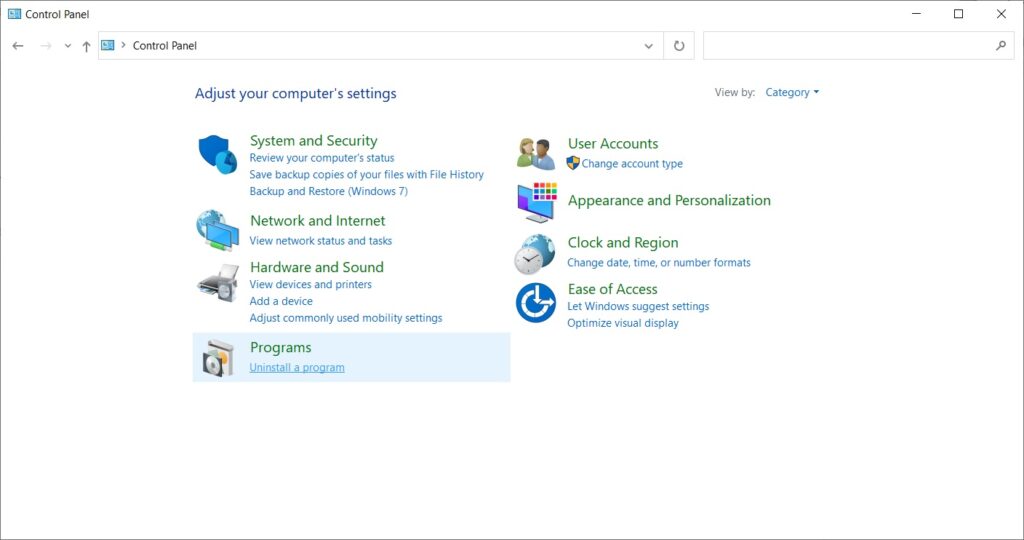
2단계: 이제 프로그램 섹션에서 ‘프로그램 제거’를 클릭합니다. 또는 실행을 사용할 수도 있습니다. “Windows+R” 키를 누르고 “appwiz.cpl”을 입력한 후 Enter 키를 누릅니다.
3단계: 이제 목록에서 Vulkan 런타임 라이브러리를 선택하고 마우스 오른쪽 버튼을 클릭한 후 ‘제거’를 선택합니다.
그게 전부입니다!
다시 원한다면?
컴퓨터에 Vulkan을 다시 원한다면, 그래픽 카드 드라이버를 다시 설치해야 합니다. 방법은 다음과 같습니다:
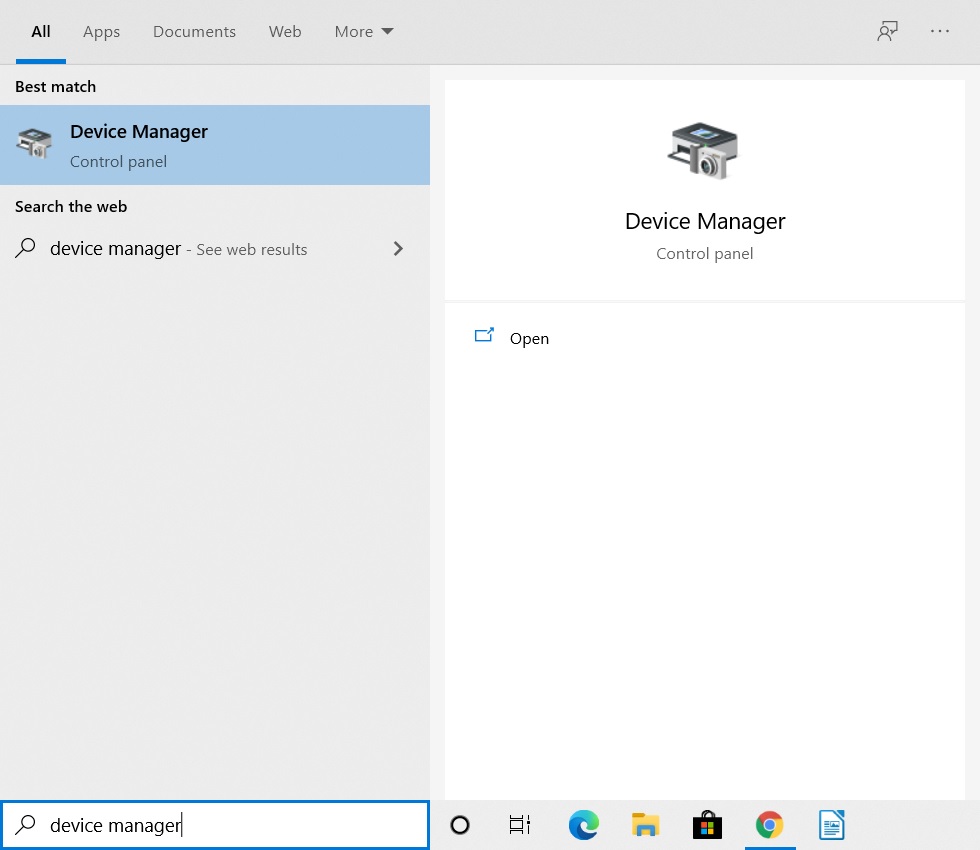
1단계: Windows 검색창에 “장치 관리자”를 입력하고 Enter 키를 누릅니다.
2단계: 이제 ‘디스플레이 어댑터’를 두 번 클릭하여 확장합니다.
3단계: 그래픽 카드 드라이버를 선택하고 마우스 오른쪽 버튼을 클릭한 후 ‘장치 제거’를 선택합니다.
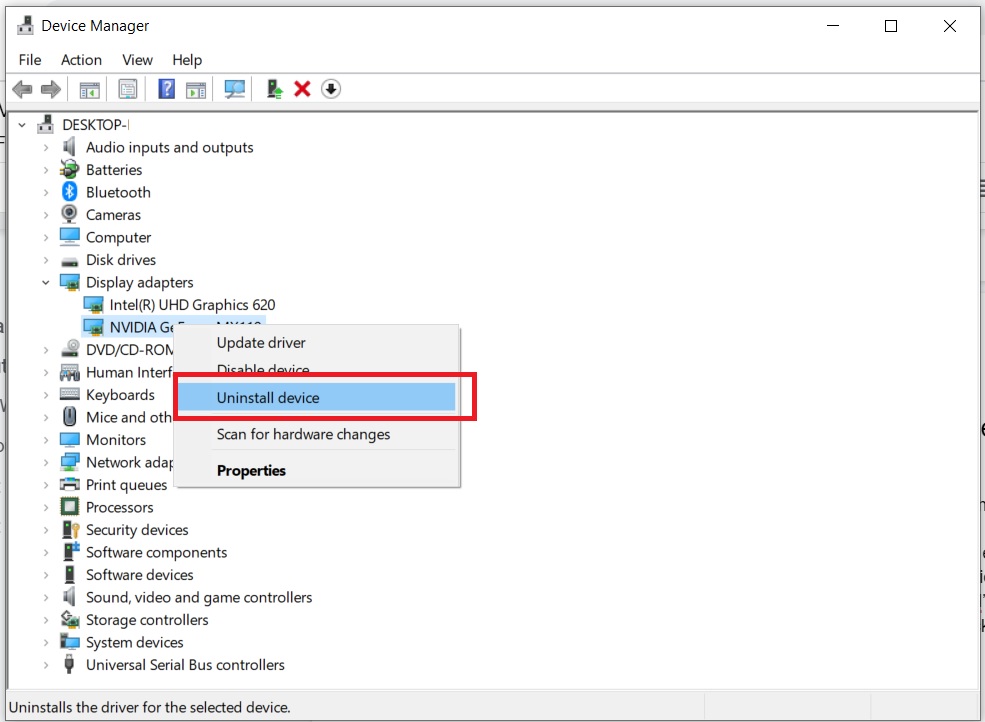
4단계: “이 장치의 드라이버 소프트웨어 삭제”라는 상자를 체크하고 제거를 클릭합니다.
그게 전부이며, 이제 컴퓨터를 다시 시작해야 합니다. 컴퓨터가 필요한 드라이버를 자동으로 설치합니다. 그러나 문제가 발생하면 그래픽 카드 드라이버를 업데이트할 수 있습니다. 방법은 다음과 같습니다:
1단계: Windows 검색창에 “장치 관리자”를 입력하고 Enter 키를 누릅니다.
2단계: 이제 ‘디스플레이 어댑터’를 두 번 클릭하여 확장합니다.
3단계: 그래픽 카드 드라이버를 선택하고 마우스 오른쪽 버튼을 클릭한 후 ‘드라이버 업데이트’를 선택합니다.
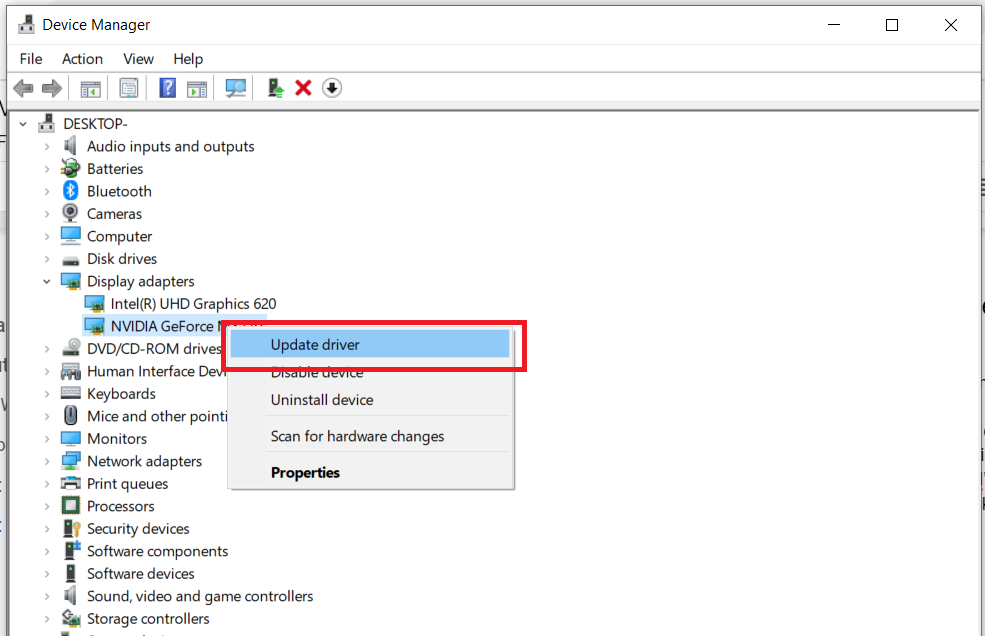
4단계: 이제 “업데이트된 드라이버 소프트웨어 자동 검색”을 클릭합니다.
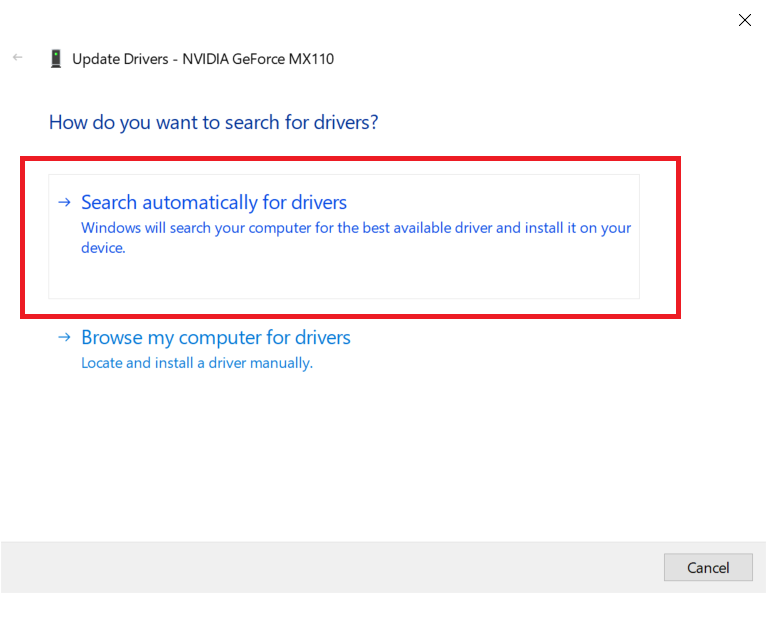
그게 전부입니다. 이제 시스템이 최신 드라이버를 찾을 것이며, 승인하고 설치하기만 하면 됩니다.
결론
그래서 Vulkan 런타임 라이브러리에 대한 내용이었습니다. 앞서 언급했듯이, 이들은 완전히 안전하며 어떤 바이러스와도 연결되어 있지 않습니다. 게임을 하는 경우, 컴퓨터에 유지하는 것이 좋습니다. 이는 컴퓨터의 게임 성능을 향상시키는 데 도움을 줍니다.
이 기사가 전체 개념을 이해하는 데 도움이 되었기를 바랍니다. 문제가 발생하면 언제든지 저희에게 연락해 주세요.
또한 읽기: Windows 10에서 Nvidia 제어판이 누락된 경우 수정하는 방법
새 게시물을 받은 편지함에서 받기
스팸은 없습니다. 언제든지 구독 해지 가능합니다.