Gmail 문제 · 2 min read · Oct 31, 2025
Gmail에서 Queued의 의미는 무엇인가요? 해결 방법은 다음과 같습니다.
이메일을 보내고 Gmail에서 queued 의미의 메시지를 받은 적이 있다면, 당신만 그런 것이 아닙니다. Gmail에서의 queued 의미는 모든 이메일을 가능한 한 빨리 받을 수 있도록 하는 이해하기 쉬운 방법입니다.
하지만 이 오류에는 여러 가지 원인이 있습니다. Gmail은 하루에 2930억 개의 메시지를 처리하는 인기 있는 서비스로, 때때로 서버가 다운될 수 있습니다.
Gmail에서 queued 의미가 발생한다면, 아마도 이메일 서비스에 문제가 있는 것입니다. 저장 공간이 부족하거나 특정 크기 제한에 도달했을 수 있습니다.
이것들이 주요 원인이라면, 저장 용량을 늘리거나 네트워크에 다시 연결할 수 있습니다. 이러한 단계가 효과가 없다면, 다음과 같은 우회 방법을 시도해 볼 수 있습니다. 희망적으로, 이러한 해결 방법 중 하나가 문제를 해결해 줄 것입니다.
이메일이 Queued 상태일 수 있는 이유
Gmail에서 queued 문제가 발생하는 몇 가지 심각한 이유가 있습니다.
- 첫 번째 이유는 저장 공간 부족입니다. Gmail의 저장 공간이 매우 낮으면 queued 이메일 문제가 발생합니다. 이 문제를 해결하려면 추가 저장 공간을 구매할 수 있습니다.
- 서버 문제: 때때로 서버와 클라이언트 문제로 인해 Gmail에서 queued 문제가 발생할 수 있습니다. 또한 인터넷 연결을 확인하세요. 때때로 ISP 문제로 인해 이 문제가 발생하여 이메일을 보낼 수 없게 됩니다. 인터넷 속도를 확인하세요. 이것도 Gmail에서 queued 문제를 일으킬 수 있습니다.
- 경우에 따라 문제는 임계값 제한과 관련이 있습니다. 계정이 임계값 제한에 도달하면 이메일을 보내거나 너무 많은 발신 이메일을 보낼 수 없습니다.
Gmail에서 Queued 이메일 문제를 해결하는 방법?
아래에 언급된 해결 방법을 적용하기 전에, 모바일에서만 문제가 발생하는지 확인하세요. 데스크탑에서 Gmail에 접속하여 메일을 보내보세요.
이메일이 전송되지 않으면 문제는 다른 것입니다. 아마도 Gmail 서버가 다운되었거나 작동하지 않는 것일 수 있습니다. 데스크탑이나 노트북에서 잘 작동한다면, 다음 단계를 따르세요:
방법 1: 동기화 활성화 및 비활성화
1단계: Gmail 앱의 설정으로 이동합니다.
2단계: 계정을 선택하고 Google 계정을 선택합니다.
3단계: 문제가 발생하는 이메일 계정을 선택합니다.
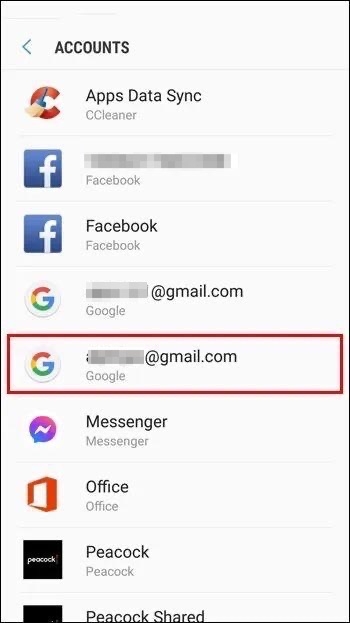
4단계: 동기화 옵션의 체크를 해제하고 > 휴대폰을 재시작합니다.
6단계: 재시작이 완료되면, 동일한 과정을 따라 동기화 옵션을 다시 체크하여 자동 동기화를 활성화합니다.
방법 2: 앱 캐시 지우기
휴대폰에서 Gmail 앱 캐시를 지워서 문제를 해결할 수 있습니다. 단계는 다음과 같습니다:
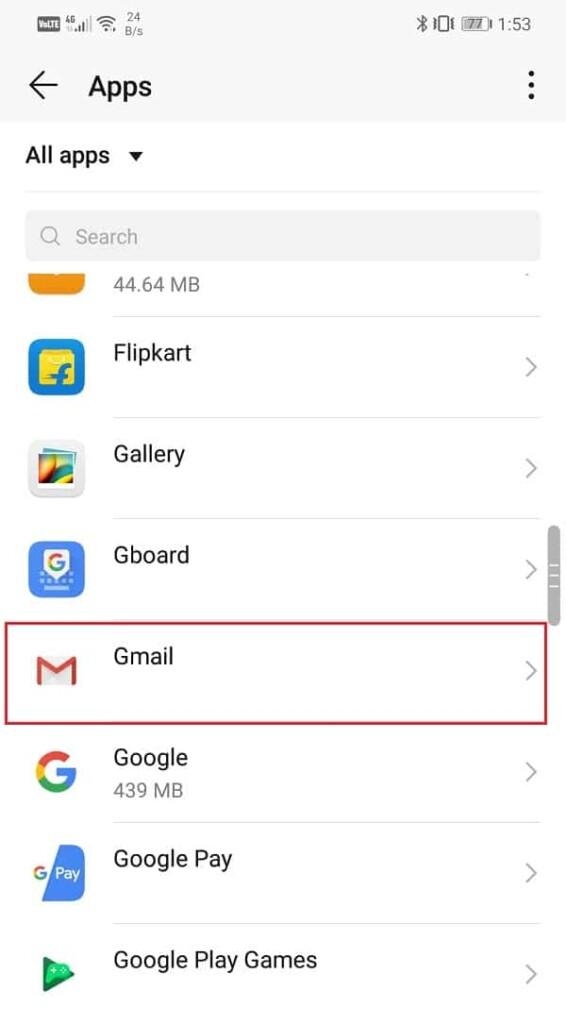
1단계: Android에서 설정을 열고 앱 관리자에 이동합니다.
2단계: 모든 앱을 선택하고 목록에서 Gmail을 찾아 탭합니다.
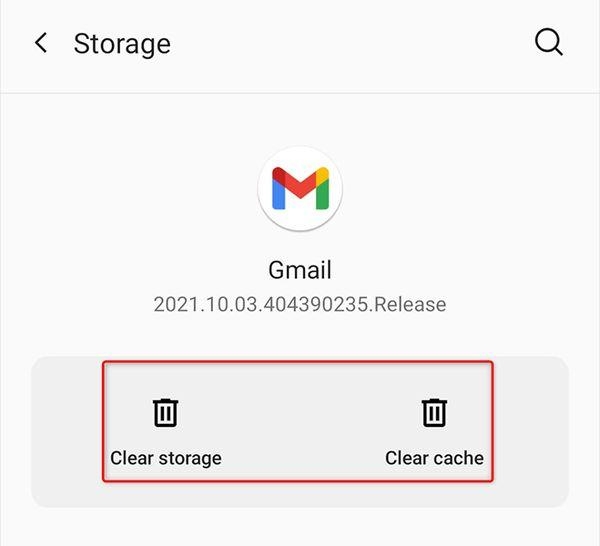
3단계: 캐시 지우기 및 데이터 지우기를 탭합니다. 이렇게 하면 모든 앱 데이터와 캐시가 지워집니다. 이제 휴대폰을 재시작하고 Gmail 앱을 엽니다.
4단계: Google 계정에 로그인합니다.
이렇게 하면 Gmail에서 queued 문제가 확실히 해결될 것입니다.
결론
Gmail 백그라운드 활동 사용량 확인이나 구버전 Gmail 앱과 같은 문제를 해결하는 다른 방법도 많이 있습니다. Gmail 앱의 구버전을 사용하고 있다면, 이러한 문제를 많이 겪을 수 있습니다. 이러한 문제를 피하려면 항상 최신 앱을 휴대폰에 사용하세요.
새 게시물을 받은 편지함에서 받기
스팸은 없습니다. 언제든지 구독 해지 가능합니다.