기능 설명 · 3 min read · Oct 18, 2025
iOS에서 라이브 리슨이란?
라이브 리슨은 애플이 제공하는 훌륭한 기능으로, 많은 청각 장애인들이 모든 iOS 기기에서 대화를 명확하게 들을 수 있도록 도와줍니다. 이 기사에서는 iOS에서 라이브 리슨이 무엇인지, 그리고 이를 사용하는 방법에 대해 논의하겠습니다.
iOS에서 라이브 리슨이란?
라이브 리슨은 애플이 출시한 새로운 기능으로, 청각 장애인들이 시끄러운 환경에서 오디오를 명확하게 들을 수 있도록 도와줍니다. 이 기능이 활성화되면, iOS 기기가 원격 마이크로폰으로 변환되어 소리를 AirPods, Pro, Max 등으로 전송합니다.
라이브 리슨의 기능은 아기 모니터와 유사합니다. 같은 방에 있지 않더라도, iOS 기기에서 소리가 감지되어 AirPods를 통해 전송됩니다.
이 기능은 모든 iOS 기기에서 잘 작동하지만, iPad의 경우 14.3 버전 이상에서만 작동합니다.
—
라이브 리슨 켜는 방법
iOS 기기에서 라이브 리슨 기능을 켜려면 먼저 아이폰의 제어 센터에 연결해야 합니다. 제어 센터에 추가한 후, 아래의 단계를 따르세요:
- 먼저, ‘설정’ 섹션을 열고 ‘제어 센터’로 이동합니다.
- 이제 아래로 스크롤하여 ‘청각’ 옵션을 보고, ‘청각’ 옵션 옆의 ‘+’ 아이콘을 클릭합니다.
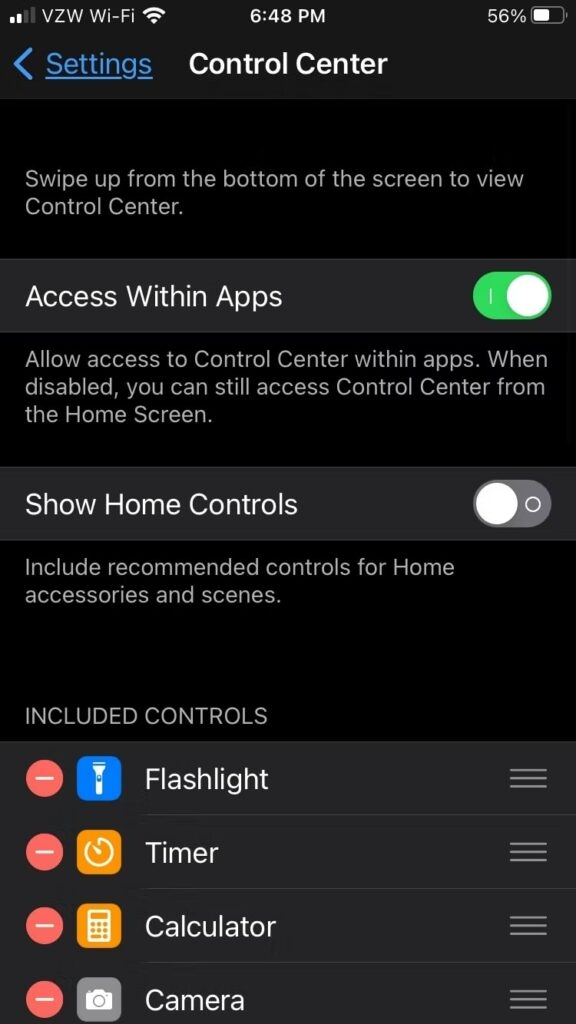
‘제어 센터’에 라이브 리슨을 추가한 후, 아래의 단계를 따르세요:
- 아이폰의 화면 하단에서 위로 스와이프하여 ‘제어 센터’를 엽니다.
- 귀 모양의 아이콘(아래 이미지에 표시된 청각 아이콘)을 탭합니다.
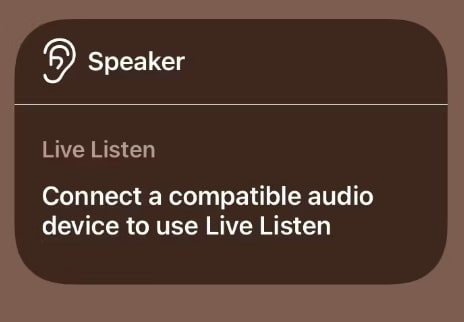
- ‘라이브 리슨’ 옵션을 탭합니다.
- 라이브 리슨이 연결되지 않는 경우, 블루투스가 활성화되어 있고 AirPods에 연결되어 있는지 확인하세요.
—
라이브 리슨 끄는 방법
라이브 리슨 기능을 사용한 후 끄고 싶다면, 아래의 단계를 따르세요:
- 먼저, 제어 센터에 있는 ‘청각 아이콘’을 탭합니다.
- 이제 ‘라이브 리슨 켜기’ 옵션을 클릭한 후 끕니다.
라이브 리슨 옵션을 영구적으로 닫고 싶다면, 제어 센터로 가서 목록에서 ‘라이브 리슨’ 옵션을 제거할 수 있습니다.
제어 센터에 라이브 리슨을 추가하는 것과 제거하는 것의 유일한 주요 차이점은, 이전 섹션에서 언급한 것처럼 ‘+’ 아이콘 대신 ‘-‘ 아이콘을 탭하는 것입니다.
—
라이브 리슨이 작동하지 않을 때의 해결책
라이브 리슨 기능이 iOS 기기에서 작동하지 않는 경우, 아래에 언급된 해결책 중 하나를 시도해 볼 수 있습니다:
요구 사항 확인
위에서 언급했듯이, 라이브 리슨은 iPadOS 14.3 이상 버전 또는 모든 iOS 버전이 필요합니다. 필요한 iOS 버전이 있음에도 불구하고 라이브 리슨 기능을 사용할 수 없는 경우, 다음을 확인하세요:
호환되지 않는 기기: 라이브 리슨은 AirPods, Pro, Max, Beats Fit Pro, Powerbeats Pro 및 기타 MFi 청각 기기와 같은 호환 기기에서만 작동합니다. 호환 청각 기기 목록에 대해 자세히 알고 싶다면, 애플 웹사이트의 공식 페이지를 확인할 수 있습니다.
AirPods와 아이폰 간의 거리: 라이브 리슨 기능은 블루투스 기술을 사용하므로, 아이폰과 AirPods 간의 거리를 15미터 이하로 유지하는 것이 좋습니다. 15미터 이상의 거리에서는 연결 문제가 발생하므로 라이브 리슨 기능을 사용할 수 없습니다.
—
백그라운드 앱 닫기
아이폰에서 여러 앱을 실행 중이라면, 그 중 하나의 앱이 라이브 리슨 기능의 성능을 방해할 수 있습니다. 활성 앱 중 하나가 마이크에 접근해야 하는 경우, 라이브 리슨이 활성화되지 않을 수 있습니다. 따라서 라이브 리슨 기능에 연결할 계획이 있을 때는 다른 모든 앱을 닫는 것이 좋습니다.
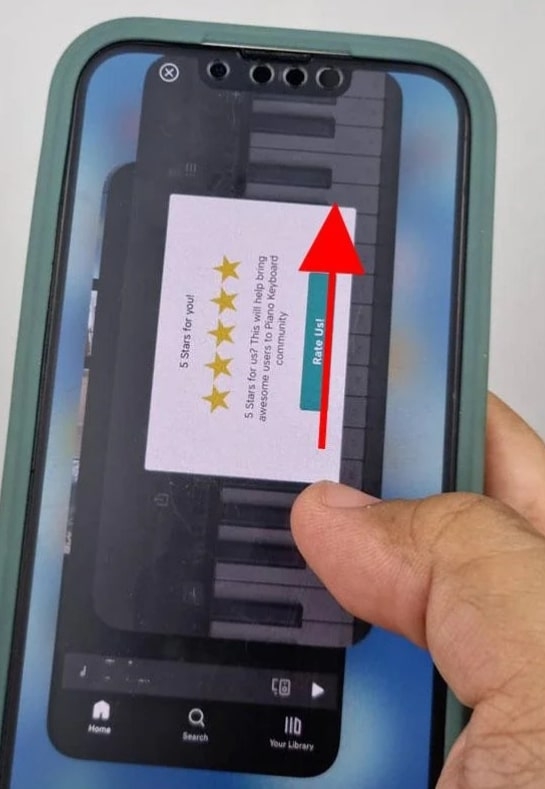
아이폰에서 모든 백그라운드 앱을 닫는 방법은 다음과 같습니다:
- 먼저, 화면 하단에서 위로 스와이프하여 활성 앱 목록을 엽니다.
- 이제 앱 미리보기를 위로 스와이프하여 하나씩 닫습니다.
- 라이브 리슨 기능을 켜기 전에 모든 앱이 닫혔는지 확인하세요.
—
자동 귀 감지 활성화
자동 귀 감지는 IR 기술을 사용하여 AirPods를 착용했는지 확인하고, 그에 따라 아이폰에서 오디오를 재생하거나 재개합니다. 아이폰에서 ‘자동 귀 감지‘ 기능을 켜려면 아래의 단계를 따르세요:
- 먼저, 블루투스를 통해 AirPods를 아이폰에 연결합니다.
- 이제 ‘설정’ 옵션으로 가서 사이드바에서 블루투스 옵션을 탭합니다.
- 이제 AirPods 이름 옆의 ‘i’ 아이콘을 클릭하고 ‘자동 귀 감지‘ 옵션을 활성화합니다.

—
AirPods 재설정 및 재연결
위의 해결책을 시도한 후에도 라이브 리슨 기능이 제대로 작동하지 않는 경우, AirPods를 재설정한 후 아이폰에 다시 연결하는 것이 좋습니다.
AirPods 및 AirPods Pro의 경우, 아래의 과정을 따라 재설정할 수 있습니다:
- 먼저, AirPods를 충전 케이스에 넣고 최소 30초 동안 기다립니다.
- 이제 AirPods 케이스의 뚜껑을 열고 나머지 재설정 과정 동안 그렇게 유지합니다.
- 이제 아이폰에서 ‘설정’ 옵션으로 이동하고 ‘블루투스’를 클릭한 후 AirPods 이름 옆의 ‘i’ 아이콘을 클릭합니다.
- ‘기기 잊기’를 클릭하여 작업을 확인합니다.
- 이제 AirPods의 설정 버튼을 약 15초 동안 눌러서 호박색 불빛이 흰색으로 바뀔 때까지 기다립니다.
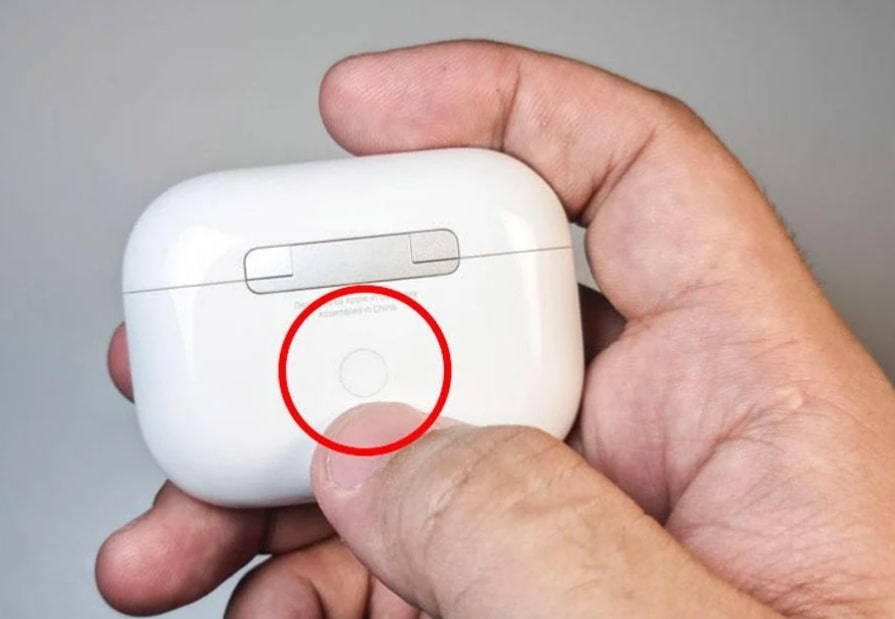
- 이제 아이폰을 AirPods에 가까이 가져가고 블루투스를 통해 다시 연결합니다.
—
결론
라이브 리슨은 청각 장애인을 돕기 위한 애플의 훌륭한 기능입니다. 그러나 누군가가 이 기능을 남용하여 다른 사람의 대화를 듣거나 녹음하려고 한다면, 이는 불법으로 간주됩니다.
새 게시물을 받은 편지함에서 받기
스팸은 없습니다. 언제든지 구독 해지 가능합니다.