스크린샷 위치 · 2 min read · Oct 10, 2025
Windows 11에서 저장된 스크린샷의 위치는 무엇인가요?

이 가이드는 Windows 11에서 모든 가능한 방법으로 캡처한 저장된 스크린샷의 위치를 나열합니다. OS의 11번째 버전에서는 많은 새로운 기능을 사용할 수 있습니다.
그런데 몇 가지 기능은 OS의 시작부터 존재해 왔으며 최신 Windows 11 빌드에도 포함되었습니다. 그 기능 중 하나는 스크린샷을 찍는 기능입니다.
이와 관련하여 이전에는 Print Screen 키를 통해 스크린샷을 찍는 옵션이 있었습니다. 그러나 최근 몇 년 동안 이와 관련하여 몇 가지 주목할 만한 추가 기능이 있었습니다. 따라서 일반적인 Prt Sc 키 외에도 이제 Snipping Tool, Xbox Game Bar 및 PrtSc+Windows 키를 통해 숨겨진 스크린샷을 찍을 수 있습니다.
하지만 이러한 모든 방법에는 한 가지 큰 문제가 있습니다: 모든 스크린샷이 저장되는 보편적인 위치가 없다는 것입니다. 이는 스크린샷을 찍을 때 선택한 방법의 유형에 따라 다릅니다.
이로 인해 사용자가 방금 캡처한 스크린샷에 접근하려고 할 때 혼란스러울 수 있습니다. 이 문제로 불편함을 느끼신다면, 이 가이드가 도움이 될 것입니다. 오늘은 Windows 11에서 저장된 스크린샷의 위치를 알려드리겠습니다. 계속 따라오세요.
Windows 11에서 찍은 스크린샷의 위치 찾기 방법
이 튜토리얼은 네 개의 섹션으로 나누어져 있으며 각 방법에 따라 스크린샷 위치를 나열했습니다. 귀하의 요구에 맞는 방법을 참조하실 수 있습니다.
Print Screen 키 사용하기
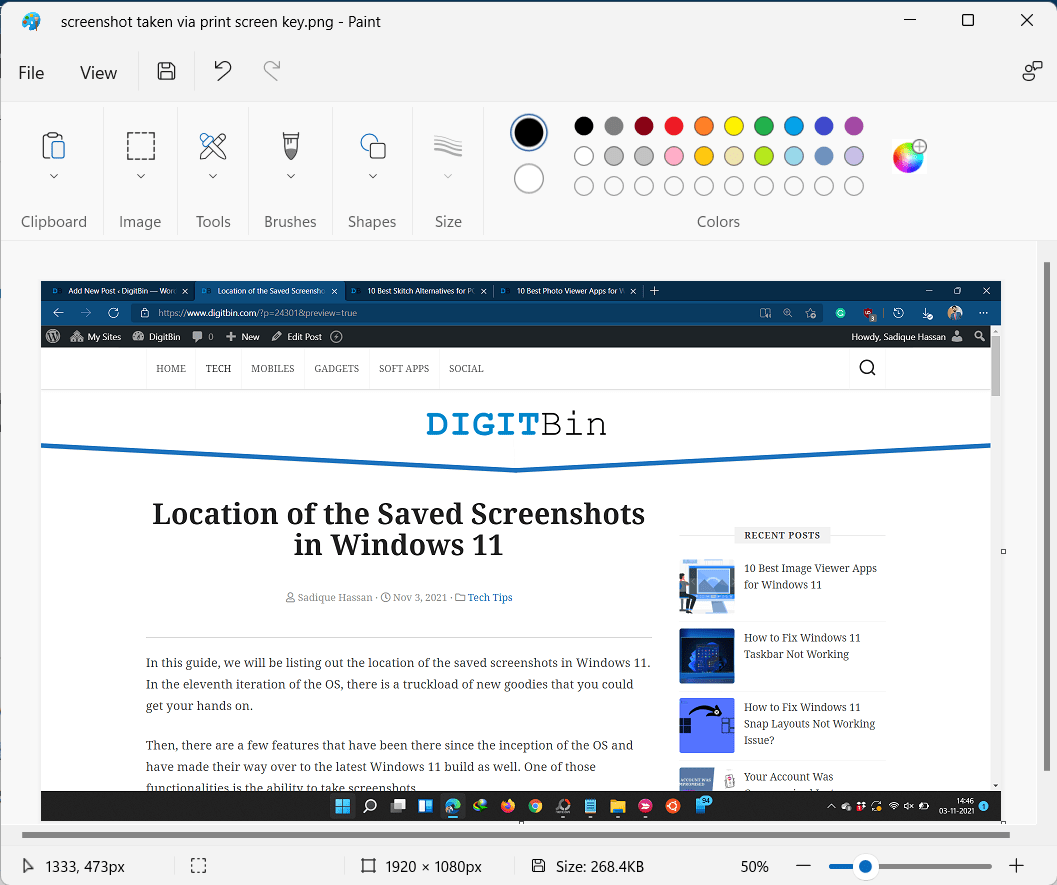
PrtSc 키는 전체 화면의 스크린샷을 찍는 데 사용됩니다. 이 키를 사용하면 스크린샷이 클립보드에 저장됩니다. 그런 다음 Ctrl+V 단축키를 통해 Paint, MS Word, Google Docs, 사진 편집 앱 또는 원하는 다른 지원 앱에 붙여넣을 수 있습니다. 그런 다음 Ctrl+S 단축키를 사용하여 이 스크린샷이 포함된 파일을 저장합니다.
Snipping Tool을 통한 방법
Snipping Tool을 사용하여 전체 화면, 화면의 특정 부분 또는 앱 창 내의 내용을 스크린샷으로 캡처할 수 있습니다. 스크린샷을 찍으면 화면 오른쪽 하단에 알림이 표시됩니다.
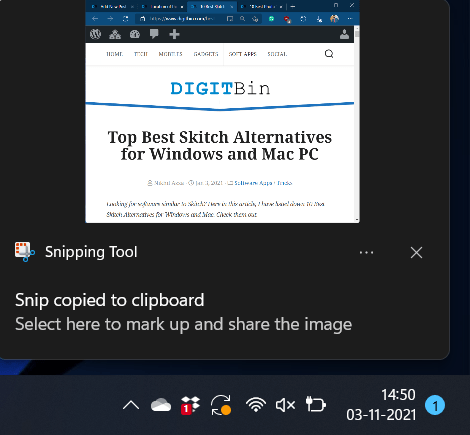
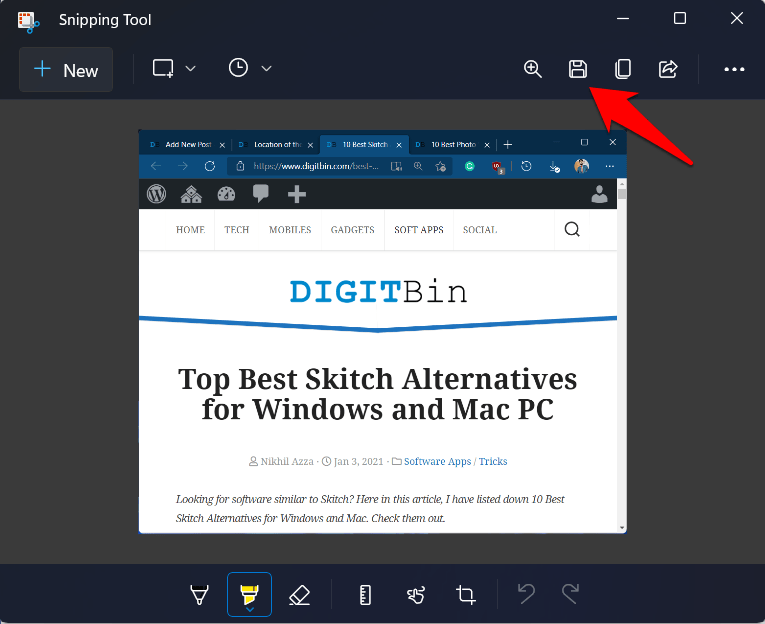
그 알림을 클릭하면 Snipping Tool에서 스크린샷이 열립니다. 이제 Ctrl+S 단축키를 사용하거나 상단 메뉴 바에 있는 저장 아이콘을 클릭하여 원하는 위치에 이 스크린샷을 저장할 수 있습니다.
Win + Print Screen 키 사용하기
스크린샷을 찍고 싶지만 알림을 받고 싶지 않다면 Win+PrtSc 단축키가 방법입니다. 이 방법으로 스크린샷을 찍으면 다음 디렉토리에 저장됩니다:
C:\Users\(사용자 이름)\OneDrive\Pictures\Screenshots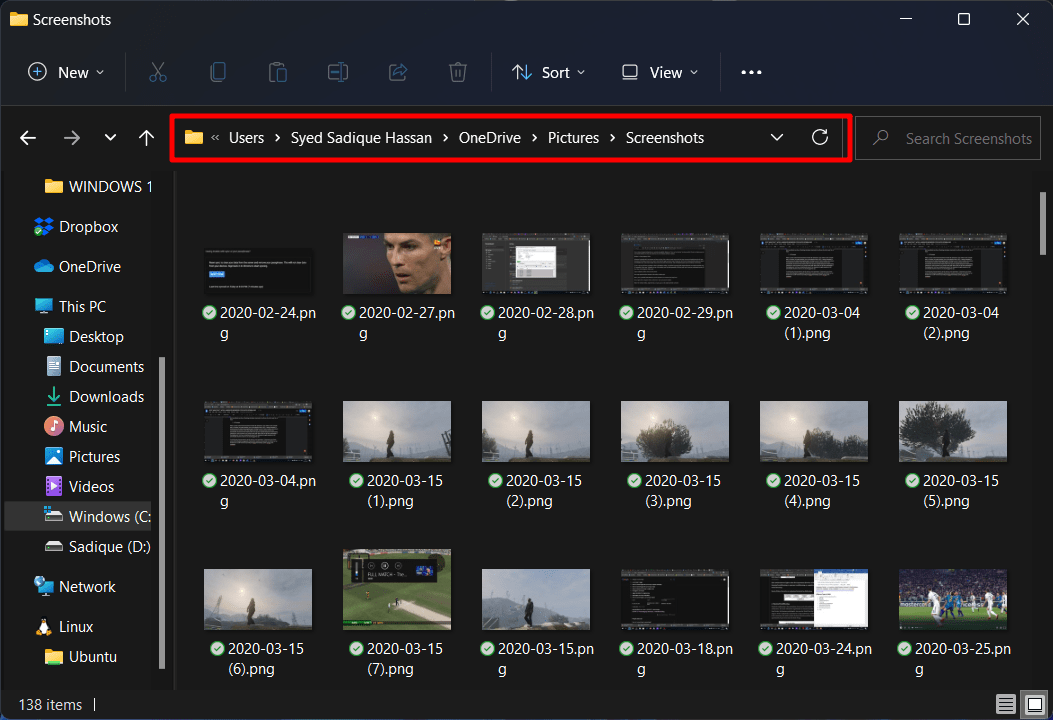
Windows+E 단축키를 통해 파일 탐색기를 열고, 주소 표시줄에 위의 위치를 복사하여 붙여넣고 Enter 키를 누르세요. 이제 Win+Print Screen 키로 찍은 모든 스크린샷에 접근할 수 있습니다.
Xbox Game Bar 사용하기
일반적인 사용 사례에서는 스크린샷을 캡처하는 가장 좋은 방법은 아니지만, 스트리머와 게이머들이 Game Bar가 제공하는 다양한 추가 이점 덕분에 여전히 사용하고 있습니다. 이 Game Bar를 통해 캡처한 스크린샷에 접근하는 방법은 다음과 같습니다:
- 먼저 Win + Alt + Prt Scr 단축키를 사용하여 스크린샷을 찍으면 ‘ 스크린샷 저장됨 ’ 알림이 표시됩니다.
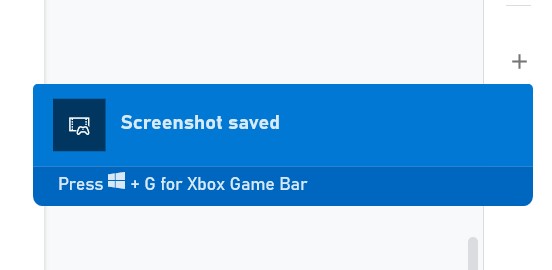
- 이제 이 알림을 클릭하면 미리보기 창에서 스크린샷 파일이 열립니다.
- 다음으로, 오른쪽 하단에 있는 파일 위치 열기 버튼을 클릭합니다.
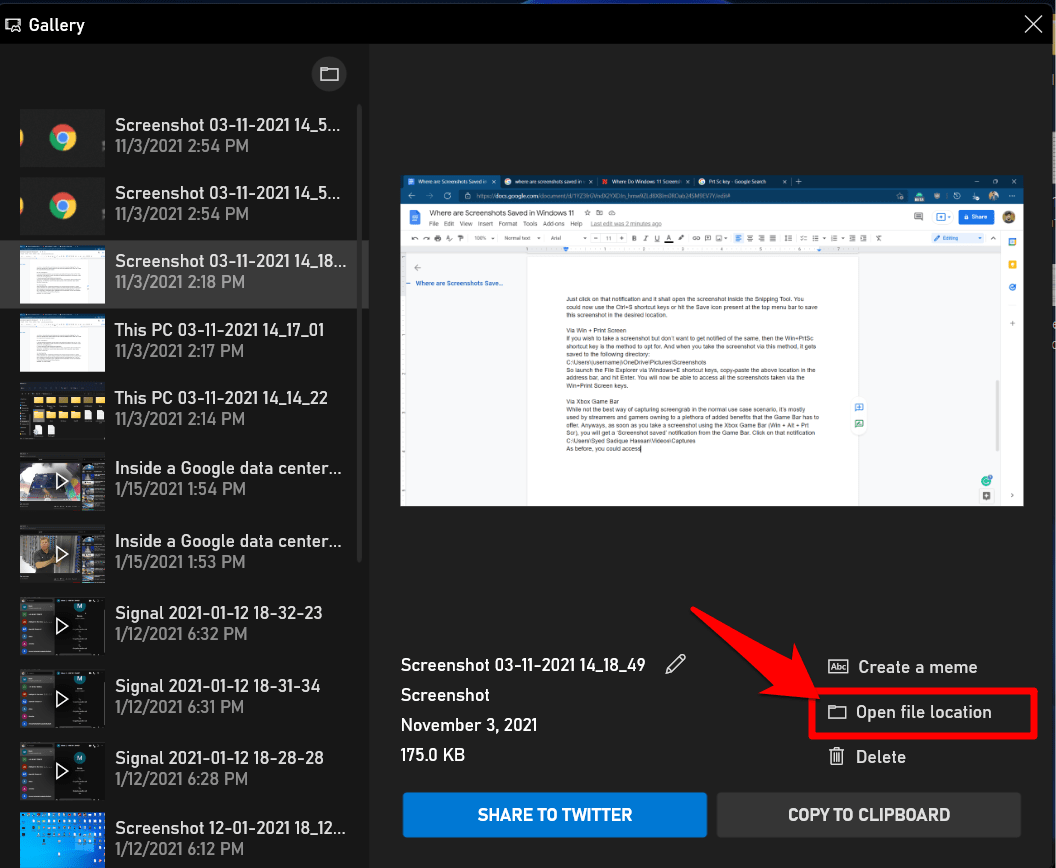
- 그러면 다음 디렉토리의 Captures 폴더로 이동합니다:
C:\Users\UserName\Videos\Captures - Game Bar를 통해 찍은 모든 스크린샷이 그곳에 있습니다.
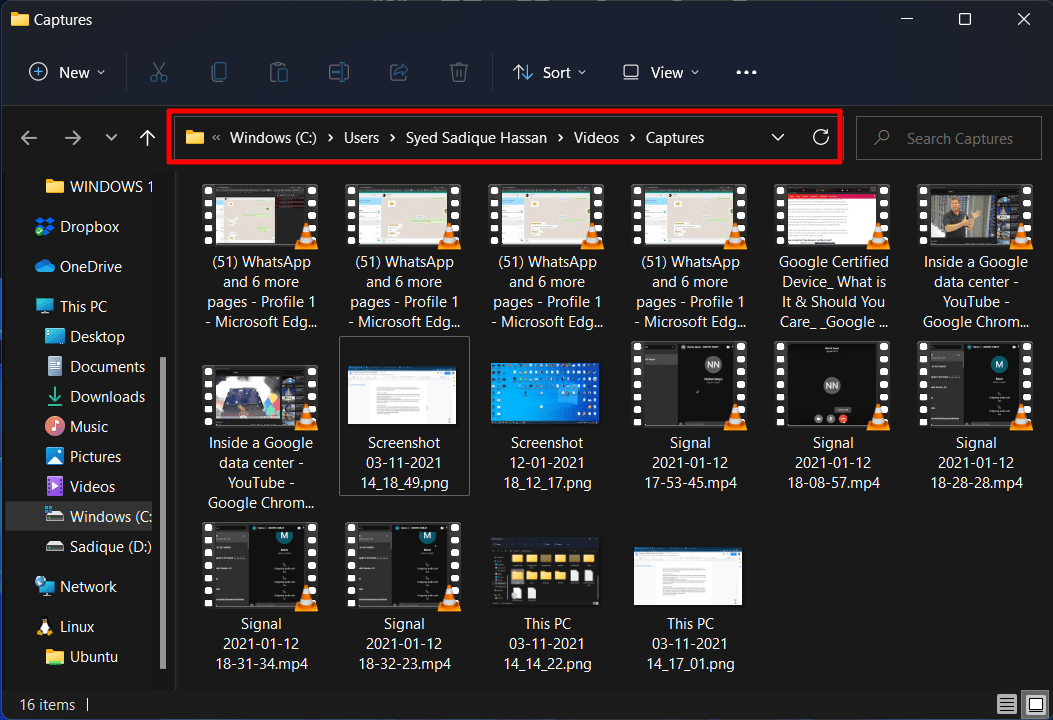
알림과 상호작용하지 않고도 이러한 스크린샷에 접근할 수 있습니다. 파일 탐색기를 통해 위의 위치로 이동하면 Game Bar를 통해 찍은 모든 스크린샷을 얻을 수 있습니다.
결론
이로써 Windows 11에서 저장된 스크린샷의 위치에 대한 가이드를 마칩니다. 위의 지침에 대한 질문이 있으시면 아래 댓글 섹션을 통해 알려주세요.
Windows 11에서 저장된 스크린샷의 위치는 무엇인가요?에 대한 의견이 있으시면 아래 댓글 상자에 자유롭게 남겨주세요. 또한, 비디오 튜토리얼을 위해 DigitBin YouTube 채널을 구독해 주세요. 감사합니다!
새 게시물을 받은 편지함에서 받기
스팸은 없습니다. 언제든지 구독 해지 가능합니다.