Thunderbolt · 4 min read · Dec 12, 2025
맥에서 ThunderBolt Bridge란 무엇이며 어떻게 활성화하나요?

Thunderbolt 브리지는 Macbook 장치 간에 대량의 데이터(오디오, 비디오, 이미지, 애플리케이션, 프로그램)를 초고속으로 전송하는 하드웨어 인터페이스입니다. 외장 하드 드라이브나 다른 저장 장치 없이도 사용자는 두 대의 Mac 간에 쉽게 데이터를 전송할 수 있습니다.
그러나 2020 MacBook Pro는 Thunderbolt 브리지를 생성할 수 있지만, 연결할 다른 Thunderbolt 장비가 없으면 접근하거나 사용할 수 없습니다. 이 가이드에서는 Mac의 Thunderbolt 브리지와 관련된 모든 내용을 언급했습니다. 그럼 가이드를 시작해 보겠습니다.
맥에서 ThunderBolt Bridge란 무엇인가요?
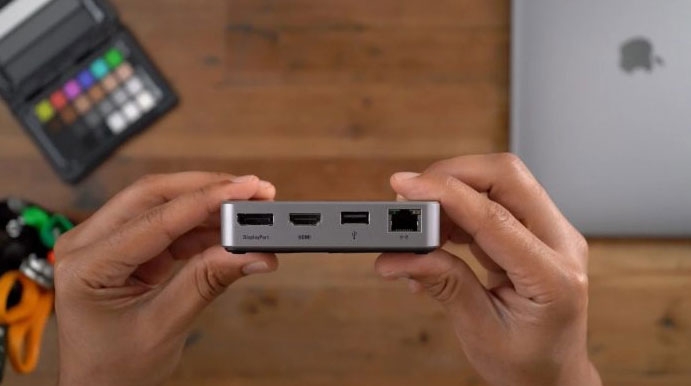
Thunderbolt Bridge를 사용하여 Thunderbolt 3 포트를 가진 두 대의 Mac을 연결할 수 있습니다. Thunderbolt 인터페이스는 Mac 장치가 인터페이스를 지원하는 다른 장치에 연결하고 데이터, 오디오 및 비디오를 고속으로 전송할 수 있게 해줍니다.
그런 다음 다른 Mac의 모든 파일에 접근할 수 있으며, 디스플레이, 키보드 및 마우스도 포함됩니다. 또한 Thunderbolt Bridge는 외장 드라이브나 모니터를 Mac에 연결하는 데에도 사용됩니다.
ThunderBolt 4는 Mac에 비교적 새롭지만, 이는 Intel의 Lightpeak 기술의 핵심 구성 요소로, Apple이 Intel과 공동 개발했습니다.
원래 2011년 Mavericks OS X(10.9)를 실행하는 MacBook Pro 노트북에 제공되었으며, 이후 모든 Apple 노트북의 표준 기능이 되었습니다. 수년 동안 모든 MacBook의 중요한 기능으로 발전해 왔습니다.
Thunderbolt Bridge의 장점:
대부분의 사용자는 구형 MacBook에서 최신 버전(예: 버전 11)으로 업그레이드할 때 이를 사용합니다.
일반 케이블, 이더넷 또는 WiFi와 비교할 때 Thunderbolt 케이블은 고속입니다. 데이터가 때때로 8GBps로 전송될 수 있기 때문에 몇 분 또는 몇 초 내에 데이터를 전송할 수 있습니다.
Thunderbolt Bridge는 높은 성능과 속도 이점을 제공합니다. 이러한 이유로 더 많은 사람들이 WiFi, 이더넷 또는 AirDrop보다 MacBook 간 데이터 전송을 선호합니다.
Thunderbolt 포트는 오디오, 비디오 또는 기타 데이터를 주변 장치 간에 하나의 케이블로 전송할 수 있게 해줍니다.
Thunderbolt Bridge의 단점:
Thunderbolt Bridge와 관련된 몇 가지 단점이 있습니다:
주요 단점 중 하나는 두 대 이상의 Mac 장치에서만 사용할 수 있으며, Windows 또는 다른 운영 체제와 호환되지 않는다는 것입니다.
하드 드라이브가 암호화되어 있는 경우 이전 장치에서 새 장치로 정보를 전송할 수 없습니다.
Thunderbolt에 비Thunderbolt 장치가 연결되어 있는 경우, 여러 장치를 연결해 보십시오. 그렇게 하면 성능에 영향을 미칠 수 있으며, 이는 좋은 신호일 수 있습니다. 결과적으로 전체 시스템이 느려질 것입니다. Thunderbolt가 다른 연결된 장치보다 빠른 이유가 있습니다.
기능:
이더넷이나 WiFi를 통해 전송할 수 없는 두 대의 컴퓨터 간에 많은 데이터를 전송할 때 유용합니다. 이 시점에서 Thunderbolt 케이블은 구세주 역할을 합니다.
Migration Assistant를 지원하는 것 외에도 일반 데이터를 전송하고 Target Disk Mode에서 작동할 수 있는 기능이 있습니다.
Thunderbolt 연결은 양방향으로 작동할 수 있으며, 즉 데이터 전송과 수신이 동시에 발생할 수 있습니다.
ThunderBolt의 다양한 버전
수년 동안 ThunderBolt 기술에 대한 수많은 업그레이드가 있었으며, ThunderBolt 1.0 및 ThunderBolt 2.0은 MiniDisplay Port 기술을 기반으로 합니다. MiniDisplay 포트는 Apple의 Display 포트의 소형화된 버전으로 오디오-비주얼 인터페이스를 지원합니다. Thunderbolt 버전 비교는 다음과 같습니다.
Thunderbolt 1: 이 포트는 2011년에 출시되었으며 Mini DisplayPort 기술을 사용합니다. 최대 여섯 개의 장치를 데이지 체인으로 연결할 수 있으며 데이터 전송 속도는 10 Gbps입니다.
Thunderbolt 2: Thunderbolt 1과 동일한 Mini DisplayPort 커넥터를 사용합니다. 최대 여섯 개의 장치를 데이지 체인으로 연결할 수 있으며 20 Gbps의 데이터 전송 속도를 지원합니다.
Thunderbolt 3: 이 커넥터는 USB Type-C 인터페이스를 사용하며 2015년에 출시되었습니다. 데이터 전송 속도는 초당 40GB이며 최대 여섯 개의 장치에 빠르게 체인 연결할 수 있습니다.
Thunderbolt 4: Thunderbolt 4는 2020년에 도입되었으며 Thunderbolt 3에서 사용되는 동일한 USB Type-C 커넥터를 계속 사용합니다. 최대 여섯 개의 장치를 데이지 체인으로 연결할 수 있으며 40 Gbps의 데이터 전송 속도를 지원합니다. Thunderbolt 4 장치를 USB 4.0 장치에 연결하는 것도 가능합니다.
Thunderbolt Bridge는 어떻게 작동하나요?
사용자가 Thunderbolt 브리지를 사용하기 전에 최소 두 대의 MacBook 장치를 연결해야 합니다.
사용자는 MacBook의 내장 Migration Assistant에 나타나지 않는 경우 Migration Assistant를 다운로드할 수 있습니다. 나타나지 않으면 별도로 다운로드할 수 있습니다.
Migration Assistant를 사용하면 이전 장치 또는 컴퓨터에서 새 장치로 모든 것이 전송됩니다.
맥에서 Thunderbolt Bridge를 켜는 방법은?
Thunderbolt Bridge 설정에서 “연결되지 않음” 레이블이 보이면 다음 단계를 따르세요:
Thunderbolt 케이블을 사용하여 두 대의 Mac을 연결합니다.
시스템 환경설정을 사용하여 Thunderbolt를 찾습니다.
네트워크 > Thunderbolt 네트워킹 구성으로 이동합니다.
이후 새 인터페이스 감지됨이 표시되면 확인을 클릭하고 적용합니다.
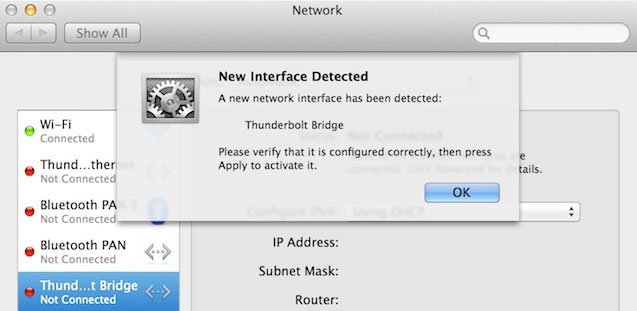
왼쪽에서 Thunderbolt Bridge를 선택하고 적용을 클릭합니다.
두 번째 Mac에서 이 과정을 반복합니다.
Thunderbolt는 Light Peak과 다른가요?
Thunderbolt가 개발되는 동안 Intel은 Light Peak을 코드명으로 사용했습니다. 두 이름 모두 동일한 기술을 나타냅니다.
그러나 Apple의 Thunderbolt 구현은 전기 회로만 사용하여 전력을 전달할 수 있는 장점이 있습니다. Thunderbolt는 전기 또는 광학 연결을 활용할 수 있습니다.
맥에서 Thunderbolt Bridge 인터페이스를 제거하는 방법
Thunderbolt Bridge 인터페이스는 Mac에서 필요하지 않은 경우 제거할 수 있습니다. 다음 단계를 따르세요:
시스템 설정으로 이동합니다.
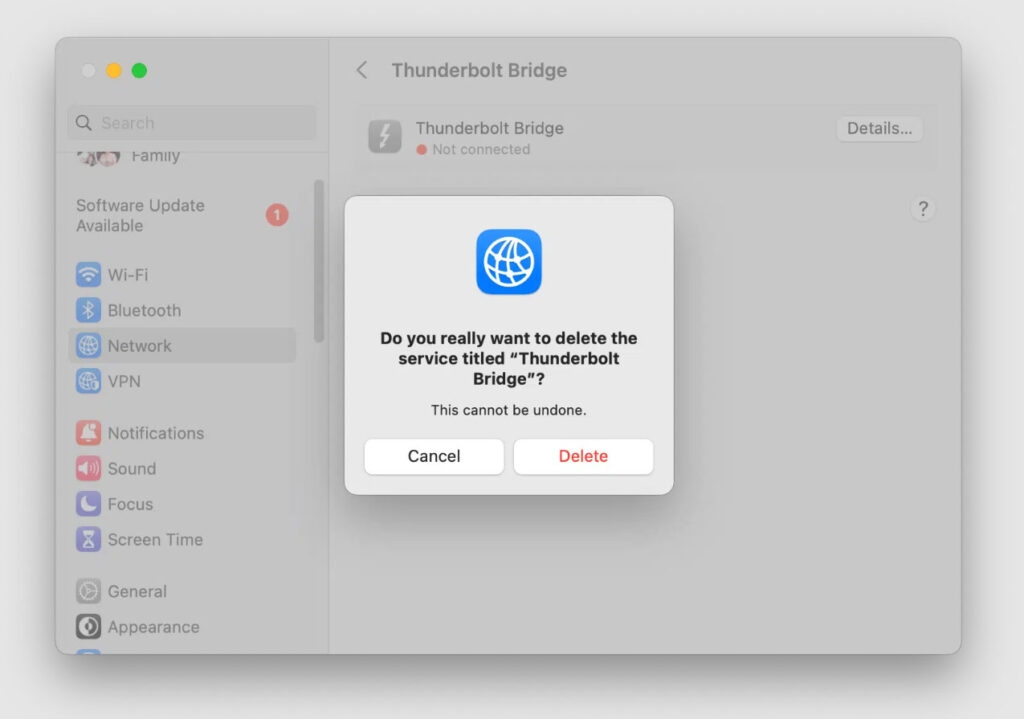
Thunderbolt Bridge를 제거하려면 네트워크 > Thunderbolt Bridge 선택 > 서비스 삭제 > 삭제를 클릭합니다. Thunderbolt Bridge를 비활성화하는 것도 가능합니다.
Apple의 최신 혁신 중 하나인 Thunderbolt Bridge는 성능과 연결성의 한계를 뛰어넘기 위해 노력하고 있습니다.
Thunderbolt Bridge는 Mac 컴퓨터 간의 협업을 촉진하여 번개처럼 빠른 데이터 전송 속도를 제공합니다. 그래서, 이것이 Mac의 Thunderbolt Bridge에 대한 모든 것입니다. 이 가이드가 도움이 되었기를 바랍니다. 이 주제에 대해 질문이 있으면 아래 댓글로 알려주세요.
추가 읽기:
구형 macOS 버전 얻는 방법은?
왜 내 MacBook 팬이 계속 돌아가나요? 8가지 해결 방법
Mac에서 자기 할당 IP 주소 오류 수정하는 방법
새 게시물을 받은 편지함에서 받기
스팸은 없습니다. 언제든지 구독 해지 가능합니다.