컴퓨터 하드웨어 · 4 min read · Feb 23, 2026
내 마더보드가 뭐죠? 마더보드를 확인하는 5가지 쉬운 방법
컴퓨터의 마더보드가 무엇인지 알아내는 데 어려움을 겪고 계신가요? 마더보드를 식별하는 방법을 알아보세요!
컴퓨터를 업그레이드하거나 하드웨어 문제를 해결하려면 마더보드 모델을 아는 것이 필수적입니다. 마더보드 브랜드는 확장 슬롯 수, 추가할 수 있는 메모리 양 등을 알려줍니다.
다행히도, 자신이 어떤 마더보드를 가지고 있는지 확인하는 것은 생각보다 쉽습니다.
이 가이드에서는 마더보드를 확인하는 5가지 간단한 방법을 단계별로 안내합니다.
이 기사를 읽고 나면 “내 마더보드가 뭐죠?”라는 질문에 자신 있게 대답할 수 있을 것입니다.
시작해봅시다!
마더보드를 확인하는 5가지 쉬운 방법
다음은 컴퓨터의 마더보드를 확인하는 5가지 쉬운 방법입니다:
방법 1: 시스템 정보로 마더보드 확인하기
마더보드를 확인하는 가장 편리한 방법은 Windows의 시스템 정보를 확인하는 것입니다. 컴퓨터의 시스템 정보 유틸리티에는 많은 정보가 포함되어 있습니다.
시스템 정보로 마더보드를 확인하는 방법은 다음과 같습니다:
- 시작 메뉴를 클릭하고 검색창에 System Information 또는 msinfo32를 입력합니다.
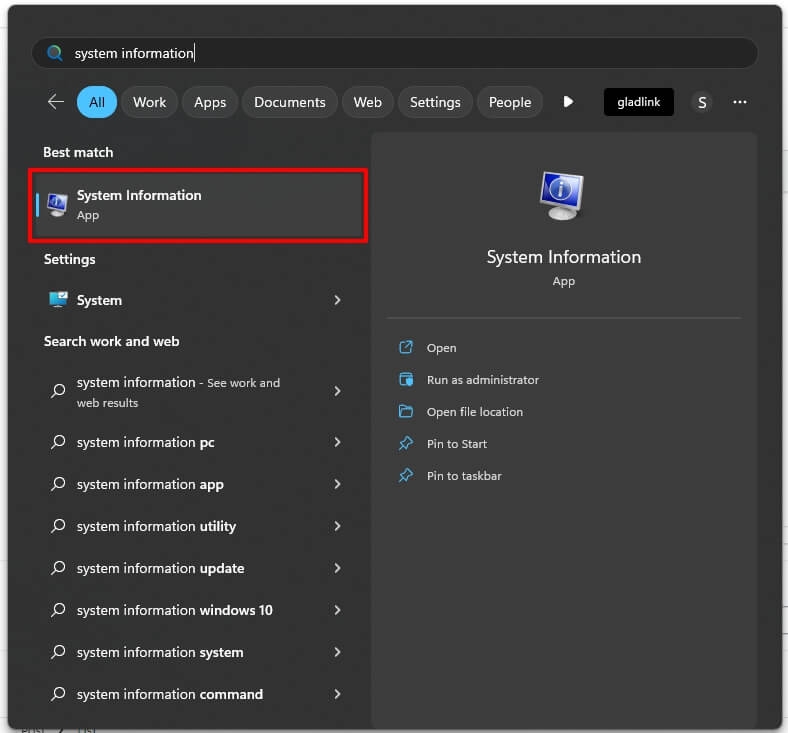
검색 결과에서 System Information 앱을 선택합니다.
시스템 정보 창이 열리면 시스템의 하드웨어 구성 요소에 대한 긴 정보 목록이 표시됩니다. 여기에는 마더보드 정보도 포함되어 있습니다.
마더보드 정보를 보려면 ‘ BaseBoard‘로 시작하는 섹션을 찾습니다.
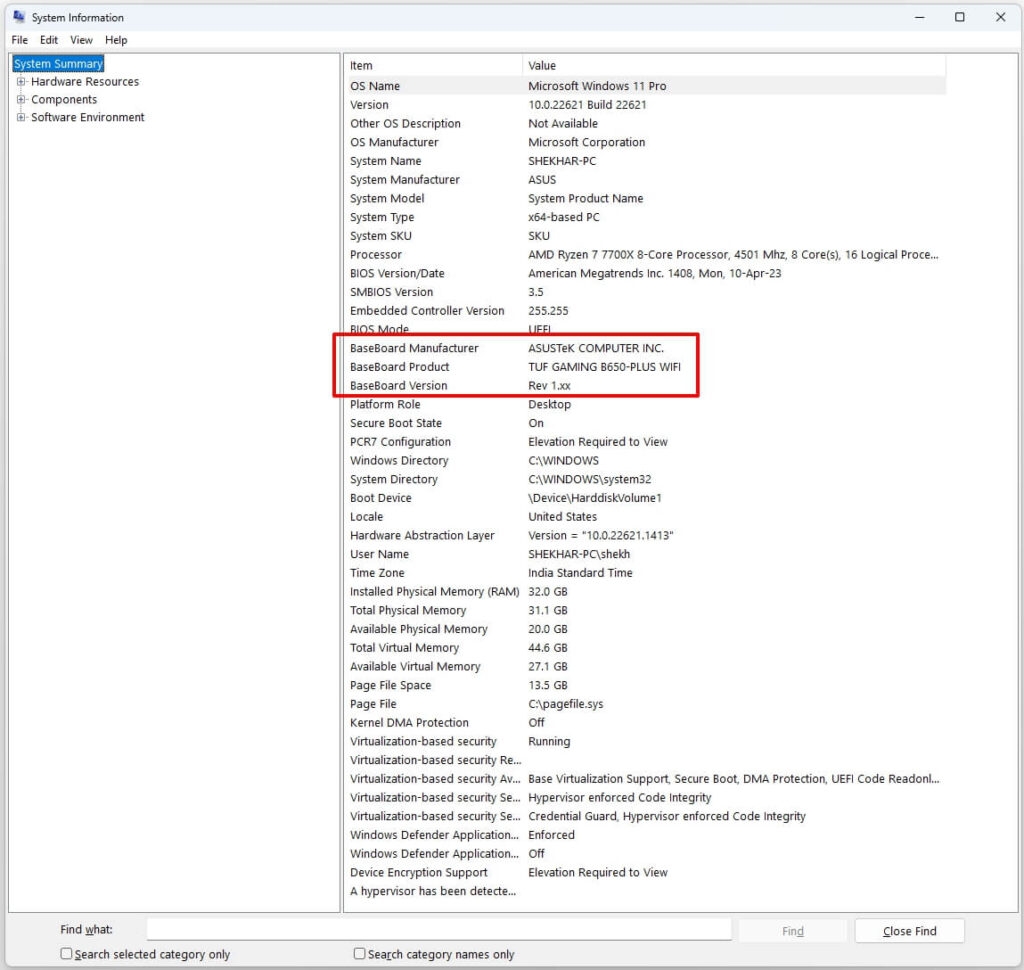
- 여기에서 다음과 같은 마더보드 정보를 확인할 수 있습니다:
BaseBoard Manufacturer: 일반적으로 마더보드 제조업체는 컴퓨터 제조업체와 동일합니다.
BaseBoard Product: 이것이 당신의 마더보드입니다.
BaseBoard Version: 이것은 당신의 마더보드 버전 번호입니다. “01”로 끝나는 마더보드는 일반적으로 1세대 모델입니다.
방법 2: 명령 프롬프트 사용하기
마더보드 모델을 식별하는 또 다른 쉬운 방법은 Windows 명령 프롬프트에서 “wmic”(Windows Management Instrumentation Commandline) 명령을 사용하는 것입니다.
명령 프롬프트를 사용하면 시스템 정보에서 볼 수 있는 모든 정보와 함께 일련 번호도 얻을 수 있습니다. 이 방법은 Windows 10 및 Windows 11에서 사용할 수 있습니다.
- 먼저, 시작 메뉴를 선택하고 cmd를 입력합니다. 명령 프롬프트를 클릭합니다.
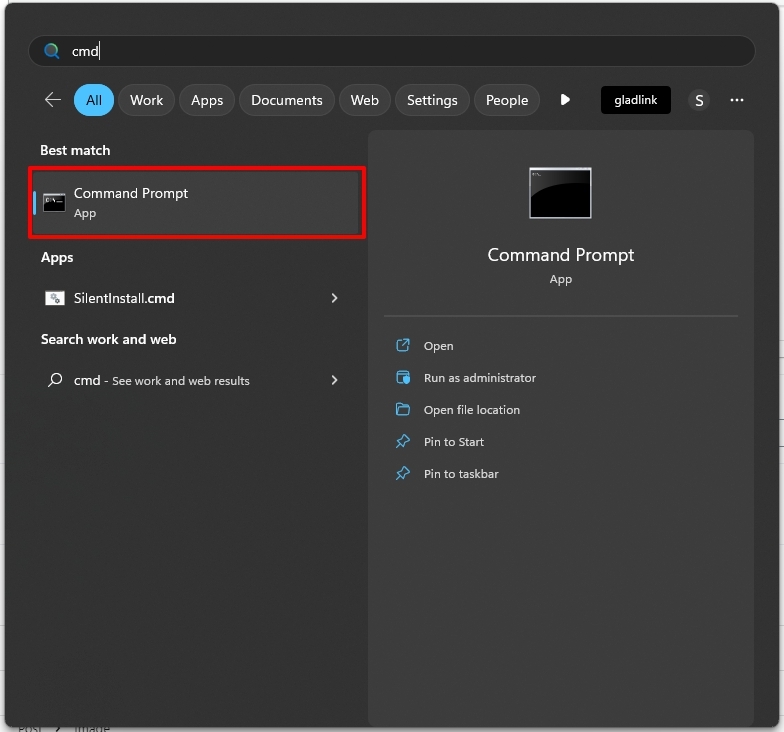
- 또는 키보드에서 Windows 키 + R을 눌러 명령 프롬프트를 실행한 다음 팝업 창에 “ cmd ”를 입력하고 Enter를 누릅니다.
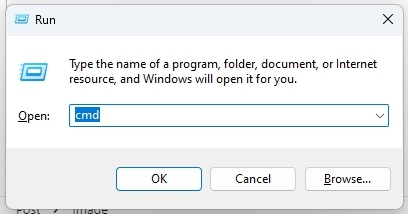
- 명령 프롬프트가 열리면 다음 명령을 입력하고 Enter를 누릅니다:
wmic baseboard get product, Manufacturer, version- Enter를 누르면 네 가지 정보가 나타납니다.
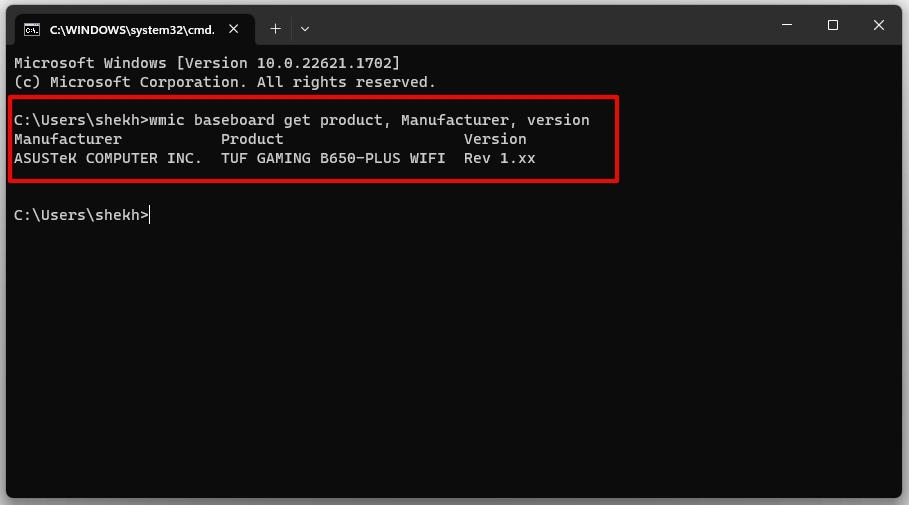
- 보시다시피, 시스템 정보와 동일한 마더보드 정보를 찾을 수 있습니다. 이 WMIC 명령을 사용하면 마더보드의 일련 번호도 확인할 수 있습니다.
방법 3: 서드파티 소프트웨어 사용하기
서드파티 소프트웨어를 사용하여 컴퓨터 하드웨어를 스캔하고 자세한 정보를 제공할 수도 있습니다. 마더보드가 무엇인지 알려주는 여러 서드파티 도구가 있습니다. 인기 있는 옵션으로는 CPU-Z, Belarc Advisor, HWiNFO 및 Speccy가 있습니다.
이 도구들은 마더보드 정보를 찾고 다른 주요 하드웨어 구성 요소에 대한 정보를 얻는 데 도움이 됩니다. 안전하고 효과적입니다.
CPU-Z를 사용하여 마더보드 정보를 확인하는 방법은 다음과 같습니다:
먼저, 공식 CPUID 웹사이트에서 CPU-Z를 다운로드합니다: (https://www.cpuid.com/softwares/cpu-z.html).
다운로드가 완료되면 설치 프로그램을 실행합니다.
CPU-Z를 처음 실행하면 CPU 탭이 기본으로 설정되어 시스템 프로세서에 대한 정보가 표시됩니다.
마더보드를 확인하려면 CPU-Z 홈 화면에서 Mainboard 탭을 클릭합니다.
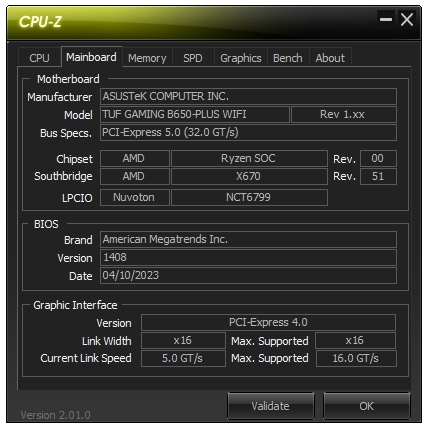
CPU-Z는 프로세서 및 마더보드 정보 외에도 컴퓨터의 다른 구성 요소에 대한 세부정보를 제공할 수 있습니다. 예를 들어, CPU-Z를 사용하여 그래픽 카드 슬롯 유형, BIOS 버전 및 기타 시스템 정보를 확인할 수 있습니다.
방법 4: 마더보드 매뉴얼 또는 포장 확인하기
저는 매뉴얼과 작은 액세서리를 위해 마더보드 박스와 다른 제품 박스를 제 창고에 보관합니다.
컴퓨터와 함께 제공된 매뉴얼이나 포장이 아직 있는 경우, 마더보드 모델에 대한 정보가 있을 수 있습니다. 모델 번호나 제조업체가 인쇄된 스티커나 라벨을 찾아보세요.
또한, 특히 온라인에서 매장으로부터 마더보드를 구입한 경우, Best Buy나 Amazon과 같은 매장에서 영수증이나 주문 내역을 확인하면 마더보드 이름을 찾는 데 도움이 될 수 있습니다.
방법 5: 컴퓨터 케이스를 열고 마더보드 확인하기
모든 방법이 실패하면 컴퓨터 케이스를 물리적으로 열고 마더보드를 검사할 수 있습니다. 다음 단계를 따르세요:
먼저, 컴퓨터의 전원 공급 장치에서 플러그를 뽑고 컴퓨터를 종료합니다.
그런 다음, 측면 패널의 나사를 제거하여 컴퓨터 케이스를 엽니다.
마더보드에 인쇄된 모델 이름이나 번호를 찾습니다. 일반적으로 보드 자체에 인쇄되어 있으며, 종종 CPU 근처에 있습니다.
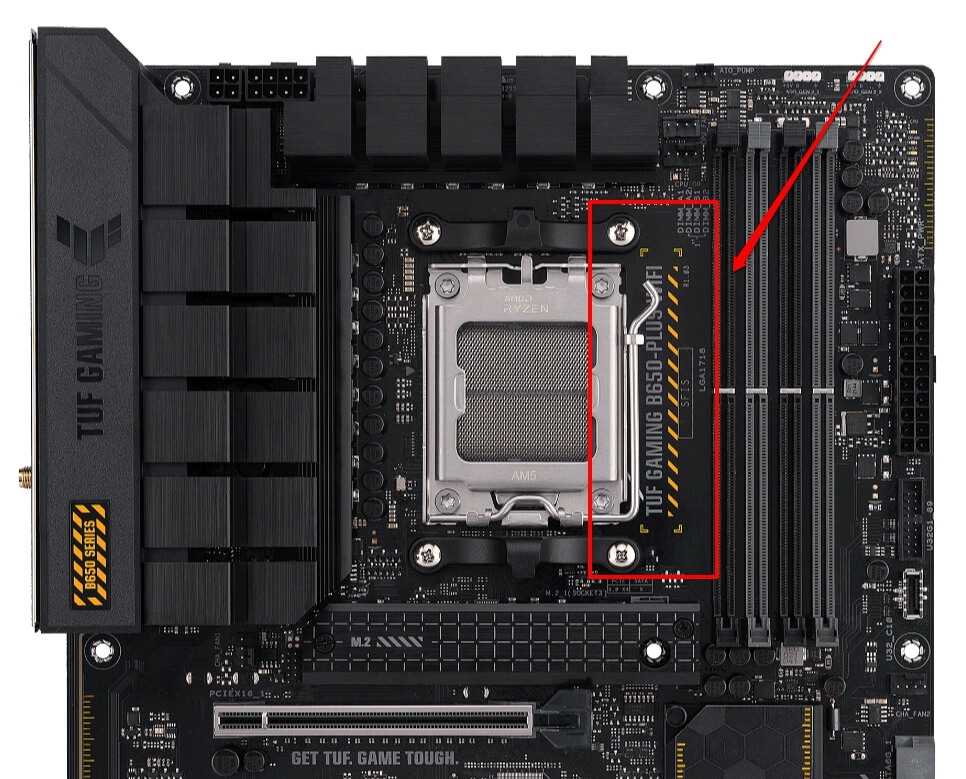
- 일부 마더보드에서는 마더보드 정보가 마더보드의 가장자리를 따라 인쇄되어 있습니다. 거기에서 칩셋, 모델 및 일련 번호를 볼 수도 있습니다.
컴퓨터 케이스를 열기 전에 반드시 전원 공급 장치에서 플러그를 뽑고 컴퓨터를 종료해야 하며, 내부의 다른 민감한 구성 요소를 만지지 않도록 주의하세요.
리눅스에서 내 마더보드가 무엇인지 어떻게 확인하나요?
리눅스를 사용하고 있고 마더보드가 무엇인지 알아야 한다면 걱정하지 마세요. 빠르고 쉬운 과정입니다.
리눅스에서 마더보드가 무엇인지 확인하는 방법은 다음과 같습니다:
키보드에서 Ctrl + Alt + T를 눌러 터미널을 열거나 애플리케이션 메뉴에서 “ Terminal ”을 검색합니다.
터미널에서 다음 명령을 입력하고 Enter를 누릅니다:
sudo dmidecode -t baseboard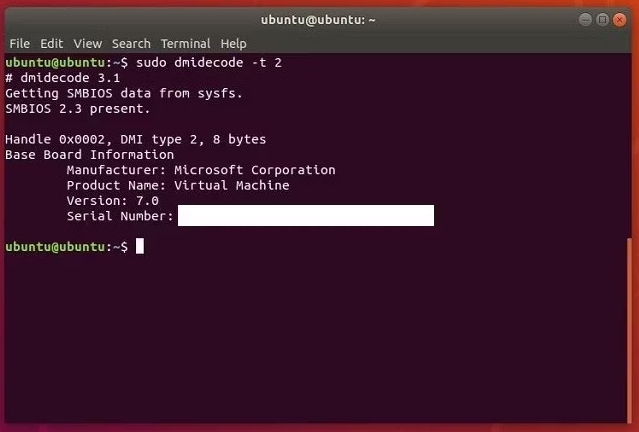
- 명령을 실행한 후, 제조업체, 모델 및 버전 정보를 포함한 마더보드에 대한 자세한 출력을 확인할 수 있습니다. 가상 머신을 사용하고 있나요? 제품 이름이 이를 식별합니다.
그게 전부입니다! 이제 리눅스 시스템에서 어떤 마더보드를 가지고 있는지 알게 되었습니다.
자주 묻는 질문
마더보드란 무엇인가요?
마더보드는 컴퓨터의 모든 구성 요소를 연결하는 인쇄 회로 기판(PCB)입니다. 메인보드 또는 시스템 보드라고도 알려져 있습니다. CPU, RAM, 저장 장치 및 기타 하드웨어 구성 요소가 서로 통신할 수 있도록 하는 중앙 허브 역할을 합니다.
간단히 말해, 마더보드는 컴퓨터의 신경계와 같아서 다양한 부품의 모든 기능을 조정합니다.
마더보드가 무엇인지 알아야 하는 이유는 무엇인가요?
마더보드가 무엇인지 아는 것은 여러 가지 이유로 유용할 수 있습니다. 첫째, 새 하드웨어를 설치하거나 업그레이드할 때 호환성을 보장할 수 있습니다. 예를 들어, 새 그래픽 카드, 프로세서 또는 RAM을 설치할 수 있습니다.
다양한 마더보드는 서로 다른 소켓 유형, 확장 슬롯 및 전원 요구 사항을 가지고 있어 새 하드웨어를 선택할 때 옵션을 제한할 수 있습니다.
둘째, 마더보드를 식별하는 것은 컴퓨터에서 발생할 수 있는 문제를 해결하는 데도 도움이 될 수 있습니다.
예를 들어, 컴퓨터가 제대로 부팅되지 않거나 오류가 발생하는 경우, 마더보드가 무엇인지 아는 것이 잠재적인 원인을 좁히고 적절한 해결책을 찾는 데 도움이 될 수 있습니다.
결론
이 정보가 당신의 마더보드를 파악하는 데 도움이 되었기를 바랍니다. 마더보드를 식별하는 것은 새 하드웨어와의 호환성을 보장하거나 컴퓨터의 문제를 해결하는 데 필수적입니다.
이 기사에서 언급한 5가지 쉬운 방법 중 하나를 사용하여 PC에서 어떤 마더보드를 가지고 있는지 빠르게 확인할 수 있습니다.
추가 읽기:
썬더볼트 vs. USB-C – 차이점은 무엇인가요?
ASUS 마더보드에서 CPU 팬 오류를 수정하는 방법은?
눈을 뗄 수 없는 벽걸이 PC 예시
새 게시물을 받은 편지함에서 받기
스팸은 없습니다. 언제든지 구독 해지 가능합니다.