WhatsApp 전송 · 3 min read · Nov 28, 2025
WhatsApp 전송 리뷰 2022: MobileTrans가 WhatsApp 전송을 위한 최고의 솔루션인가?
이 시대에 장치 해킹과 랜섬웨어가 흔해지고 있는 상황에서, 안전한 플랫폼으로 이동하려고 할 수 있습니다. 안드로이드 사용자라면 iOS로 전환하는 것이 올바른 선택일 수 있습니다. 아이폰은 지문 잠금에서 얼굴 인식, 악성 앱 차단에서 데이터 암호화까지 보안 측면에서 훨씬 더 우수합니다. 장치가 도난당하더라도 아이폰은 다른 장치보다 침입하기가 훨씬 더 어렵습니다.
아이폰이 우위를 점하는 다른 기능으로는 카메라, 운영 체제, 성능, 내구성 및 재판매 가치가 있습니다. 애플은 아이폰으로 전환할 때 구형 장치에 대한 크레딧도 제공합니다. 이제 아이폰으로 이동하게 되었으니, 필수 데이터를 잃지 않도록 안드로이드에서 아이폰으로 WhatsApp을 전송해야 합니다. 여기서 MobileTrans가 등장하여 이 과정을 몇 번의 클릭으로 간소화합니다.
1부: MobileTrans WhatsApp 데이터 전송 소개
안드로이드에서 아이폰으로의 WhatsApp 전송은 수동으로 수행할 경우 복잡하고 긴 과정입니다. 하지만 MobileTrans는 이 복잡한 과정을 간단하고 빠르며 안전하게 만들어 줍니다. 몇 개의 버튼만 클릭하면 WhatsApp 데이터가 몇 분 안에 완전히 전송됩니다. 이 도구는 안드로이드에서 아이폰으로 모든 유형의 데이터를 전송할 수 있으며, 이모지, 스티커, GIF 또는 위치 정보도 포함됩니다.
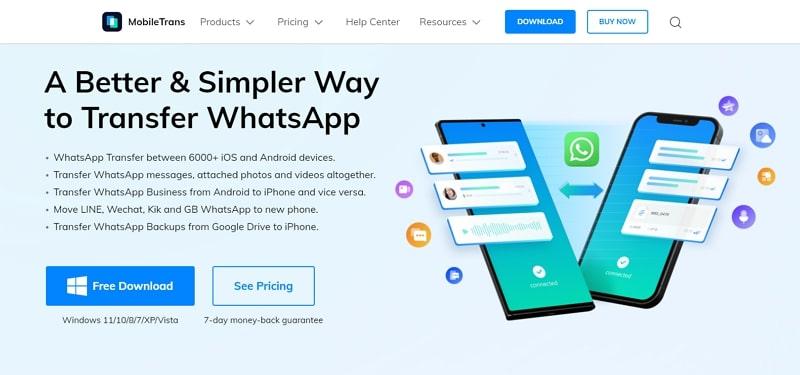
이 도구는 Google Drive에서 WhatsApp 백업에 접근하고 이를 아이폰에 복원하거나, 잃어버린 WhatsApp 데이터를 복구 및 복원할 수 있는 옵션을 제공합니다. 백업 생성 및 복원, 개인 및 그룹 채팅 내보내기 옵션은 사용자에게 매우 매력적입니다. 전반적으로, 다양한 플랫폼을 사용하거나 향후 플랫폼을 전환할 계획이라면 필수 도구입니다.
2부: MobileTrans WhatsApp 전송의 기술 사양 및 가격 계획
MobileTrans – WhatsApp 전송 도구를 구매하고 사용하려는 경우 아래에 자세한 기술 사양 및 가격 계획이 있습니다:
기술 사양
| CPU | 1GHz (32비트 또는 64비트) |
| RAM | 256MB 이상 (1024MB 권장) |
| 하드 디스크 공간 | 200MB 이상의 여유 공간 |
| iOS 버전 | iOS 6 이상 (iOS 16 포함) |
| 안드로이드 버전 | Android 4.6 이상 (Android 12 포함) |
| 윈도우 버전 | Win 11/10/8.1/8/7/Vista/XP |
| macOS | 12(macOS Monterey), 11(macOS Big Sur), 10.15 (macOS Catalina), 10.14 (macOS Mojave), Mac OS X 10.13 (High Sierra), 10.12(macOS Sierra), 10.11(El Capitan), 10.10 (Yosemite), 10.9 (Mavericks), 또는 10.8 |
가격 계획
| 윈도우용 | 맥용 | | 1년 라이센스 | $29.99 | 1년 라이센스 | $44.99 | | 영구 라이센스 | $39.99 | 영구 라이센스 | $59.99 |
3부: 안드로이드에서 아이폰으로 WhatsApp 데이터 전송의 간단한 절차
MobileTrans 설치가 완료되면, 안드로이드에서 아이폰으로의 WhatsApp 전송은 몇 번의 클릭으로 가능합니다. 지금 MobileTrans를 실행하고 다음 세 단계를 따르세요:
1단계: 시스템에서 MobileTrans 시작하기
MobileTrans 툴킷을 실행한 후 툴바에서 “ WhatsApp 전송 ” 탭을 선택합니다. 다음으로, 그 안에서 “WhatsApp 전송” 모듈을 선택한 후 “ WhatsApp 메시지 전송 ” 기능을 선택합니다.
2단계: 안드로이드 및 아이폰 장치 연결하기
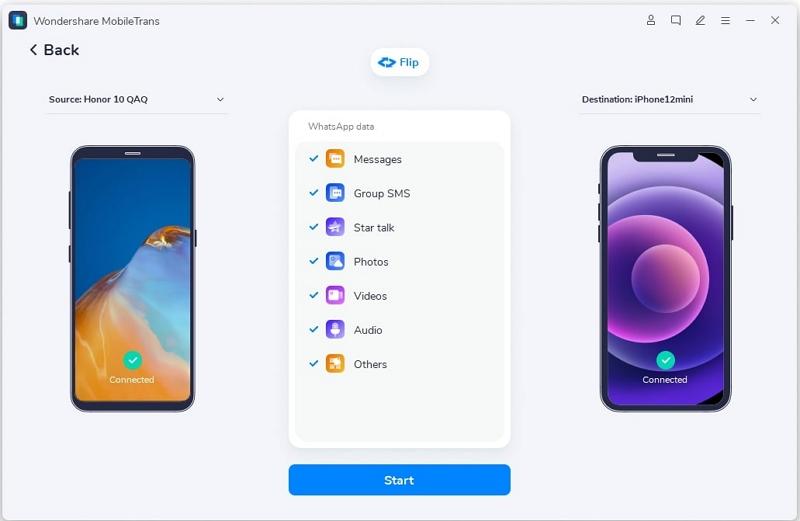
이제 “ WhatsApp 메시지 전송 ” 기능을 선택한 후 구형 안드로이드 장치와 새 아이폰을 연결합니다. 장치를 감지하고 하나의 장치를 “ 출처 ”로, 다른 장치를 “ 대상 ” 위치에 자동으로 할당합니다. 할당된 위치가 잘못된 경우 “ 뒤집기 ”를 클릭하여 변경합니다. 올바른 순서를 할당한 후 “시작”을 누릅니다.
3단계: WhatsApp 전송 절차 완료하기
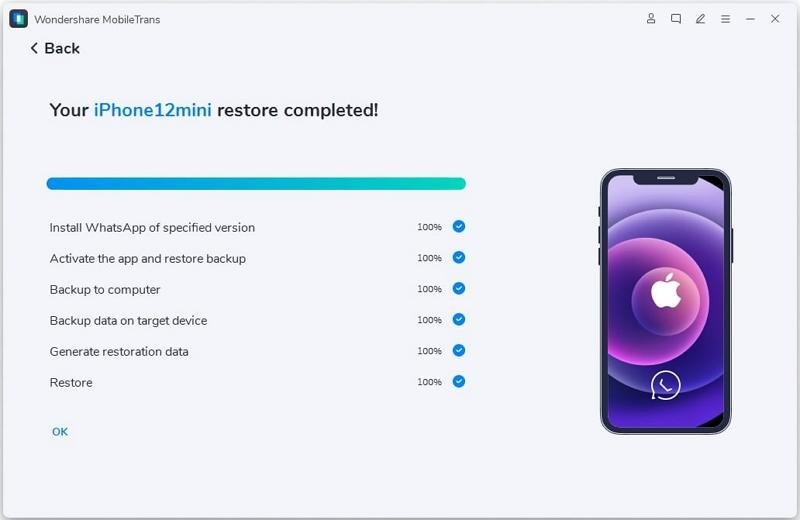
“ 시작”을 클릭한 후 전송 과정이 완료될 때까지 기다립니다. 연결된 장치를 만지거나 이동하지 않도록 하세요. 그렇지 않으면 과정이 방해받고 데이터가 손실될 수 있습니다.
4부: MobileTrans – WhatsApp 전송이 다른 도구보다 우수한 이유
안드로이드에서 아이폰으로 WhatsApp 데이터를 전송할 수 있는 많은 방법과 도구가 있습니다. 그렇다면 MobileTrans가 돋보이는 이유는 무엇일까요? 그 답은 몇 가지 프리미엄 기능에 있습니다:
- 안드로이드에서 아이폰으로의 WhatsApp 전송 과정은 MobileTrans를 사용하면 매우 쉽고 간단해질 수 있습니다. 비기술자도 문제없이 사용할 수 있습니다.
- 대부분의 경우, 안드로이드에서 아이폰으로의 WhatsApp 전송 과정은 매우 길어집니다. MobileTrans를 사용하면 몇 분 안에 과정을 완료할 수 있어 상당히 짧아집니다.
- 기존 WhatsApp 데이터를 삭제하거나 공장 초기화를 할 필요가 없으며, MobileTrans는 새로 전송된 데이터를 기존 데이터와 병합할 수 있게 해줍니다. 이미 삭제한 경우에도 데이터를 복구할 수 있습니다.
- 모든 버전의 WhatsApp과 다양한 iOS 버전(iOS 6 이상) 및 Android 버전(Android 4 이상)을 지원하여 많은 사용자에게 제공됩니다.
결론
MobileTrans는 WhatsApp 데이터 전송에 관한 완벽한 패키지입니다. 번거로운 과정을 조용한 과정으로 바꾸고, 긴 대기 시간을 몇 분으로 줄이며, 완전히 안전합니다. 모든 훌륭한 기능에 비해 가격도 매우 합리적입니다. 따라서 한 장치에서 다른 장치로 데이터를 전송해야 한다면 지금 다운로드하여 디지털 생활을 조금 더 쉽게 만들어 보세요.
WhatsApp 전송 리뷰 2022: MobileTrans가 WhatsApp 전송을 위한 최고의 솔루션인가?에 대한 의견이 있으시면 아래 댓글란에 자유롭게 남겨주세요. 또한, 비디오 튜토리얼을 위해 DigitBin YouTube 채널을 구독해 주세요. 감사합니다!
새 게시물을 받은 편지함에서 받기
스팸은 없습니다. 언제든지 구독 해지 가능합니다.