앱 호환성 · 3 min read · Oct 01, 2025
이 기기는 이 버전과 호환되지 않습니다 – Playstore 수정
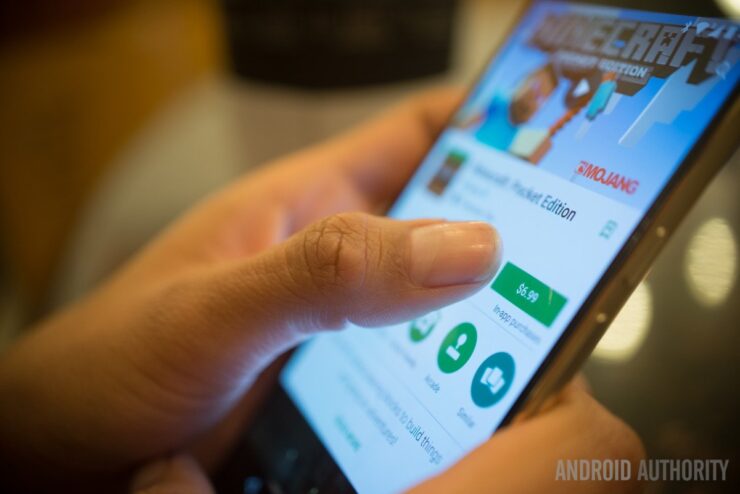
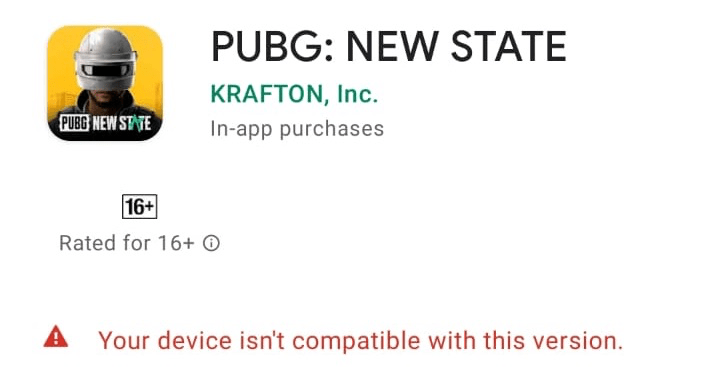
당신이 좋아하는 앱이 Google Play 스토어에서 다운로드할 때 “이 기기는 이 버전과 호환되지 않습니다”라고 표시된다면, 물론 매우 짜증날 것입니다. 하지만 걱정하지 마세요. DigitBin은 Google 스토어의 이 성가신 문제를 해결하기 위한 몇 가지 솔루션을 제시했습니다.
변경을 하려면 반드시 루팅이 필요합니다. 루팅은 기기에 어떤 손상을 주지 않으니 걱정하지 마세요. 요즘은 어떤 기기든 루팅하는 것이 꽤 쉽습니다. 스마트폰에 대한 절차를 찾으려면 Google 검색을 하세요.
Play 스토어에서 앱 호환성 문제 수정하기
Android에서 기기와 호환되지 않는 앱 오류를 수정하기 위한 간단한 솔루션입니다.
APK 직접 설치하기
때때로 플레이 스토어는 호환성 문제로 인해 이 오류를 표시하지만, 앱이나 게임은 APK (APK+OBB) 파일로 설치하면 원활하게 작동합니다. 호환성 오류는 Play 스토어가 앱/게임에 적합하지 않다고 생각하는 일부 사양 때문일 수 있지만, 당신의 모바일은 애플리케이션을 처리할 만큼 강력할 수 있습니다.
때때로 앱이 당신의 국가에서 사용할 수 없어서 플레이 스토어가 메시지를 표시할 수 있으며, 이는 앱이 당신의 스마트폰에서 실행될 수 있다는 것을 의미합니다.
Aurora 스토어
Aurora 스토어는 Google의 Play 스토어에 대한 비공식 FOSS 클라이언트입니다. 즉, Google 계정 없이 Google Play 스토어에서 앱을 다운로드할 수 있습니다. Aurora 스토어 자체는 독립적인 앱 스토어이지만 Google 스토어 서버에서 앱을 다운로드할 수 있게 해줍니다. Aurora 스토어는 Play 스토어 API를 사용하고 Play 스토어 서버에서 앱을 제공합니다.
당신의 기기 정보, 언어 및 지역을 스푸핑하여 아직 당신의 국가나 기기에서 사용할 수 없거나 제한된 앱에 접근하세요.
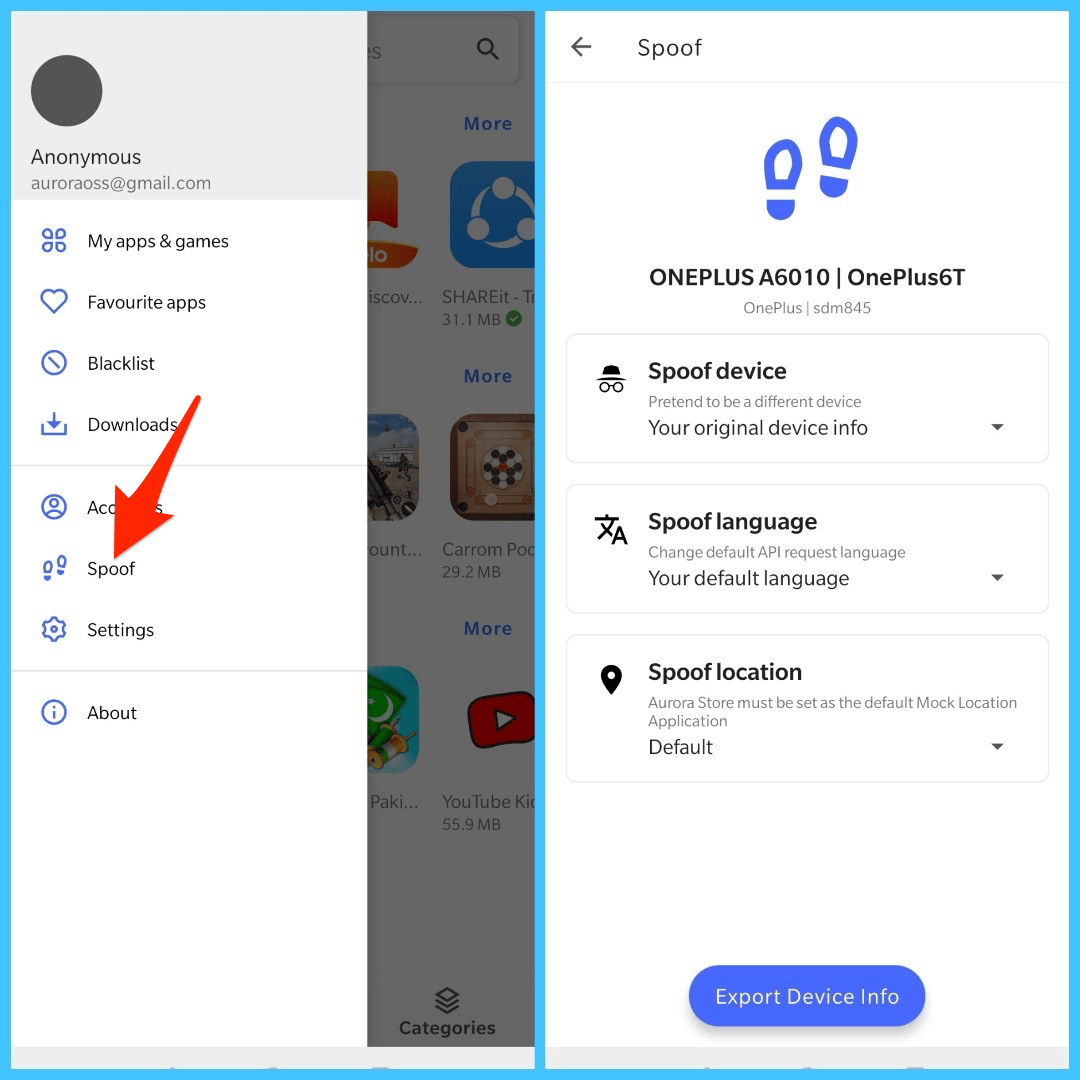
Aurora 스토어 다운로드
Yalp 스토어
많은 경우 앱이 당신의 기기와 호환되지만 지역 제한으로 인해 플레이 스토어에서 호환되지 않는 것으로 표시됩니다. Yalp 스토어에서 앱을 다운로드할 수 있으며, Yalp 스토어는 Play 스토어처럼 작동합니다.
Yalp 스토어의 기능 – Gmail 계정 없이 Play 스토어 사용하기
- Google Play 스토어를 사용하지 않고 앱을 설치할 수 있습니다.
- Yalp 스토어에서 출시된 업데이트를 다운로드할 수 있습니다.
- Gapps 또는 GMS 스위트를 설치하지 않고 Google Play 스토어에서 APK를 다운로드하고 업데이트를 직접 설치할 수 있습니다.
- 앱 디자인이 매우 간단합니다.
- Google 계정 없이 앱을 다운로드할 수 있습니다.
- 유료 앱, 광고가 있는 앱 등 앱 필터링의 깊이가 뛰어납니다.
Android 설정에서 ‘알 수 없는 출처’를 활성화해야 합니다.
설정 → 보안 → 알 수 없는 출처 (활성화)
아래는 앱 스토어 APK의 직접 다운로드 링크입니다. (요구 사항; 크기 - 1MB, Android 4.1 이상)
Yalp 스토어 다운로드
Market Helper 도구 사용하기
앱은 SuperSU가 설치된 루팅된 Android 기기에서 100% 결과를 제공합니다.
- Market Helper APK 파일을 다운로드하여 기기에 설치합니다.
- 앱을 열고 드롭다운 메뉴에서 스마트폰 브랜드에 따라 최신 기기 아래의 옵션을 변경합니다. 드롭다운 메뉴에는 다음 옵션이 있습니다.
기기 유형 선택
기기 모델 선택
위치 선택
필요에 따라 통신사 선택 - 하단의 ‘활성화’를 탭하고 SuperSu 루트 권한을 부여합니다.
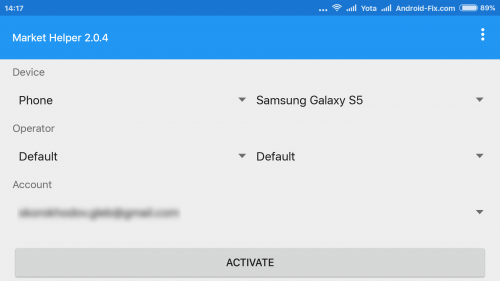
- “활성화 성공”라는 메시지를 보면 Play 스토어로 이동할 수 있습니다.
‘이 항목은 귀하의 국가에서 사용할 수 없습니다’라는 메시지가 표시되면, Opera VPN과 같은 VPN 앱을 다운로드하고 VPN에 연결하세요. 자세한 내용은 아래를 읽어보세요.
읽기: 수정 – “이 항목은 귀하의 국가에서 사용할 수 없습니다”
Google Play 업데이트 제거하기
이 방법은 일부 기기에서 문제를 해결할 수 있습니다;
- 기기에서 설정 앱으로 이동합니다.
- 애플리케이션 관리자/앱/내 앱을 클릭합니다.
- Google Play 스토어를 찾아 클릭합니다.
- 업데이트 제거 버튼을 클릭합니다.
모델 번호 변경하기
참고: 아래 방법은 삼성 스마트폰에 더 적합합니다. 그러나 다른 기기에서도 이 과정을 제대로 따르면 사용할 수 있습니다. 불필요한 변경은 하지 마세요.
1단계: Build.prop/모델 번호 수정하기
전화 정보에서 설정 아래에 모델 번호와 Android 버전을 수동으로 수정해야 하며, 이는 루트 접근이 필요합니다.
- Google에서 브랜드의 최신 출시 스마트폰을 검색하여 새로운 모델 번호를 확인합니다 (GSMarena.com 확인). 예를 들어, 삼성의 경우 삼성에서 최신 출시된 스마트폰을 확인합니다.
- 거주하는 지역에 따라 모델 번호를 선택합니다. 모델 번호를 복사하거나 메모합니다.
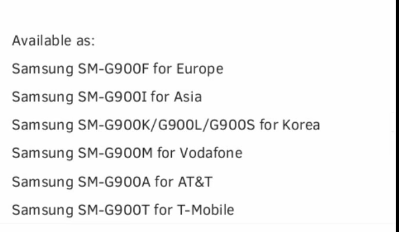 삼성 전화 모델 번호 예시
 - 이제 Play 스토어에서 ES 파일 탐색기 관리 앱을 다운로드합니다.
- ES 앱을 열고 도구에서 루트 탐색기와 숨겨진 파일 표시를 활성화합니다.
- 이제 ‘/‘ 페이지에서 system이라는 파일을 찾아 클릭합니다.
- 여기에서 build.prop 파일을 찾아 이름을 xbuild.prop으로 변경합니다 (루트 권한 필요).
- xbuild.prop 파일을 sd 저장소에 복사하고 ES 노트 편집기로 파일을 엽니다.
- 여기에서 모든 ro.product.name, model, device 및 ro.built.product =를 GSMarena에서 복사한 최신 모델 번호로 변경합니다. (공백에 실수하지 마세요)
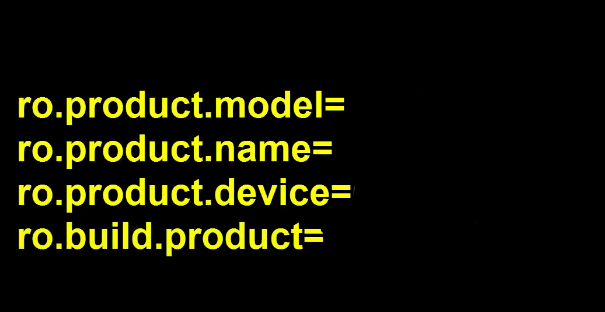
- 이제 ro.build.version.release=를 최신 Android OS 버전으로 변경합니다.
- 변경 사항을 저장합니다.
- 이제 ‘/‘의 system에서 xbuild.prop 파일로 돌아가서 파일 이름을 다시 build.prop으로 변경하고 sd 저장소에 붙여넣습니다.
- 이제 파일 속성을 열고 아래와 같이 권한을 변경합니다.
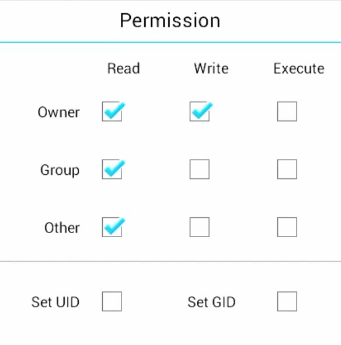 위와 같이 권한을 변경하고 확인을 누릅니다.
 - 마지막으로 기기를 재부팅합니다.
2단계: VPN 사용하여 앱 접근하기
이제 Play 스토어를 열면 이 항목이 귀하의 국가에서 사용할 수 없다는 메시지가 표시될 수 있습니다. Opera VPN과 같은 VPN 앱을 다운로드하고 연결하세요.
앱이 기기에 다운로드할 준비가 되었음을 알 수 있습니다.
참고 및 결론: 위의 방법으로 Android에서 기기 호환성 문제를 해결할 수 있습니다. DigitBin은 발생할 수 있는 손상에 대해 책임지지 않습니다. 작업은 자신의 위험을 감수하고 수행하세요.
필요한 도움은 아래에 댓글을 남겨주세요.
이 기기는 이 버전과 호환되지 않습니다 – Playstore 수정에 대한 의견이 있으시면 아래 댓글란에 자유롭게 남겨주세요. 또한, DigitBin YouTube 채널을 구독하여 동영상 튜토리얼을 확인하세요. 감사합니다!
새 게시물을 받은 편지함에서 받기
스팸은 없습니다. 언제든지 구독 해지 가능합니다.