브라우저 리뷰 · 5 min read · Sep 06, 2025
젠 브라우저: 크롬을 죽이기 위해 나온 파이어폭스 기반 사이버 서퍼?
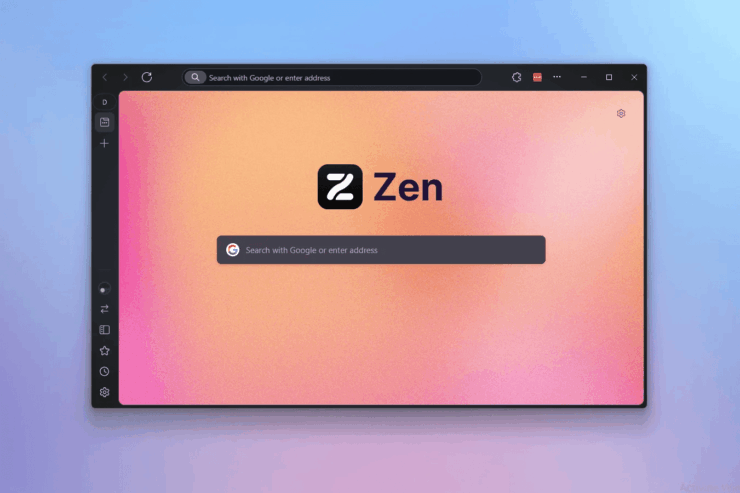
웹 브라우저 분야는 꽤 잘 발전하고 있습니다. 웹 공간에는 젠 브라우저라는 새로운 오픈 소스 브라우저가 있습니다.
이 브라우저는 파이어폭스의 포크 프로젝트입니다. 이는 브라우저가 파이어폭스의 게코 엔진을 기반으로 한다는 것을 의미합니다. 젠 브라우저의 개발, 관리 및 배포는 단 한 사람이 담당합니다.
비록 초기 단계에 있지만, 젠 브라우저는 파워 유저들이 다른 크로미움 기반 브라우저에서 경험하는 혼잡함을 없애는 것을 목표로 하고 있습니다.
이 가이드는 젠 브라우저를 설정하는 방법, 매력적인 기능 및 파이어폭스 기반 브라우저와의 아이스 브레이킹에 도움이 될 여러 기술 정보를 다룹니다.
젠 브라우저 기능
젠 브라우저를 가장 흥미롭게 만드는 것은 제공하는 광범위한 커스터마이징 범위입니다.
그 외에도 UI와 기능이 전면에 나서면서 젠 브라우저는 파워 서퍼에게 흥미로운 선택이 됩니다.
제가 젠을 사용하기 시작했을 때 주목했던 것은 수직 주소 표시줄입니다.
URL 바는 왼쪽 열에 나타나며 웹페이지의 더 나은 넓은 뷰를 제공합니다. 또한 원활한 탐색을 제공합니다.
작업 공간 기능은 젠 브라우저에서 탭을 정리할 수 있게 해주며 혼잡함을 피할 수 있습니다. 여러 탭이 존재할 수 있지만 접근하는 데 혼란스럽지 않습니다.
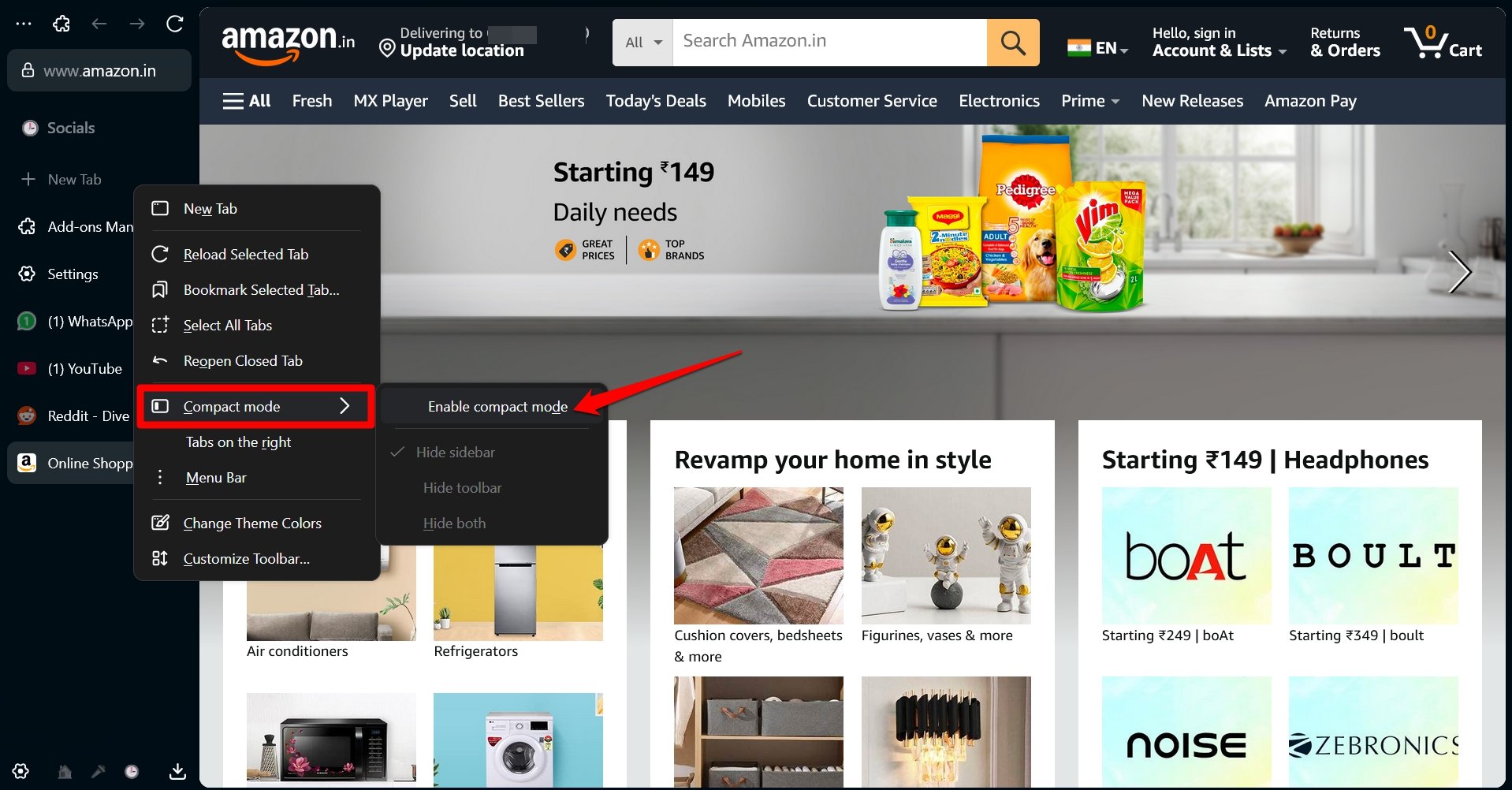
콤팩트 모드를 켜면 수직 탭 바가 숨겨지고 웹페이지의 전체 뷰를 얻을 수 있어 방해 없이 작업할 수 있습니다.
젠 글랜스 기능은 웹페이지를 열지 않고도 볼 수 있게 해줍니다. 이는 피싱 링크에 우연히 클릭하여 사기 웹페이지를 방문하는 것을 피하는 데 도움이 됩니다.
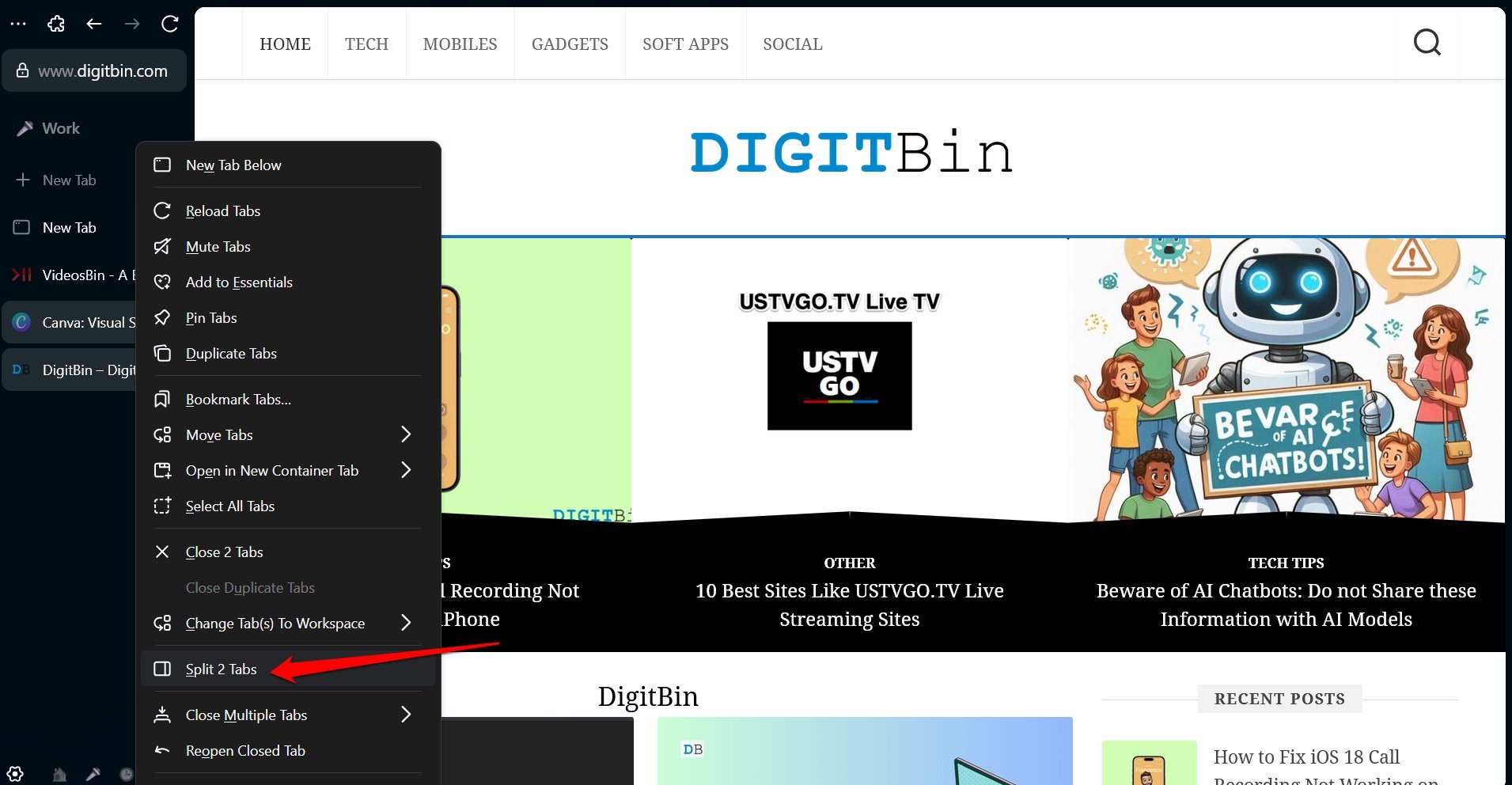
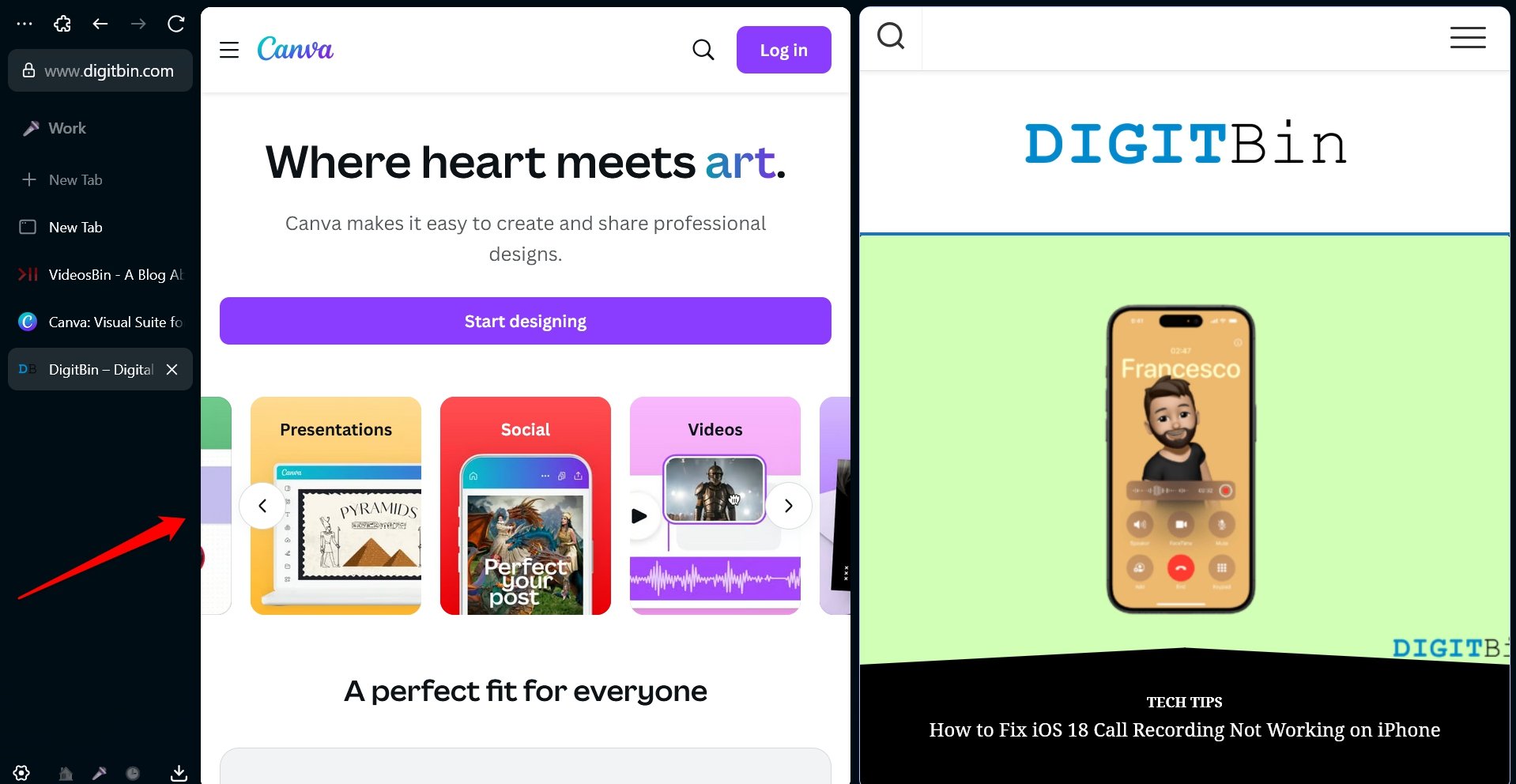
젠의 분할 보기 기능은 두 개의 탭을 동시에 보고 작업할 수 있게 해줍니다. 이메일을 작성하면서 WhatsApp의 메시지를 확인하거나 YouTube에서 뉴스를 볼 수 있습니다.
젠은 여러 탭과 사이트에서 작업을 쉽게 할 수 있는 유용한 기능을 타협하지 않으면서 최소한의 사용자 경험을 제공합니다.
비록 베타 단계에 있지만, 브라우저는 꽤 안정적이며 불쾌한 버그를 보여주지 않습니다.
젠 브라우저에 단점이 있나요?
많은 독자들이 이 “완벽한 브라우저“가 사용자 경험을 저하시킬 수 있는 단점이 있는지 궁금해할 것이라고 확신합니다.
젠으로 브라우징 채널을 전환하기 전에 알아야 할 두 가지 단점이 있습니다.
젠에서는 DRM 보호 콘텐츠를 재생할 수 없습니다. 이러한 콘텐츠를 브라우저에서 실행하려면 개발자가 Widevine에 $5000의 라이센스 비용을 지불해야 합니다.
현재로서는 그러한 금액을 지불하는 것은 단 한 사람이 유지하는 취미 프로젝트에는 실현 불가능합니다.
젠 브라우저가 어떤 기업의 일부가 되지 않는 한, 그렇게 큰 금액의 비용을 지불하는 것은 비현실적입니다.
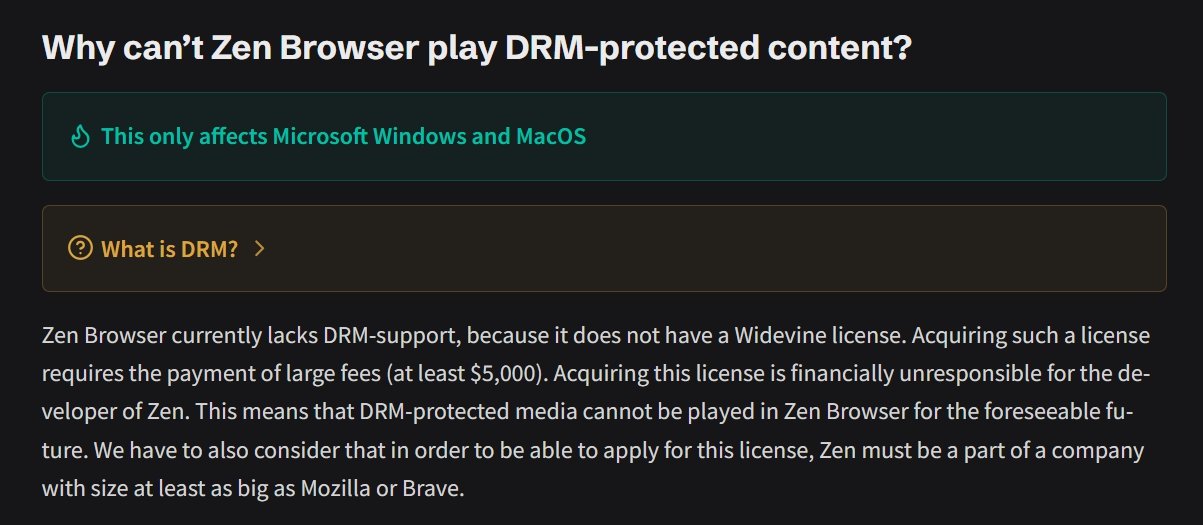
간단한 설명을 원하신다면, 젠 브라우저는 HBO Max, Netflix, Apple Music, Amazon Prime, Google Play Movies, Spotify 및 Disney+에서 콘텐츠를 스트리밍할 수 없습니다.
이러한 스트리밍 앱이 스마트폰과 탭에서 사용 가능하므로, 큰 실망은 아닐 것 같습니다. 젠은 더 작업 중심의 브라우저입니다.
둘째로, 젠 브라우저는 PC 전용입니다. 개발자는 가까운 미래에 안드로이드나 iOS에서 젠을 제공할 계획이 없다고 말합니다.
젠 브라우저 설치 방법
이제 PC에 젠 브라우저를 설치하는 간단한 단계를 안내하겠습니다.
젠 브라우저는 Windows(x86_64, ARM64), Linux(x86_64, aarch64) 및 macOS(dmg 파일)에서 지원됩니다.
- 젠 브라우저의 공식 웹사이트로 이동합니다.
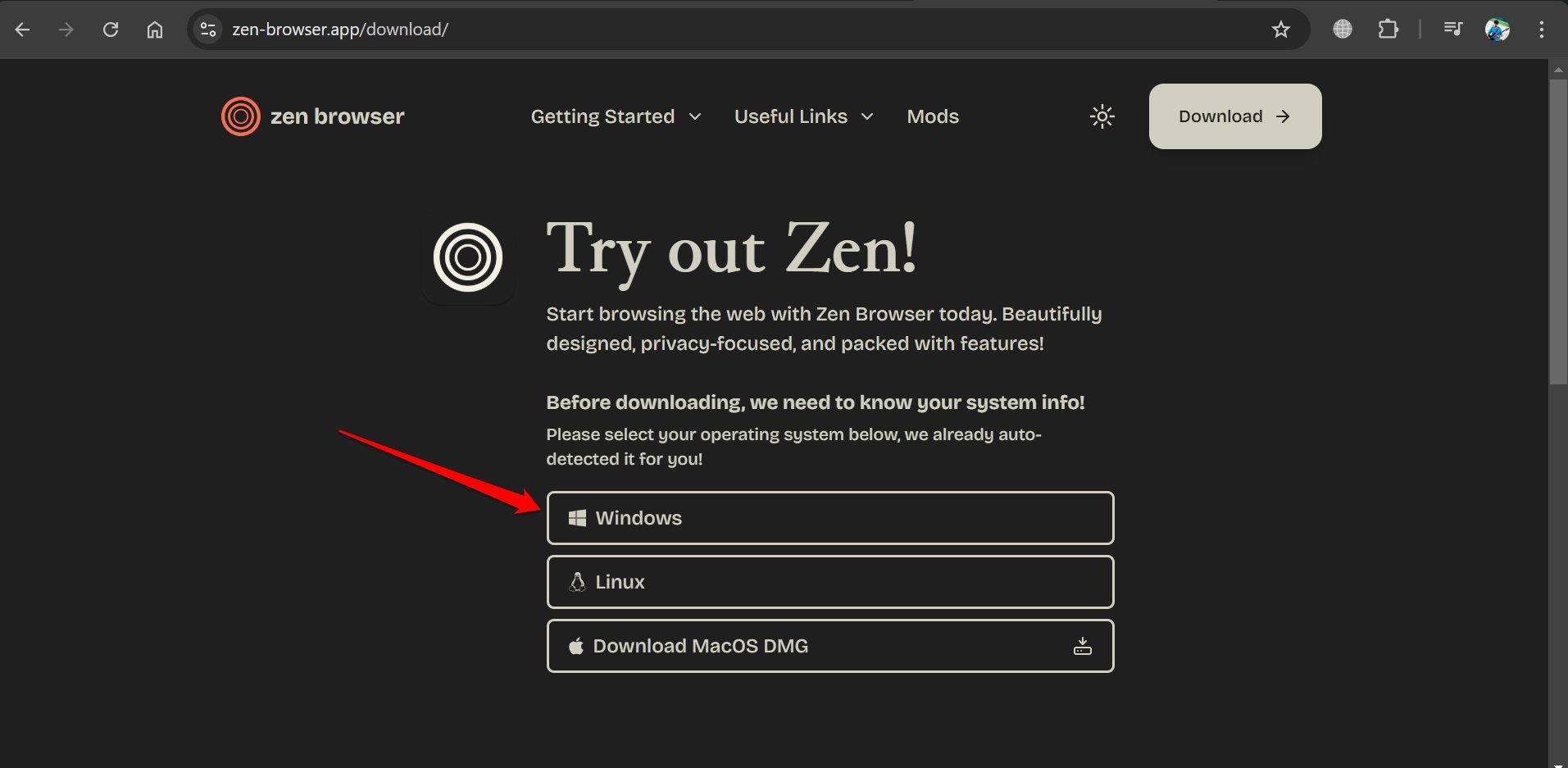
- 다운로드를 클릭합니다.
- 운영 체제를 선택합니다.
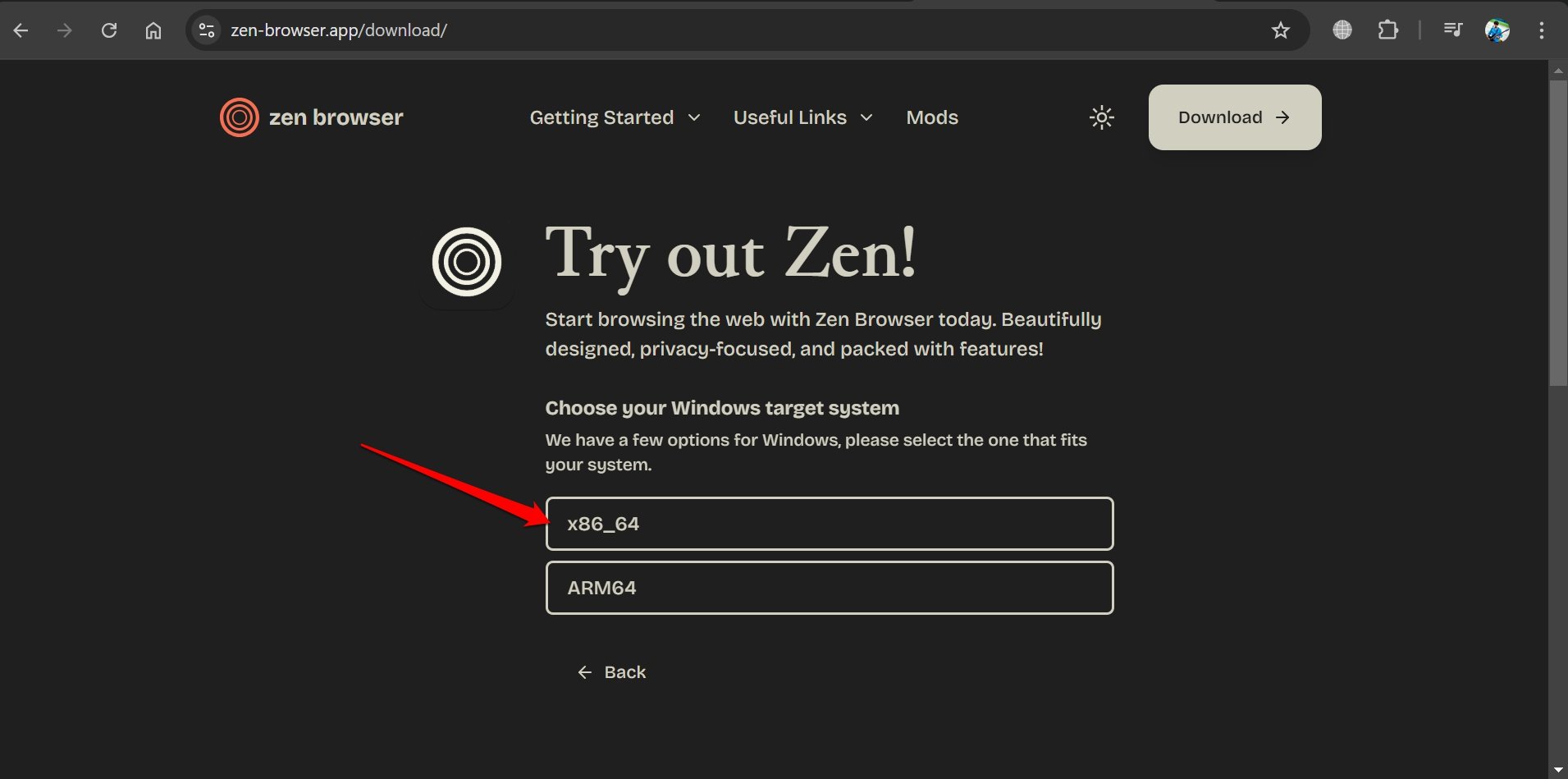
- 이전 단계에서 선택한 OS에 따라 PC의 정확한 아키텍처를 선택합니다.
- PC에 다운로드가 완료되면 설치 프로그램을 실행합니다.
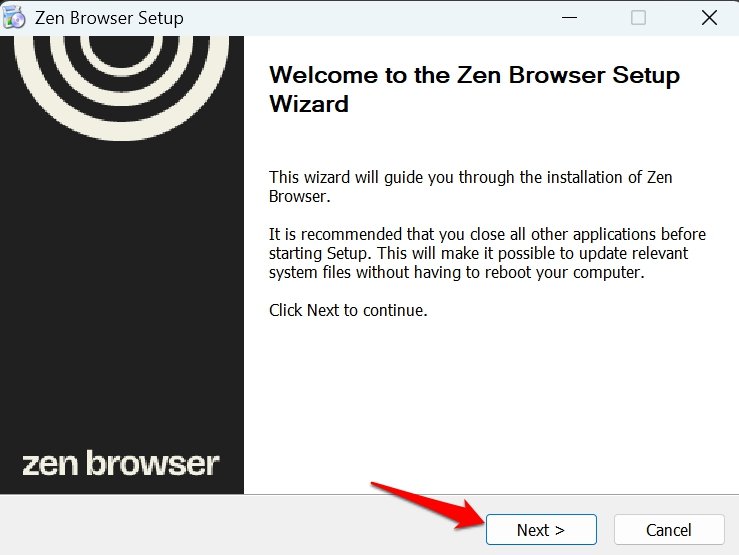
- 젠 브라우저를 설치하기 위한 명령을 따릅니다.
- 젠 브라우저를 실행합니다.
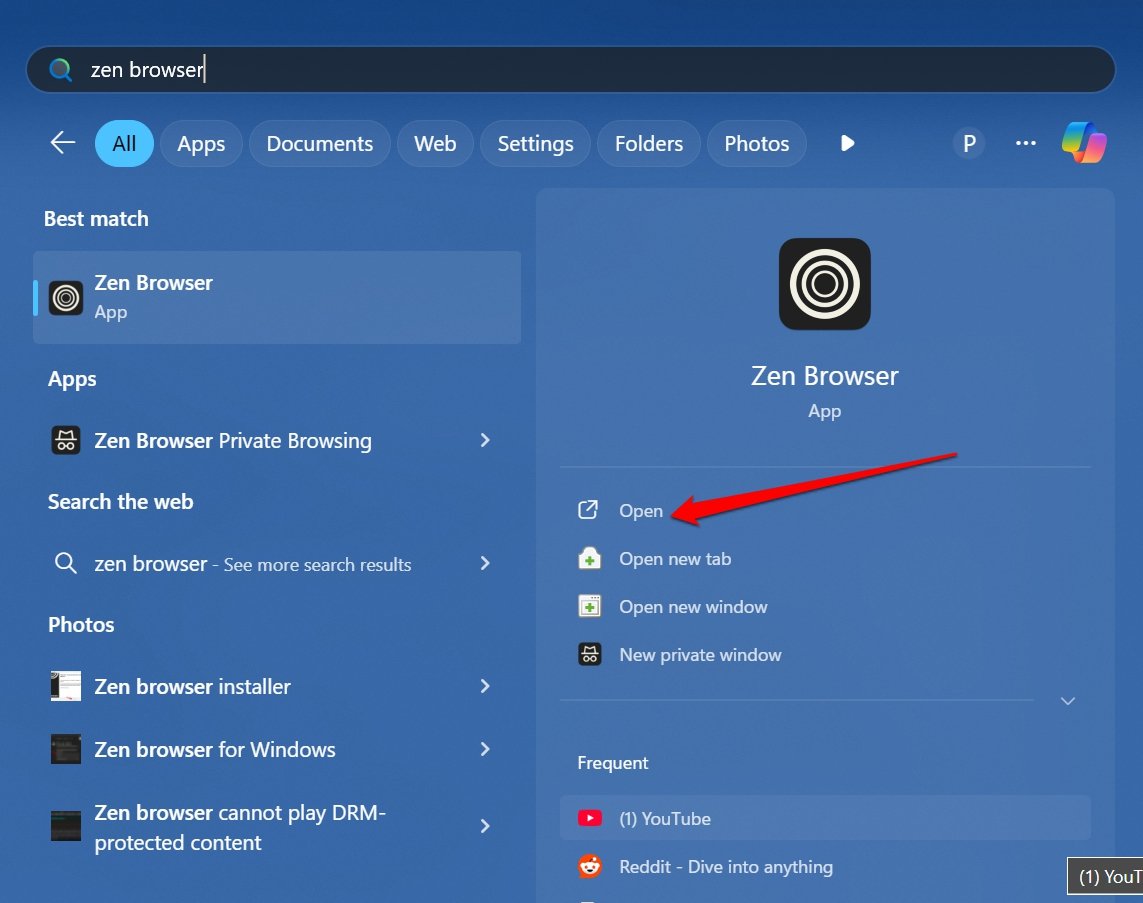
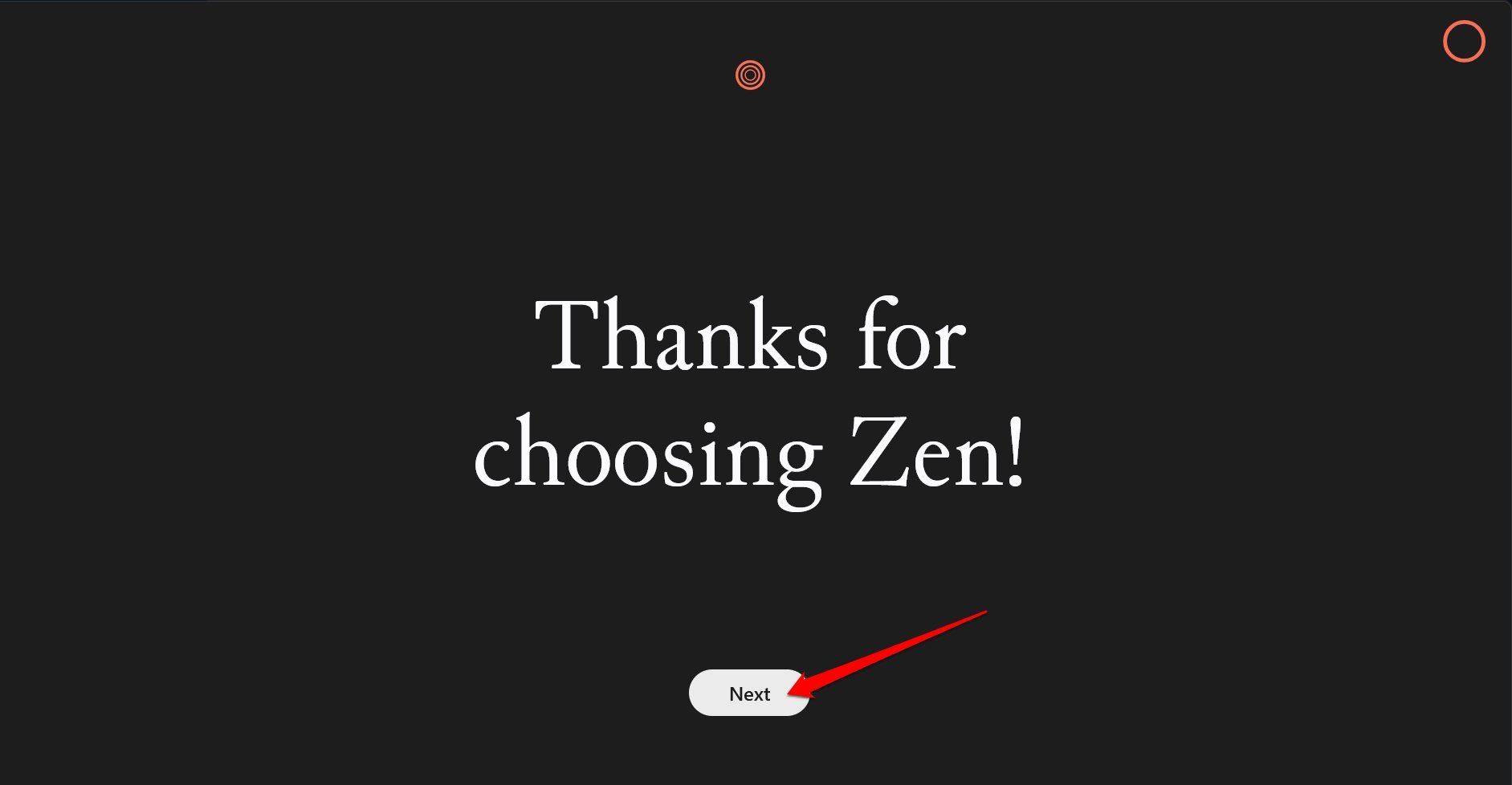
- 환영 화면에서 다음을 눌러 초기 사용자 설정을 계속합니다.
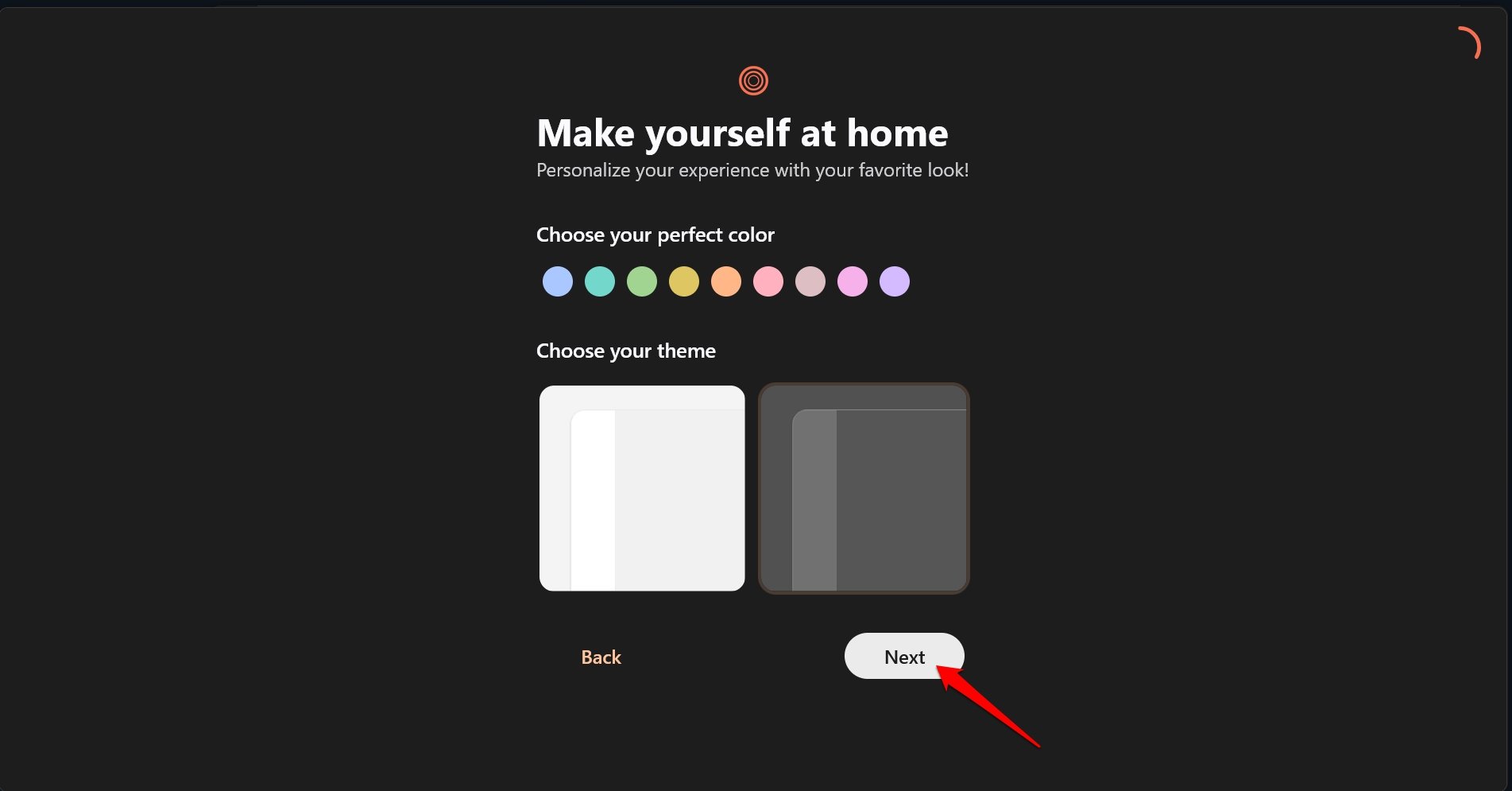
- 테마를 선택합니다.
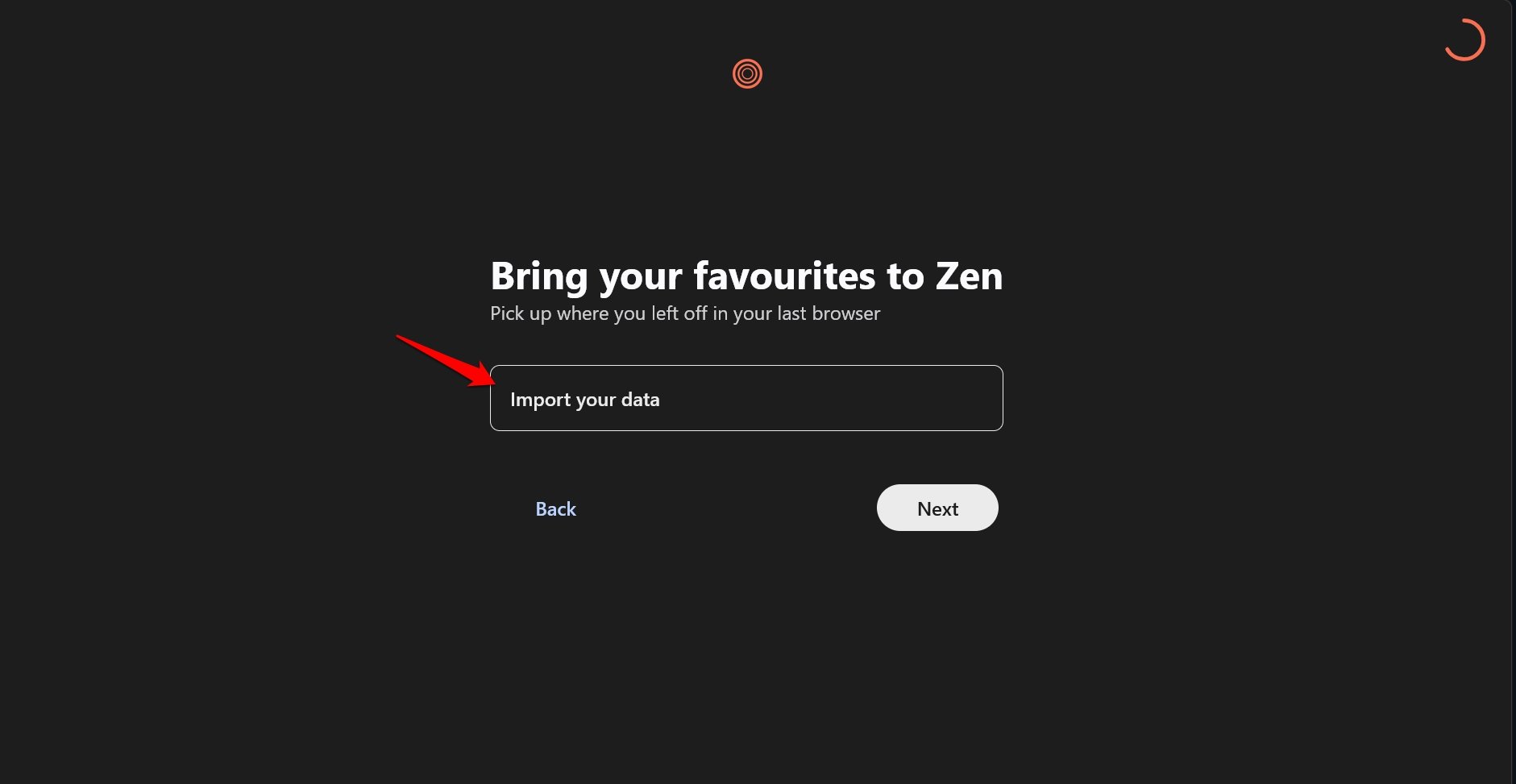
- 젠을 기본 브라우저로 사용하려면 다른 브라우저에서 데이터를 가져옵니다.
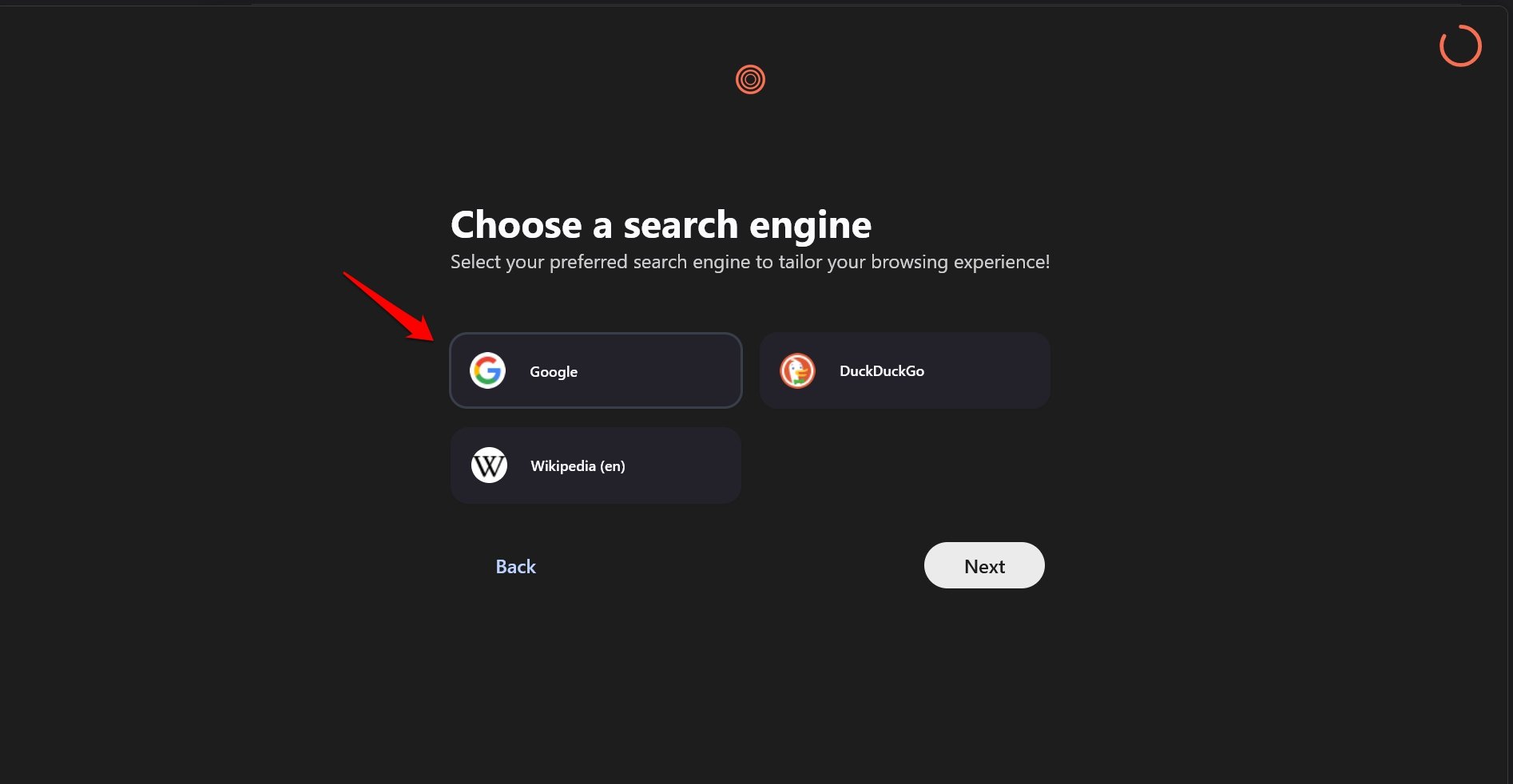
- 원하는 검색 엔진을 설정합니다.
- 젠 브라우저의 UI 레이아웃을 선택하고 다음을 눌러 젠 브라우저 홈 페이지로 이동합니다.
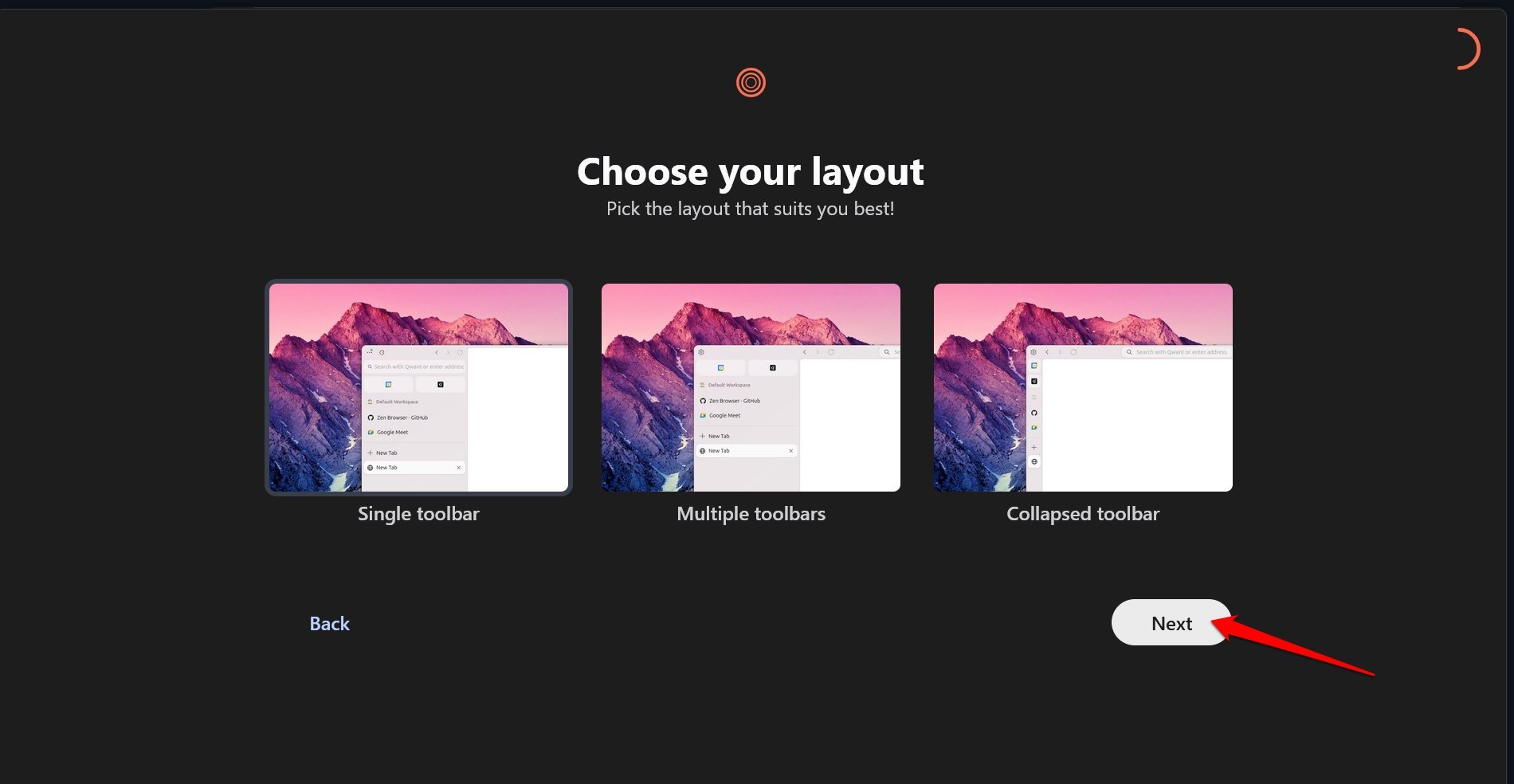
젠 브라우저 커스터마이징 방법
모두가 자신의 웹 브라우저를 사용하기에 편리한 방식으로 개인화하는 것을 좋아합니다.
젠 브라우저에서 작동 방식을 이해하는 데 도움이 되는 몇 가지 기본 커스터마이징을 보여드리겠습니다.
작업 공간 만들기
작업 공간을 사용하면 유사한 유형의 탭을 그룹화할 수 있습니다.
예를 들어, 한 작업 공간에는 작업에 사용하는 사이트가 있을 것입니다. 다른 작업 공간에는 쇼핑이나 소셜 미디어 스크롤에 사용하는 탭을 배치합니다.
젠 브라우저를 실행합니다.
새 탭을 클릭하고 작업을 위한 사이트 URL을 입력합니다.
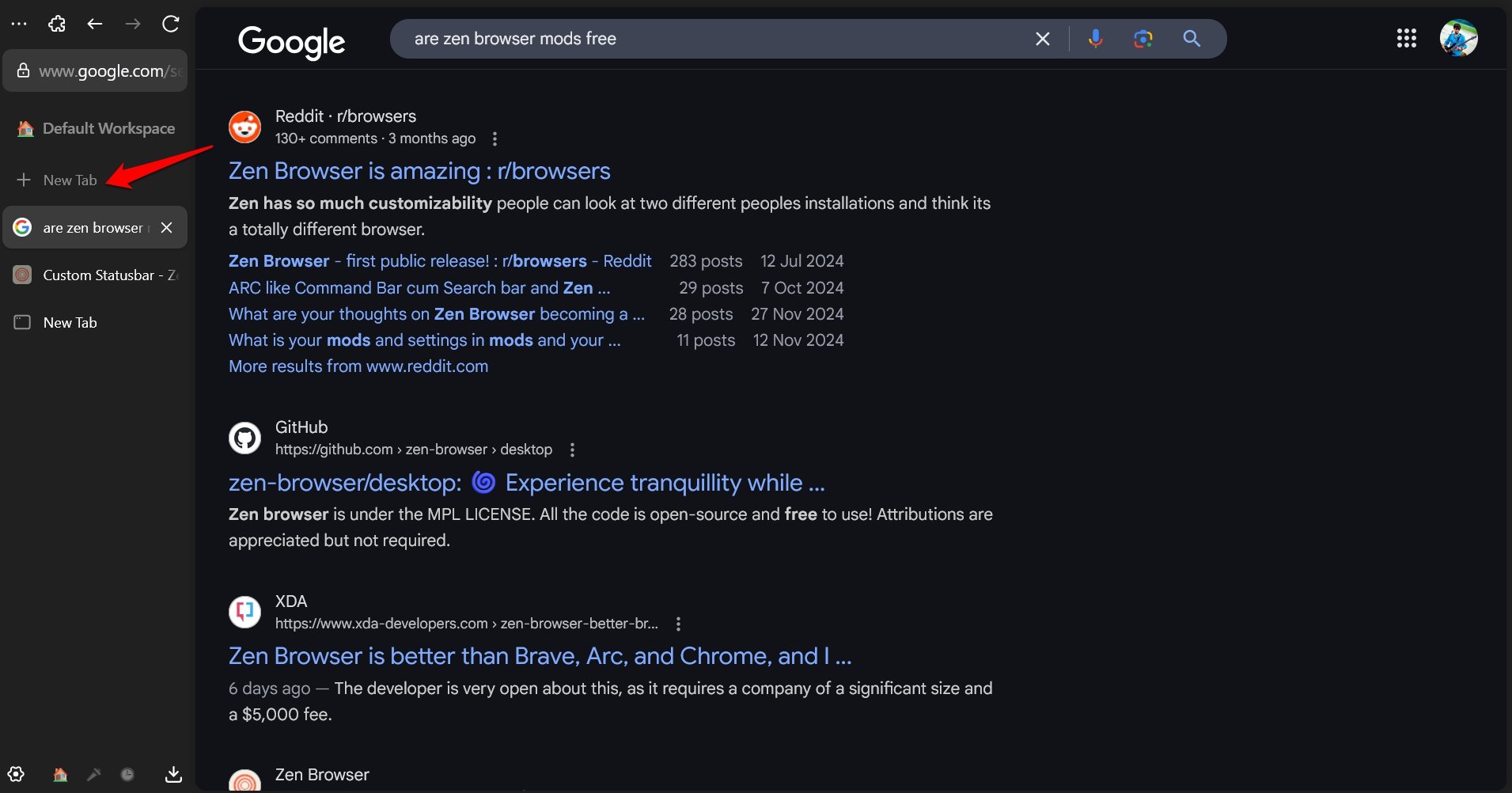
또 다른 새 탭을 열고 작업에 필요한 다른 사이트에 접근합니다.
계속해서 새 탭을 클릭하고 전자상거래 및 소셜 미디어 사이트를 탐색하기 위해 두 개의 탭을 더 엽니다.
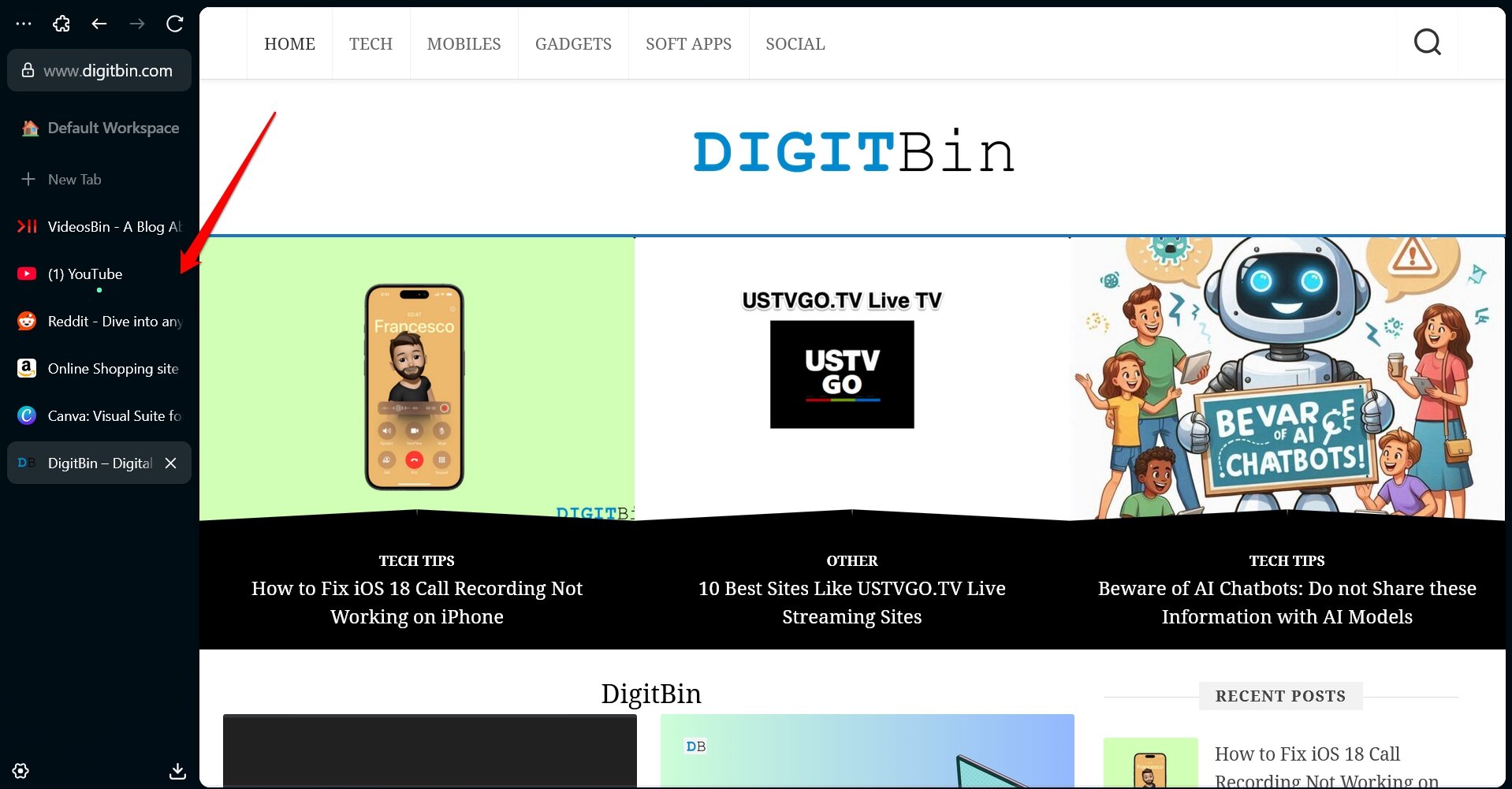
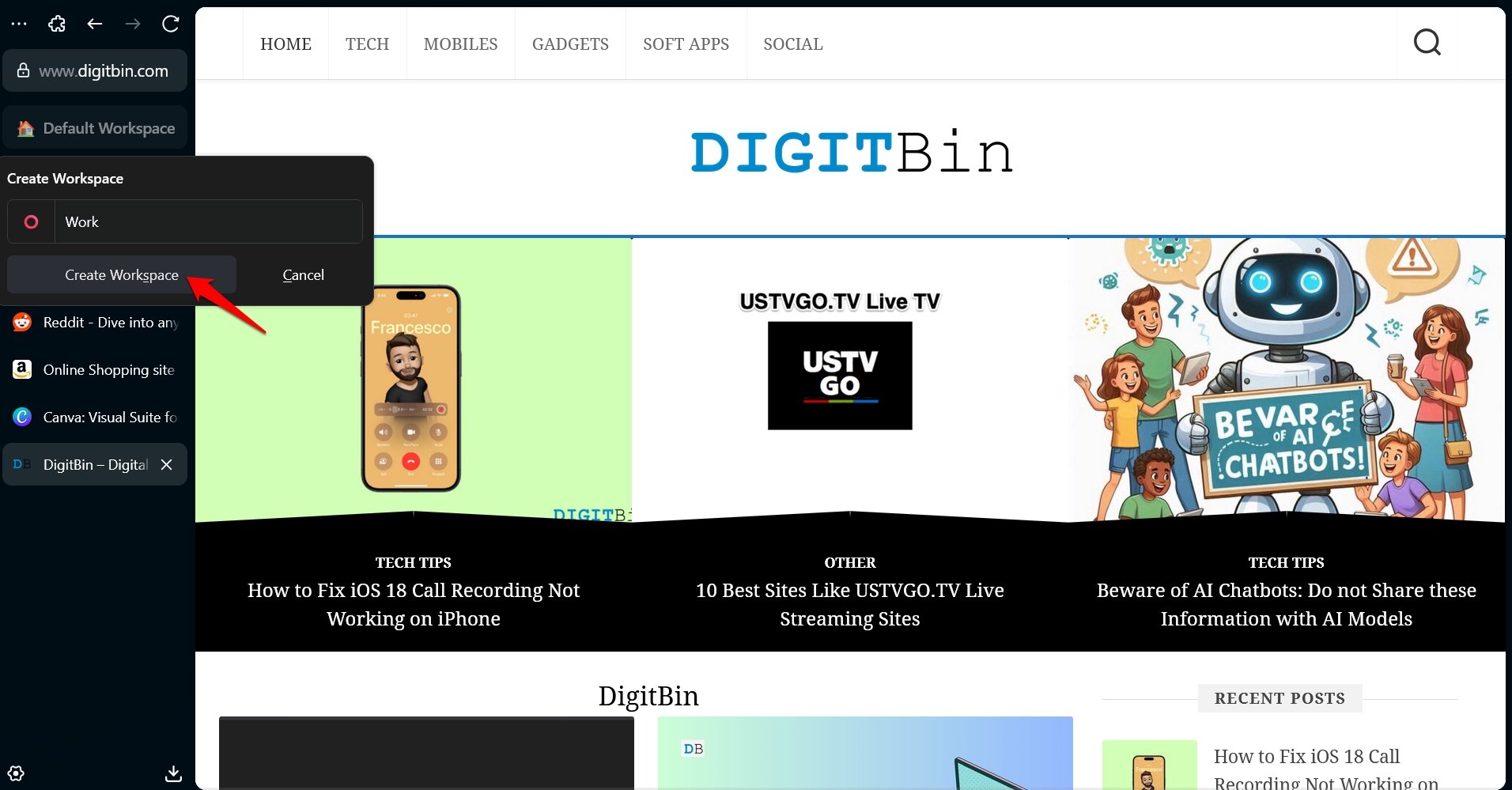
기본 작업 공간을 마우스 오른쪽 버튼으로 클릭하고 + 버튼을 누릅니다.
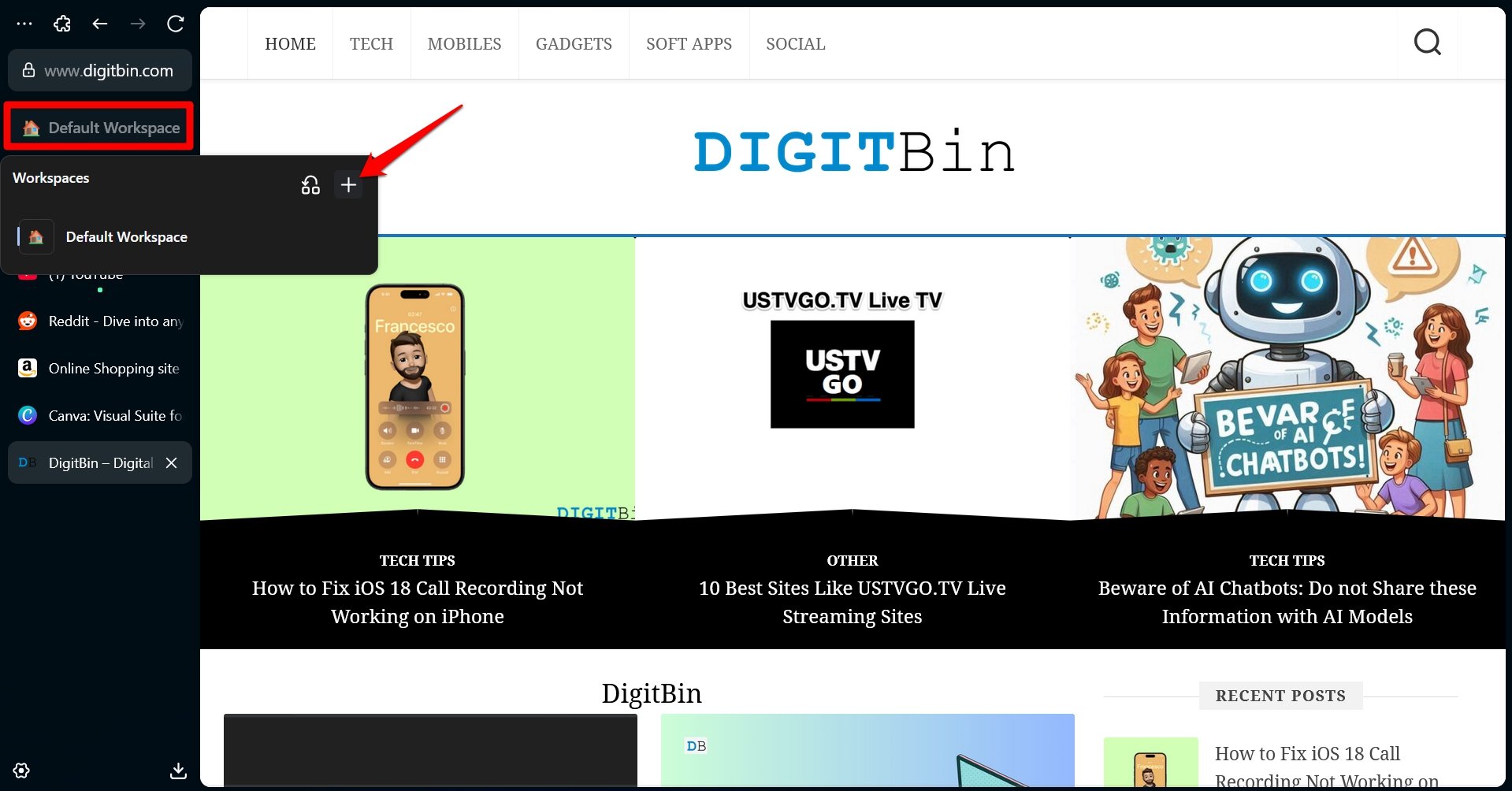
작업 공간의 이름을 작업으로 설정하고 작업 공간 만들기를 누릅니다.
유사하게, 스크롤 및 쇼핑을 위한 소셜이라는 이름의 또 다른 작업 공간을 만듭니다.
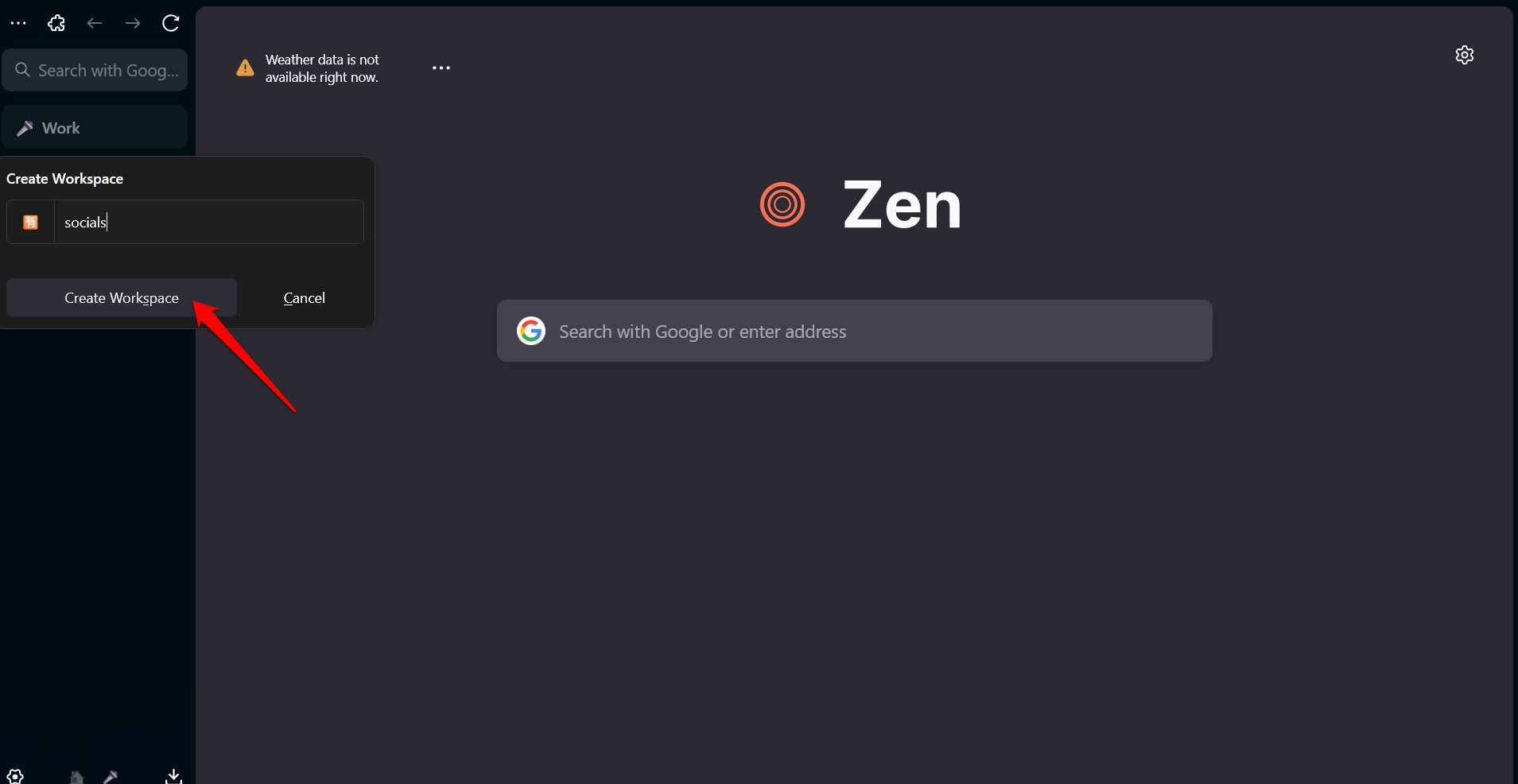
기본 작업 공간으로 돌아갑니다.
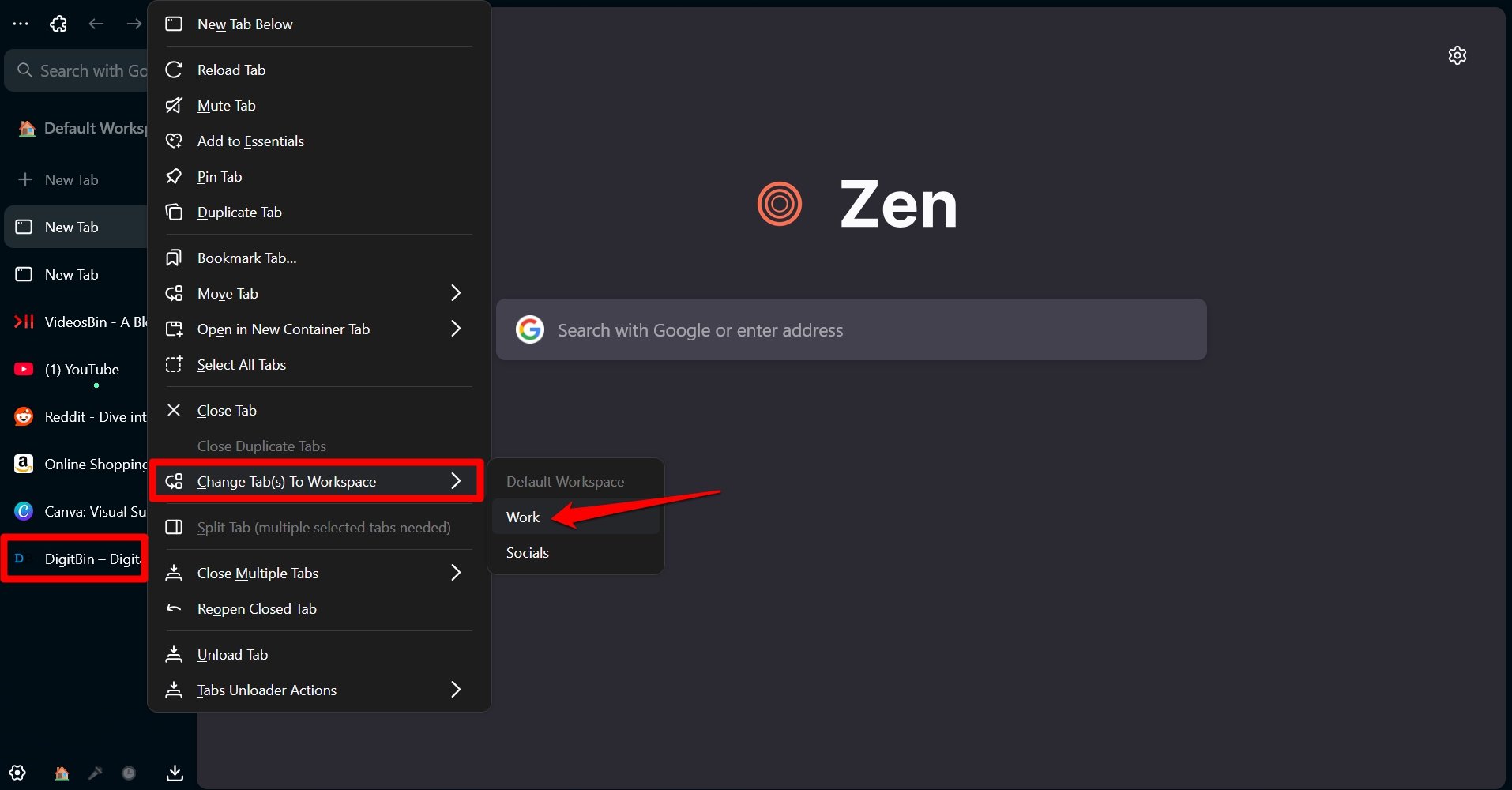
작업에 사용할 탭을 마우스 오른쪽 버튼으로 클릭 > 탭을 작업 공간으로 변경 > 작업을 선택합니다.
소셜 네트워킹 및 쇼핑에 사용할 탭을 마우스 오른쪽 버튼으로 클릭 > 탭을 작업 공간으로 변경 > 소셜을 선택합니다.
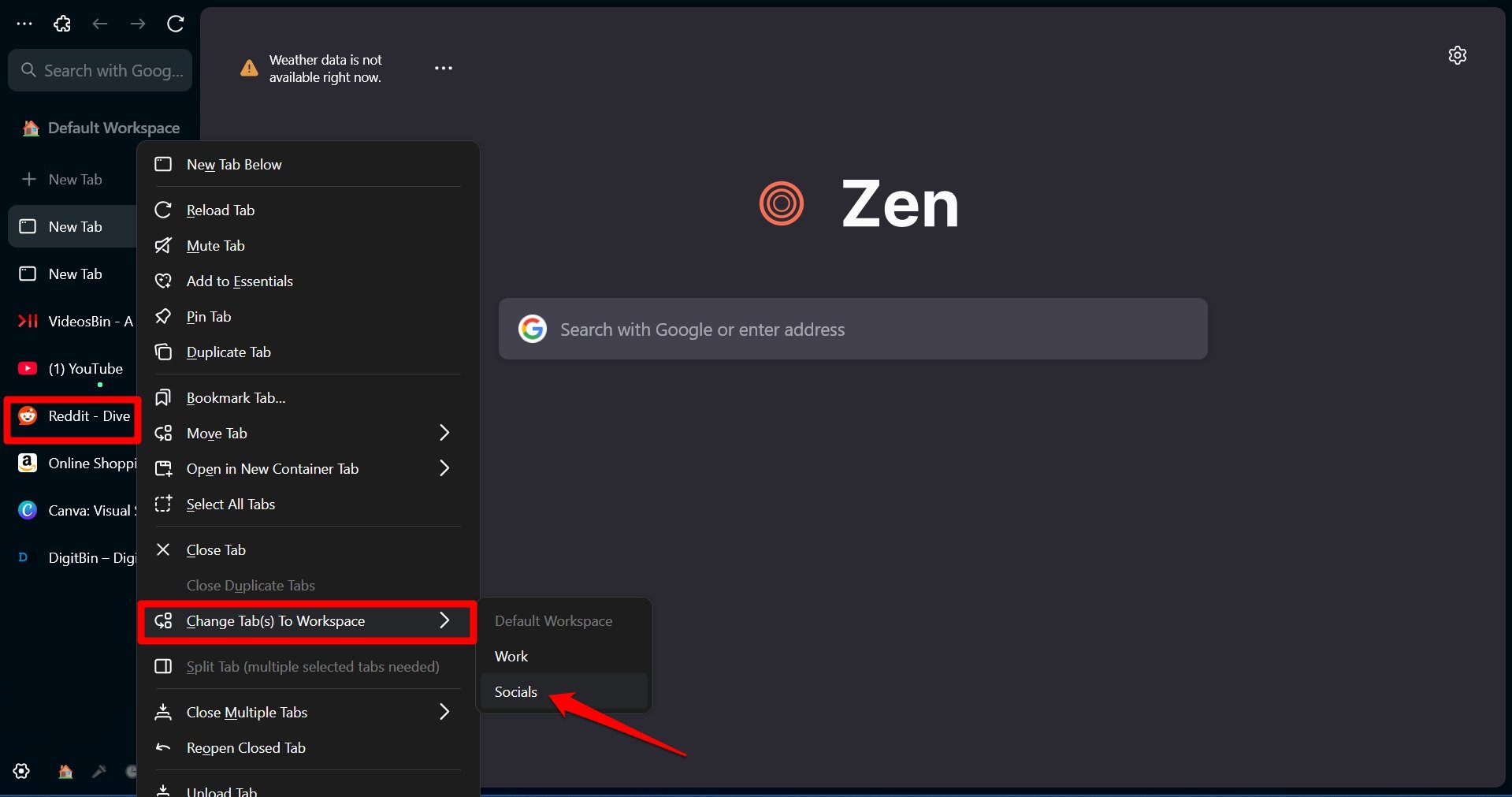
이제 현재/기본 작업 공간을 마우스 오른쪽 버튼으로 클릭하고 다른 작업 공간으로 전환할 수 있습니다. 이렇게 하면 사용자 경험이 크게 정리됩니다.
콤팩트 모드 활성화
수직 URL 바와 탭 뷰어 없이 웹페이지의 전체 뷰를 얻으려면,
- 수직 바를 마우스 오른쪽 버튼으로 클릭합니다.
- 메뉴에서 콤팩트 모드 활성화를 선택합니다.
- 사이드바와 툴바를 숨길지 선택합니다. 둘 다 숨길 수도 있습니다.
분할 보기 사용
동일한 화면에서 두 개의 탭을 보려면,
- Ctrl 키를 누른 채로 탭을 클릭하여 사이드바에서 탭을 선택합니다.
- 선택한 탭을 마우스 오른쪽 버튼으로 클릭하고 2개 탭 분할을 클릭합니다.
확장 화살표를 사용하여 두 개의 분할 탭 중 하나를 늘려 필요에 따라 페이지의 넓은 뷰를 얻을 수 있습니다.
젠 글랜스
웹페이지를 방문하지 않고 미리 보려면 링크 위에 커서를 올리고 Alt + 왼쪽 마우스 클릭을 눌러 작업을 트리거합니다.
젠 브라우저에서 확장 프로그램에 접근/사용하는 방법
젠 브라우저는 파이어폭스가 기반으로 하는 동일한 엔진에서 포크되었습니다. 따라서 젠 브라우저의 확장 프로그램 저장소는 파이어폭스와 동일합니다.
확장 프로그램을 찾으려면 젠 브라우저에서 about:addons로 이동합니다.
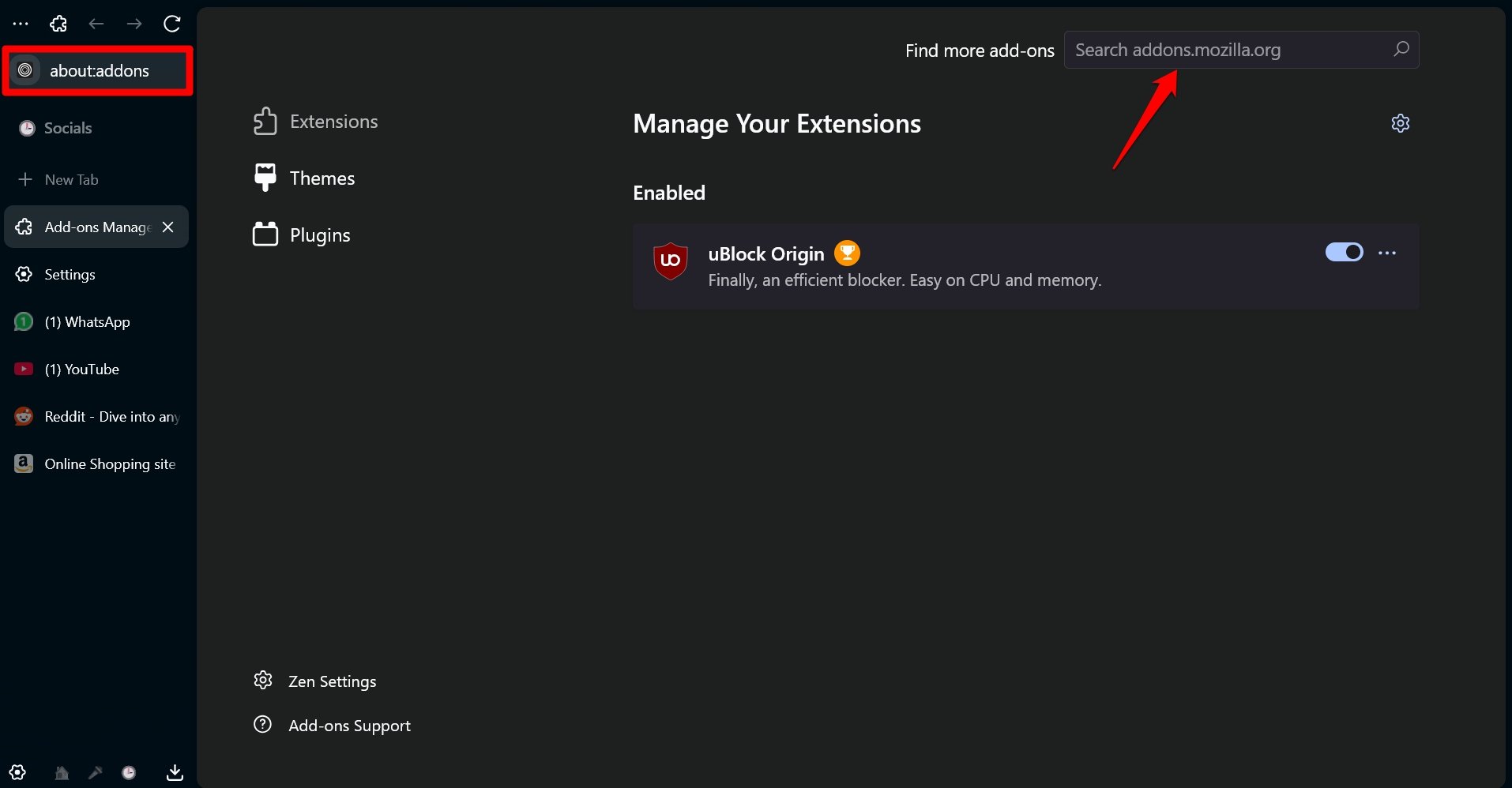
Mozilla Addons에서 애드온을 찾을 수 있습니다. 이는 젠에서 사용할 수 있습니다.
젠 모드란?
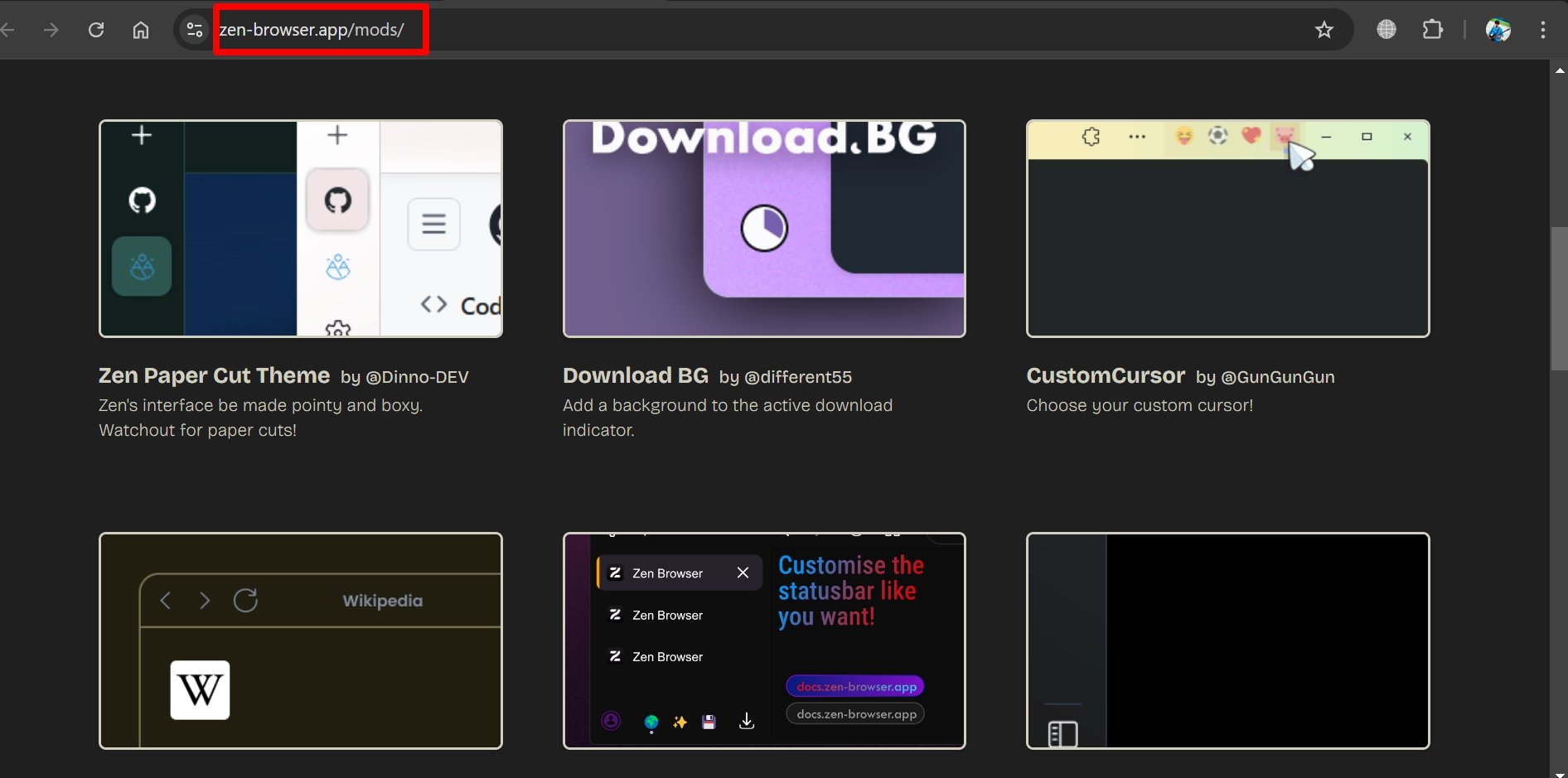
젠 모드는 젠 브라우저 UI를 세부적으로 사용자화하기 위해 제공되는 커뮤니티 특정 테마, 플러그인 및 확장 프로그램입니다. 이 모드는 무료입니다.
- 원하는 젠 모드를 여기에서 찾으세요.
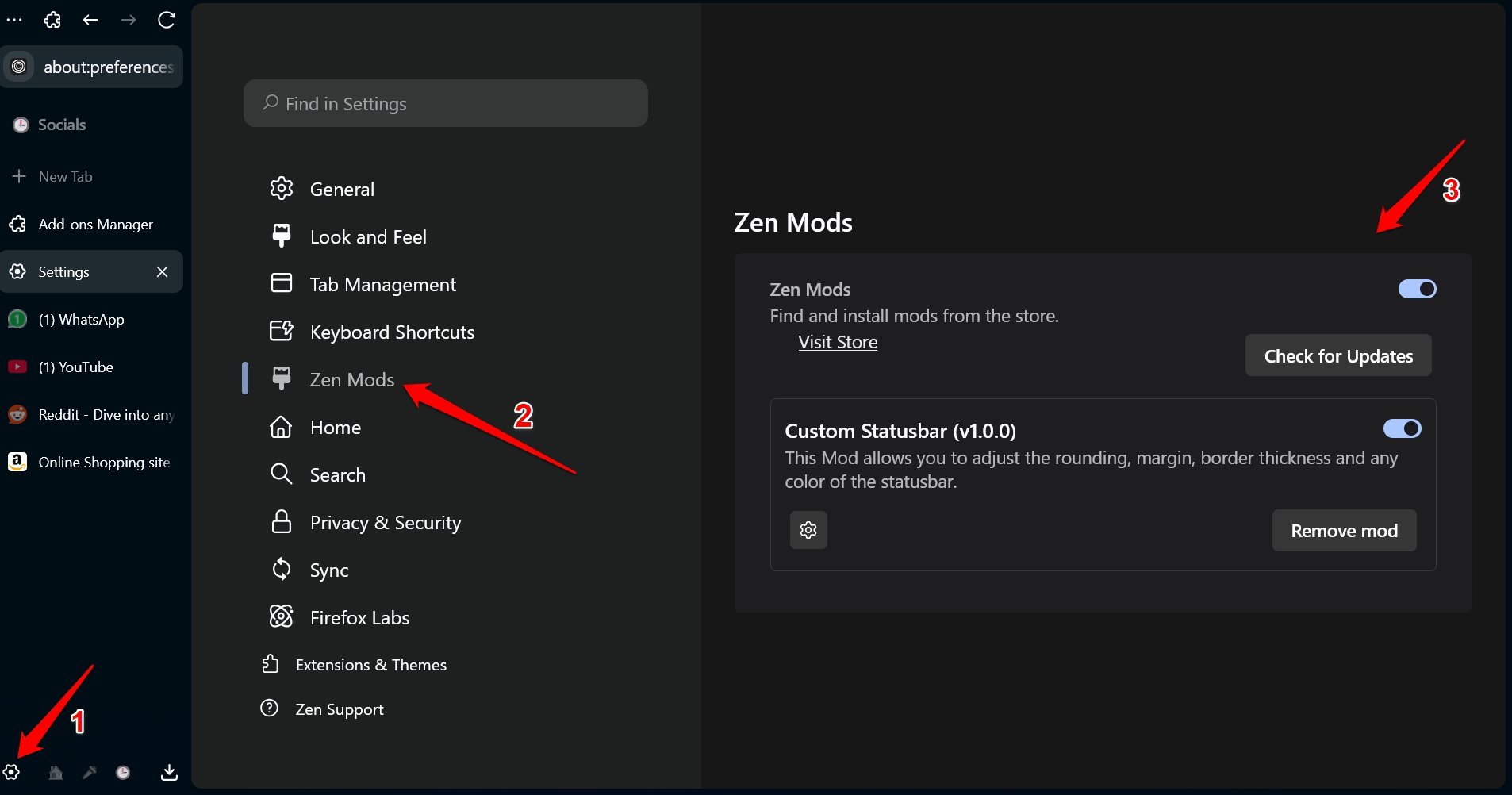
- 젠 홈페이지에서 톱니바퀴 아이콘을 클릭하여 설정으로 이동합니다.
- 젠 모드에 접근하여 모드를 사용자화하거나 관리합니다.
결론
크로미움 브라우저 사용의 단조로움을 깨기 위해 새로운 젠 브라우저를 사용해 보세요. 젠은 오픈 소스이며 다른 인기 브라우저에 비해 우위를 점하고 있습니다. UI에 익숙해지면 젠 브라우저로 전환하는 것을 고려할 것이라고 확신합니다.
젠 브라우저: 크롬을 죽이기 위해 나온 파이어폭스 기반 사이버 서퍼?에 대한 의견이 있으시면 아래 댓글란에 자유롭게 남겨주세요. 또한, 비디오 튜토리얼을 위해 저희 DigitBin YouTube 채널을 구독해 주세요. 감사합니다!
새 게시물을 받은 편지함에서 받기
스팸은 없습니다. 언제든지 구독 해지 가능합니다.