Fehlerbehebung · 3 min read · Jan 20, 2026
0x0000005 Fehlerbehebung unter Windows
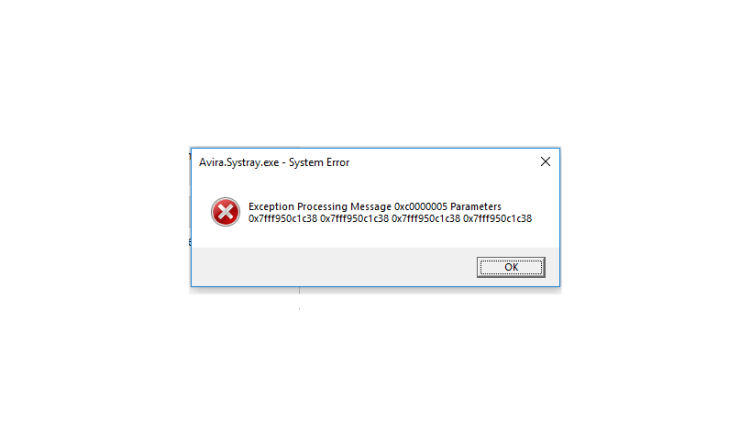
Sie sind möglicherweise auf den Fehlercode 0x0000005 gestoßen, der oft als Windows-Installationsfehler oder Zugriffsverletzungsfehler bekannt ist. Nun, dies ist kein neuer Fehler und kommt bei Windows-Benutzern ziemlich häufig vor. Dieser Fehler ist bei Benutzern verschiedener Versionen des Windows-Betriebssystems aufgetreten. Es gibt jedoch keinen spezifischen Grund oder Fehler, der mit diesem Fehlercode 0x00000005 verbunden ist. Der Grund, warum Sie diesen Fehler erhalten, könnte auf zu wenig RAM, Malware-Infektionen, beschädigte Registrierungsdateien, falsche Hardwarekonfigurationen usw. zurückzuführen sein.
In diesem Beitrag werden wir einige mögliche Lösungen betrachten, die Ihnen helfen, dieses Problem zu beheben. Dieser Fehler tritt hauptsächlich in drei verschiedenen Szenarien auf, d.h. Windows-Installationsfehler, Zugriffsverletzungsfehler und manchmal als Anwendung kann nicht gestartet werden. Die Fehlermeldungen könnten wie folgt lauten:
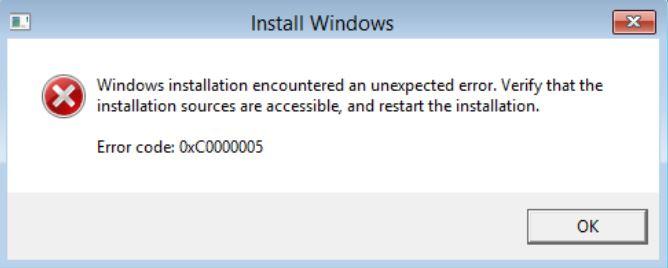
- Fehler: Windows-Installation ist auf einen unerwarteten Fehler gestoßen
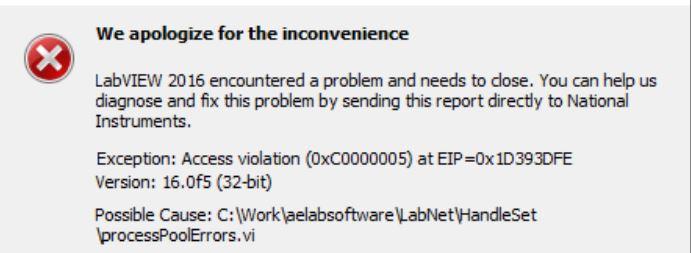
- Fehler: Ausnahme: Zugriffsverletzungsfehler (0xc0000005)
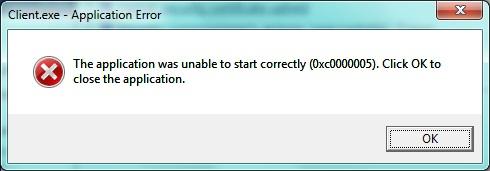
- Fehler: Die Anwendung konnte nicht korrekt gestartet werden (0xc0000005)
Gründe für diesen Fehler 0x0000005
Wie bereits erwähnt, gibt es mehrere Gründe, warum dieser Fehler bei Ihnen auftritt. Beachten Sie, dass dieser Fehlercode ein breiteres Spektrum an Gründen hat. Er kann auftreten, weil Drittanbieter-Antivirusprogramme einen Anwendungsfehler auslösen, die Windows-Systemregistrierung beschädigt ist, installierte Treiber nicht kompatibel sind, einige installierte Programme beschädigt sind oder das System von einem Virus oder einer Malware befallen ist usw.
Jetzt, da Sie ein breites Wissen darüber haben, was diesen Fehler verursacht, lassen Sie uns einige der möglichen Lösungen betrachten, die Ihnen helfen, dieses Problem auf Ihrem Windows-PC oder Laptop zu beheben.
Schritte zur Behebung des Fehlers 0x0000005
Registrierungsfehler beheben
Dieser Fehlercode kann auftreten, wenn es ein Problem mit Ihren Registrierungsdateien gibt. Wenn eine der Registrierungsdateien beschädigt ist oder Probleme beim Laden hat, werden Sie auf diesen Fehler stoßen. Wenn Sie ein Backup Ihrer Registrierungsdateien haben, können Sie einfach das Backup wiederherstellen, um dieses Problem zu beheben. Beachten Sie jedoch, dass das Ändern von Registrierungsdateien zu Datenverlust führen kann, also fahren Sie nur fort, wenn Sie wissen, was Sie tun. Um die Registrierung zu reparieren, folgen Sie den untenstehenden Schritten:
- Drücken Sie die Tasten Win+R, um das Ausführen-Dialogfeld zu öffnen.
- Geben Sie regedit ein.
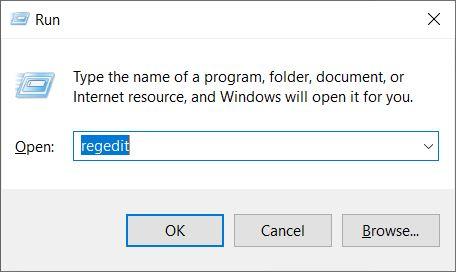
- Gehen Sie dann zu HKLM\LOCAL_KEY_MACHINE\Microsoft\Windows NT\CurrentVersion\Windows\AppInit_Dlls
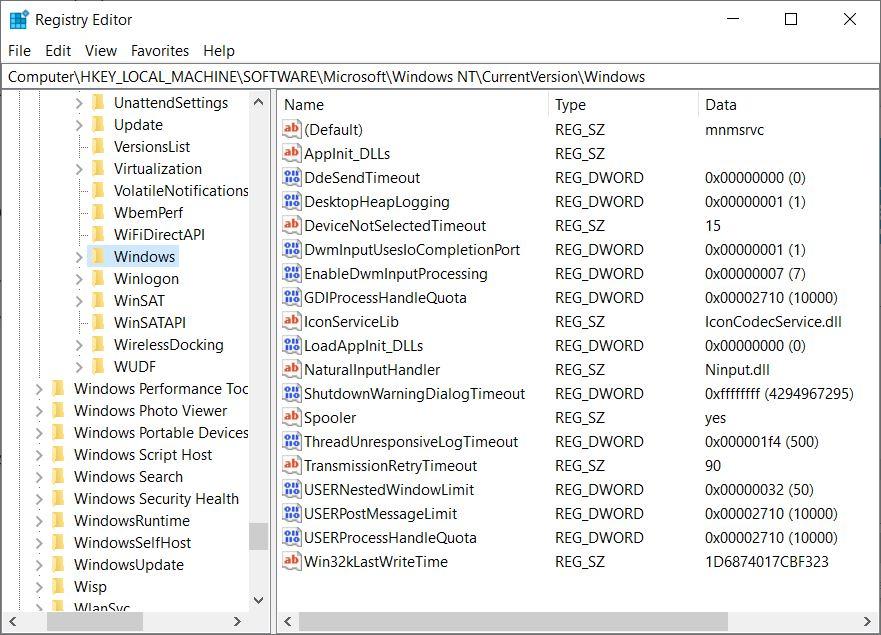
- Jetzt müssen Sie auf LoadAppInit_DLLs doppelklicken und den Wert von 1 auf 0 ändern.
- Ok, um die Änderungen zu bestätigen.
- Schließen Sie den Registrierungs-Editor und starten Sie das System neu. Überprüfen Sie, ob Ihnen diese Methode geholfen hat oder nicht.
Führen Sie SFC oder System File Checker aus
Eine der besten Maßnahmen, die Sie zur Behebung dieses Problems ergreifen können, ist die Ausführung von SFC oder dem System File Checker.
- Drücken Sie die Tasten Win+R.
- Geben Sie CMD ein.
- Geben Sie sfc /scannow ein und drücken Sie Enter.
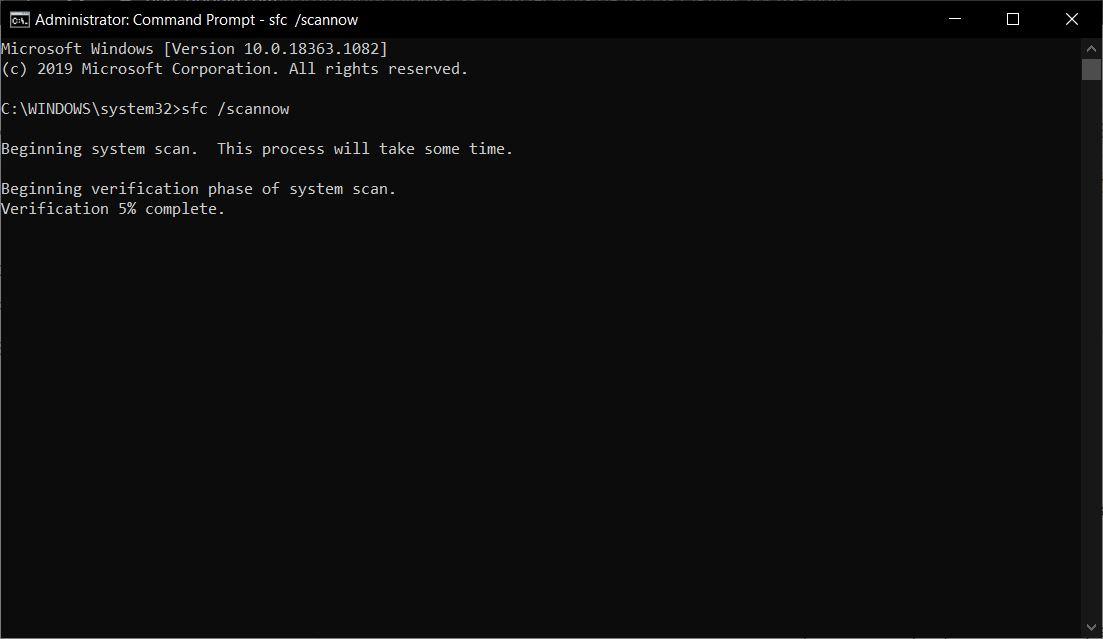
- Lassen Sie den Scan abschließen. Es wird automatisch beschädigte Systemdateien erkennen und durch neue ersetzen.
Deaktivieren Sie die Datenausführungsverhinderung
Dies ist eine integrierte Speicher-Ausführungsfunktion des Systems, die verhindert, dass das System durch Viren und Malware beschädigt wird. Einige Programme sind nicht mit DEP kompatibel, was der Grund ist, warum Sie den Fehlercode 0x00000005 erhalten.
- Stellen Sie sicher, dass Sie als Windows-Admin angemeldet sind.
- Drücken Sie die Tasten Win+R.
- Geben Sie sysdm.cpl ein und drücken Sie die Enter-Taste.
- Gehen Sie zum Tab Erweitert und wählen Sie die Option Einstellungen aus.
- Gehen Sie zum Tab Datenausführungsverhinderung und klicken Sie auf die Option „Aktivieren Sie DEP für alle Programme und Dienste mit Ausnahme der von mir ausgewählten.“
- Tippen Sie auf die Schaltfläche Hinzufügen und durchsuchen Sie alle .exe-Dateien.
- Klicken Sie auf OK.
- Starten Sie das System neu und überprüfen Sie, ob dies das Problem behebt.
Aktualisieren Sie die Festplattentreiber
Wenn die Systemtreiber veraltet sind, tritt dieses Problem bei Ihnen auf. Daher ist es immer gut, das System sowie alle Treiber, die Sie auf Ihrem PC installiert haben, auf dem neuesten Stand zu halten.
Gehen Sie zum Geräte-Manager >> Festplattenlaufwerke >> klicken Sie mit der rechten Maustaste auf das Programm >> wählen Sie Treiber aktualisieren >> Automatisch nach Treibern suchen. Windows sucht automatisch nach einem Update, und wenn es eines gibt, wird der Treiber aktualisiert.
Führen Sie das CHKDSK-Dienstprogramm aus
Eine weitere Maßnahme, die Sie durchführen können, ist die Ausführung des Check-Disk-Dienstprogramms. Es ist ein integriertes Tool, das Probleme mit der Festplatte und fehlerhaften Sektoren auf dem Laufwerk finden und beheben kann. Öffnen Sie die Eingabeaufforderung und geben Sie chkdsk X: /f /r ein. Beachten Sie, dass hier ‘X’ das Laufwerk darstellt, das Sie reparieren müssen.
So, das war’s von meiner Seite in diesem Beitrag. Ich hoffe, Sie konnten dieses Problem auf Ihrem Windows-PC oder Laptop beheben.
Wenn Sie Gedanken zu 0x0000005 Fehlerbehebung unter Windows haben, können Sie gerne unten im Kommentarbereich schreiben. Abonnieren Sie auch unseren DigitBin YouTube-Kanal für Video-Tutorials. Prost!
Erhalte neue Beiträge in deinem Posteingang.
Kein Spam. Jederzeit abmelden.