Technologie · 27 min read · Mar 30, 2026
Überprüfung: Apple TV (40GB/160GB)
Vorteile: Eine sauber gestaltete Alternative, um Ihren iPod oder einen Computer mit einem Breitbildfernseher zu verbinden, die Streaming- oder synchronisierten Zugriff auf Teile Ihrer iTunes-Video- und Audiobibliothek sowie synchronisierten, diashowartigen Zugriff auf die Fotobibliothek Ihres PCs oder Macs bietet. Unterstützt nicht nur hochauflösende Fernseher, sondern auch die Wiedergabe von hochauflösendem Video- und Fotoinhalten, wobei eine intuitive Benutzeroberfläche und ausgeklügelte drahtlose Netzwerktechnologie die Installation, Navigation und Wiedergabe Ihrer Inhalte erleichtern. Funktioniert gut mit gängigen 802.11g-Netzwerken und bietet 802.11n-Kompatibilität für überlegene Leistung. Läuft leise, benötigt wenig Platz und enthält die Apple Remote; funktioniert nahezu nahtlos mit iTunes 7.1 (oder später), selbst mit mehreren Apple TV-Geräten oder vernetzten Computern. Jetzt in 40GB- und 160GB-Versionen erhältlich.
Nachteile: Sie müssen kompatible Inhalte erstellen, konvertieren oder kaufen, da die begrenzte Unterstützung für Videoformate und Fehler in vielen zuvor für den iPod konvertierten Videodateien selbst eine vorhandene iTunes-Videobibliothek erheblich aktualisieren muss; ältere iTunes Store-Videos sehen auf größeren HDTVs einfach schlecht aus, und einige Videos werden auf keinem Fernseher richtig angezeigt. Enthält keine Video- oder Audiokabel jeglicher Art und ist möglicherweise nicht mit bestimmten Fernsehern kompatibel, mit denen es physisch verbunden werden kann. Die im Standardmodell enthaltene Festplatte hat eine noch niedrigere nutzbare Kapazität als erwartet, benötigt über eine Standard-WLAN-Verbindung sehr lange, um gefüllt zu werden, und der USB-Anschluss erlaubt keine Verbindung eines zweiten dedizierten Medienlaufwerks. Musik- und Fotofunktionen sind akzeptabel, aber nicht überwältigend. Das Fehlen einer Lautstärkeregelung wird einige Benutzer stören. Teuer angesichts des tatsächlichen Wertes, den es hinzufügt.
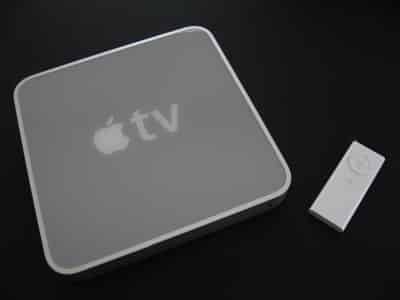
Müde, iTunes-formatierte Videos über einen iPod, Mac oder PC anzusehen? Seit dieser Woche hat Apple eine weitere Alternative, ein neues Peripheriegerät namens Apple TV (299 $). Da sechs Monate seit der Ankündigung am 12. September 2006 unter dem vorläufigen Namen „iTV“ vergangen sind, ist das Konzept hinter Apple TV nun mehr als vertraut: Im Gegensatz zu Apples früherem drahtlosen Router- und iTunes-Audiogerät AirPort Express (iLounge-Bewertung: B+) spielt Apple TV bestimmte Arten von Videos, Fotos und Audioinhalten über einen Breitbildfernseher oder Monitor ab. Es ist mit einer drahtlosen 802.11b/g/n-Karte, einer 40GB-Festplatte und AV-Ausgangsports ausgestattet, wobei Sie einen PC oder Mac mit einem Hochgeschwindigkeitsnetzwerk und bereits installiertem iTunes 7.1 benötigen.
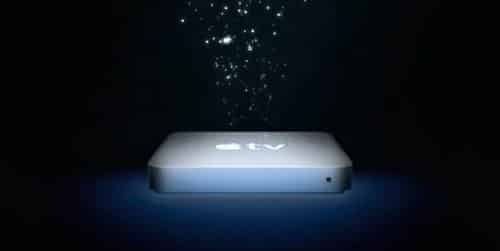
Nennen Sie es einen bildschirmlosen iPod, einen abgespeckten Mac mini oder einen vernetzten Mediaplayer: Wie auch immer Sie es betrachten möchten, Apples neuestes Produkt im Bereich Unterhaltungselektronik, Apple TV (299 $), ist angekommen, und das Unternehmen möchte, dass Sie es bemerken. Vermarktet als „DVD-Player für das 21. Jahrhundert“ spielt das 7,7 Zoll große, 1,1 Zoll hohe Gerät Videos und mehr ab, ohne Stapel alter Discs zu verwenden, und bietet eine auffällige Benutzeroberfläche, die geradezu verlangt, mit hochwertigen A/V-Systemen verbunden zu werden, anstatt mit den verschwommenen Standard-Definition-Sets von gestern. Weniger glamourös beschrieben, ist es ein drahtloses Zubehör für Ihren iTunes-ausgestatteten PC oder Mac, das es Ihnen ermöglicht, die Videos, Fotos und Musik des Computers über viele Breitbildfernseher und die meisten Heimreceiver-Setups abzuspielen. Aktualisiert am 5. Juni 2007: Nach Apples Veröffentlichung eines 399 $ teuren 160GB Apple TV Anfang Juni haben wir zusätzliche Details und Schlussfolgerungen zu unserer ursprünglichen Überprüfung vom 23. März 2007 hinzugefügt. Diese finden Sie am Ende dieser Überprüfung, die ansonsten unverändert bleibt.
Wenn Sie noch nie versucht haben, Ihren Computer oder einen iPod der fünften Generation mit einem Fernseher über ein 15-20 $ AV-Kabel zu verbinden, könnte dies das erste Mal sein, dass Sie darüber nachdenken, Inhalte aus Ihrer iTunes-Bibliothek auf einem größeren Bildschirm anzuzeigen. Apple setzt darauf, dass Sie Ihren Computer oder iPod nicht an einen Fernseher anschließen möchten und dass Sie lieber ein dediziertes Gerät verwenden, um Ihre iTunes-Videos, synchronisierte Fotoslideshows und Musiksammlung über einen Fernseher zu navigieren. Es setzt auch darauf, dass Sie denken, Apple TV macht dies gut genug, um einen Aufpreis von 150 $ im Vergleich zu ähnlich ausgestatteten iPod-Dockingstationen zu rechtfertigen.
Nach dem Testen von zwei Apple TV-Geräten mit sechs verschiedenen Fernsehern, zwei drahtlosen Netzwerken und vier verschiedenen Computern ist unsere Ansicht die folgende: Im Moment ist Apple TV ein gutes Produkt, aber es ist weder ein DVD-Player des 21. Jahrhunderts noch ein kluger Kauf für die meisten iTunes-Nutzer – zumindest noch nicht. Warum? Unsere Antwort, die im folgenden Test erläutert wird, reduziert sich auf zwei sehr wichtige Worte: Inhalte und Preisgestaltung. Egal, wie sehr Sie ein Fan von Apples Produkten sein mögen, und die Redakteure von iLounge sind sicherlich ganz oben dabei, in Apple TV zu investieren, ist im Moment ein Akt des Glaubens – der Glaube, dass es eine gute Idee ist, Ihre Lieblingsvideos in Apples gewählte Formate zu transformieren, und der Glaube, dass Inhalte aus dem iTunes Store und ähnlichen Quellen auf Ihrem Heimfernseher gut aussehen werden. Selbst wenn Sie solchen Glauben haben, gibt es immer noch einige sehr wichtige Dinge, die Sie wissen müssen, bevor Sie eintauchen, einschließlich wie viel Zeit und Geld Sie investieren müssen, um Apple TV Teil Ihres Zuhauses zu machen.
Apple TV auf einen Blick
Vor zehn Monaten schrieb Walt Mossberg von The Wall Street Journal beiläufig, dass Apple an zwei neuen, nicht angekündigten Geräten arbeitet – „einem Medien abspielenden Handy und einem Heim-Media-Hub“ – die beide von Apple nur Monate später mit offiziellen Ankündigungen bestätigt wurden. Es war damals klar, dass Apple ein „Wohnzimmer“-Gerät wollte – etwas, das es Ihnen ermöglicht, alles von Musik bis Video zu genießen, ohne von Ihrem Computer abhängig zu sein – und versuchte herauszufinden, was genau bereitgestellt werden sollte. Viele Menschen erwarteten ein drahtloses Streaming-Zubehör, das iTunes-Audio- und Video-Inhalte in Echtzeit auf ein oder mehrere Heim-A/V-Setups übertragen würde. Apple war anscheinend einverstanden, wollte jedoch nicht, dass Sie vollständig auf Ihren Computer für Inhalte oder das Browsen angewiesen sind, also gab es seinem Hub eine 40GB-Festplatte und einen Browser, damit Sie Inhalte entweder von der Festplatte oder einem angeschlossenen Computer auswählen können.
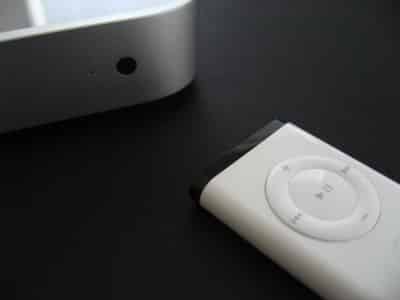
Anstatt es als iPod ohne Bildschirm zu bezeichnen, wird der Hub – umbenannt in Apple TV – am besten als ein abgespeckter Mac mini-Computer verstanden, der für hochauflösende Fernseher optimiert ist, anstatt für Computerbildschirme. Wie der Mac mini, der ihm in allen Belangen ähnelt, abgesehen von seiner kürzeren Statur und breiteren Breite, stellen Sie Ihren eigenen Bildschirm und Lautsprecher bereit, aber im Gegensatz zum Mini gibt es keine Tastatur, Maus oder Programme, die ausgeführt werden müssen – nur den Medienbrowser. Um den Browser zu steuern, enthält Apple TV nur ein einziges Eingabemittel: die gleiche sechs-Tasten-Infrarot-Apple Remote, die seit mehr als einem Jahr mit dem Mac mini geliefert wird.
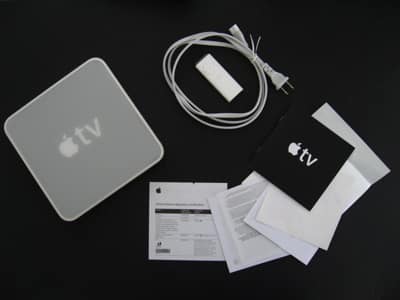
Das Netzteil ist im Gehäuse von Apple TV versteckt, zusammen mit einer Reihe von Prozessoren und Speicherchips, die irgendwo zwischen den Fähigkeiten der heutigen Einstiegs-Macs und High-End-iPods liegen. Wenn Sie das mitgelieferte Netzkabel anschließen – das einzige andere Element in der Box neben Handbüchern und Apple-Aufklebern – schaltet sich das Gerät ein und bleibt immer eingeschaltet, es sei denn, das Kabel wird getrennt. Obwohl es etwas warm läuft und eine etwas größere Grundfläche als der 6,5 Zoll große Mini hat, benötigt es keinen Lüfter oder aggressive Belüftung. Stattdessen sitzt es fast lautlos neben Ihrem Fernseher und macht so wenig Geräusch, dass Sie ein Ohr daran legen müssen, um zu wissen, ob die Festplatte läuft.

Im Gegensatz zu einem DVD-Player, der mit Inhalten über einzelne Discs geladen wird, erhält Apple TV Inhalte ausschließlich von Apples iTunes 7.1 (oder später) Software. Es gibt keine Möglichkeit, einen iPod oder eine separate Festplatte voller Filme mit dem integrierten, aber absichtlich eingeschränkten USB 2.0-Anschluss zu verwenden; der Anschluss lädt Ihren iPod auf, ist aber ansonsten angeblich nur für Diagnose- und Reparaturzwecke gedacht. Inhalte werden über eine drahtlose oder kabelgebundene Ethernet-Verbindung mit Ihrem Computer auf die Festplatte von Apple TV übertragen, und iTunes verwaltet den Fluss und die Lieferung all dieser Inhalte, ohne Ausnahme.
Funktioniert es mit Ihrem Fernseher?
Abgesehen davon, dass Sie die kostenlose iTunes-Software aus dem Internet herunterladen müssen – eine Software-CD ist nicht enthalten – belädt Apple TV seine Käufer mit einer weiteren Verantwortung. Da das Paket keine Video- oder Audiokabel enthält, müssen Sie diese selbst beschaffen. Die Anschlüsse auf der Rückseite des Geräts unterstützen die derzeit beliebten HDMI- und Komponenten-Video-Standards sowie analoges und optisches/TOSLINK für Audioausgaben. Audioverbindungen sollten einfach sein, aber Video ist ein anderes Thema: Sie müssen sicherstellen, dass Apple TV mit Ihrem Fernseher funktioniert.
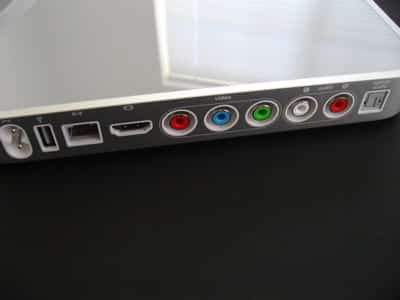
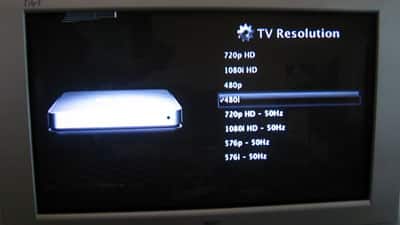
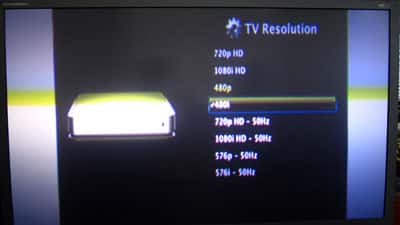
Dieser Prozess ist nicht so unkompliziert, wie er sein sollte. Apple hat Apple TV als kompatibel mit nicht nur hochauflösenden Sets, sondern auch Breitbild-, nicht-HD-Sets beworben, und es enthält mehrere Auflösungs- und Videosynchronisationsmodi, um die Mehrheit der aktuellen US- und internationalen Sets zu unterstützen – es hat sogar stillschweigend einige Unterstützung für nicht-Breitbild-, nicht-HD-Sets hinzugefügt. Die Standards werden den meisten HDTV-Käufern bekannt sein: Apple TV gibt in 1080i- und 720p-Auflösungen für sowohl 60 als auch 50Hz HDTVs aus, sowie 480p bei 60Hz und 576p bei 50Hz für PAL-Nutzer. Überraschenderweise werden diejenigen, die die Komponenten-Videoanschlüsse verwenden, auch einen bisher nicht offengelegten 480i-Modus entdecken, für diejenigen, die versuchen möchten, 480i-Fernseher mit Apple TV zu verbinden. Aber das bedeutet nicht, dass jedes Set mit Komponenten-Videoeingängen ordnungsgemäß funktioniert.

Wir haben Apple TV an 6 verschiedenen Fernsehern getestet – 5 davon hochauflösend mit verschiedenen unterstützten Auflösungen, Größen und Marken, und 1 davon Breitbild, aber nicht hochauflösend. Die Hardware funktionierte ohne Probleme an all unseren Breitbild-HD-Sets, egal ob sie Komponenten- oder HDMI-Schnittstellen verwendeten, aber Inhalte erschienen nur in Schwarz-Weiß auf unserem nicht-HD-Breitbildfernseher, obwohl er mit denselben Komponenten-Video-Kabeln verbunden war. Es gibt signifikante Unterschiede zwischen Fernsehern, sodass Sie sogar ein nicht-Breitbild-, nicht-HD-Set finden könnten, das funktioniert, aber als allgemeine Regel erwarten Sie, dass es zuverlässig an Breitbild-HD-Sets funktioniert, insbesondere an denen mit HDMI-Anschlüssen.
Das lässt Sie immer noch die Kabel kaufen. XtremeMac verkauft eine Reihe gut gemachter XtremeHD-Kabel für 20 $, die wir jetzt getestet haben und ohne Frage empfehlen würden, während einige Unternehmen weniger aggressiv gestaltete 5 $-Alternativen verkaufen, und Monster Cable wird versuchen, Sie zu überzeugen, 60 $-Versionen zu kaufen. Sie benötigen nicht die teuren, und seien Sie auch vorsichtig beim Kauf von supergünstigen. Wenn Ihr Fernseher einen HDMI-Anschluss hat, benötigen Sie nur ein einziges 5-20 $ HDMI-Kabel für sowohl Audio als auch Video, aber wenn Sie es gleichzeitig an einen Fernseher und einen Audioempfänger anschließen möchten, benötigen Sie mehr Kabel zu einem höheren Preis. Apple TV unterstützt die Ausgabe von beiden Audioanschlüssen gleichzeitig, sodass Sie, wenn Sie möchten, den Ton über Ihren Fernseher und separate Lautsprecher hören können.
Einrichtung und Benutzeroberfläche
Mit Kabeln in der Hand ist die Einrichtung von Apple TV ziemlich einfach. Unabhängig von der Art des drahtlosen Netzwerks, das Sie verwenden (siehe Leistungsbedenken unten), sobald iTunes 7.1 auf Ihrem PC oder Mac installiert ist und Apple TV an Ihren Fernseher und die Wand angeschlossen ist, ist der Prozess nahezu automatisch. Sie wählen eine Sprache, verbinden Apple TV mit Ihrem Netzwerk durch Namen und Passwort, sehen sich ein kurzes Glamour-Video an und lehnen sich zurück, während das Gerät ein Signal an iTunes sendet, dass es bereit ist, zu tanzen.

Ein fünfstelliger Code erscheint auf dem Bildschirm von Apple TV, und iTunes listet Apple TV in seinem Geräte-Menü als bereit zur Einrichtung auf. Nach einem Klick und der Eingabe des Codes in iTunes ist Apple TV bereit, Inhalte sofort zu streamen oder zu synchronisieren, was Sie aus Ihrer iTunes-Bibliothek synchronisieren möchten. So einfach ist das – nachdem Sie die Filme, TV-Sendungen, Podcasts, Musik und Fotos ausgewählt haben, die Sie synchronisieren möchten, drücken Sie die Schaltfläche Synchronisieren und lehnen sich für Stunden zurück (siehe unten), während der Prozess abgeschlossen wird. Der Prozess ist in allen Belangen identisch, abgesehen von kosmetischen Unterschieden zwischen Mac und PC – wir haben auf beiden Plattformen getestet, und abgesehen von der weniger attraktiven iTunes-Oberfläche des PCs war die Erfahrung die gleiche. Während Sie warten, können Sie die meisten Funktionen der Benutzeroberfläche von Apple TV verwenden, um sofort gestreamte Inhalte von Ihrem Computer anzuzeigen – das System macht den Streaming-/Synchronisationsprozess so einfach, dass Sie möglicherweise nicht einmal bemerken, dass es passiert.
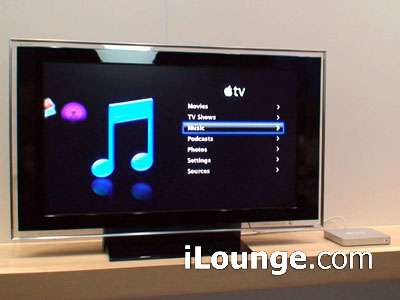
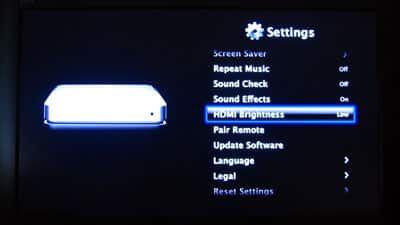
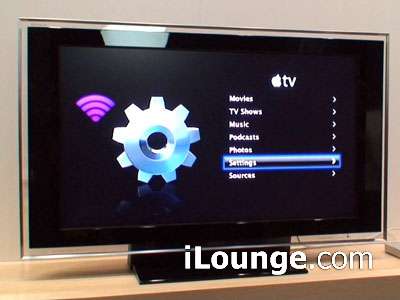
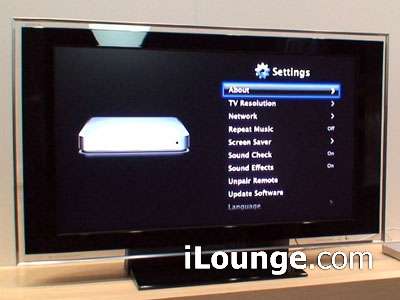
Bis zu diesem Punkt scheint die Medienbrowser-Oberfläche von Apple TV fast selbsterklärend zu sein, aber wir werden sie trotzdem durchgehen – ein Video ist hier, wenn Sie es in Aktion sehen möchten. Es wird in sauberer, hoher Auflösung angezeigt und sieht aus wie eine weiterentwickelte Kombination der iPod-Oberfläche mit den großen Grafiken der früheren Front Row-Software von Apple. Icons und Cover-Art sind auf der linken Seite des Bildschirms, Menüoptionen auf der rechten. Sie durchsuchen Filme, TV-Sendungen, Musik, Podcasts und Fotos separat über fünf separate Hauptmenü-Links, die weiter unten besprochen werden, wobei Einstellungen und Quellen die einzigen Fragezeichen darstellen. Einstellungen bringen Sie zu einem Menü, in dem Sie den Auflösungsmodus Ihres Fernsehers ändern, Ihre Netzwerkeinstellungen neu konfigurieren und die aktuelle Signalstärke anzeigen, drei Bildschirmschoner umschalten und die Musikwiederholung/Soundcheck-Audiofunktionen, Apple TV-Soundeffekte oder einen HDMI-Modus mit niedrigerer Helligkeit aktivieren können, wenn Ihr HDTV nicht so viel Licht benötigt, wie das Gerät normalerweise ausgeben könnte. Sie können auch versuchen, die mitgelieferte Apple Remote zu koppeln oder zu entkoppeln, nach Software-Updates für Apple TV suchen, Sprachen ändern und rechtliche Hinweise anzeigen.
Von diesen Einstellungen ist die Auswahl des Bildschirmschoners die interessanteste. Apple macht einen hervorragenden Job, um Burn-In auf anfälligen Sets zu verhindern, indem es seine Menüs oder statischen Grafiken nach kurzer Inaktivität konsequent ausblendet. Sie können wählen, ob Sie den Bildschirmschoner ausschalten oder bei 2 bis 30 Minuten Inaktivität aktivieren möchten, und ihn während der Musikwiedergabe aktiv oder inaktiv haben. Es gibt nicht viele Bildschirmschoner-Optionen, aber Sie werden sicher mindestens eine davon mögen. Ein hüpfendes Apple-Logo wird wahrscheinlich nicht dabei sein; Sie werden sicherlich eine der schönen hochauflösenden Optionen bevorzugen, die mit Cover-Art oder Fotos aus Ihrer Sammlung generiert werden. Wenn Sie keine Fotos synchronisiert haben, hat Apple TV eine Reihe von generischen, aber angenehmen Bildern vorinstalliert; beide fließen in drei Schichten auf Ihrem Bildschirm nach oben und drehen sich gelegentlich in 3D, nur um es zu tun.


Wir werden gegen Ende der Überprüfung auf die erweiterten Nutzungsmöglichkeiten des Quellenmenüs eingehen, aber es genügt zu sagen, dass es eine der beeindruckendsten, aber am wenigsten anerkannten Funktionen von Apple TV ist. Quellen verwaltet im Wesentlichen mehrere iTunes-Maschinen in Ihrem Netzwerk und tut dies ziemlich gut: Innerhalb dieses Bildschirms können Sie wählen, ob Sie die Festplatte von AppleTV selbst oder die Remote-Bibliothek eines der mehreren Computer durchsuchen möchten, auf die das Gerät autorisiert wurde. Eine dieser Bibliotheken – mit einer Kettenverbindung angezeigt – ist sowohl ein „synchronisierter“ als auch ein Streaming-Computer, während die anderen nur für Streaming gedacht sind. Es ist ein Verdienst von Apple, dass Quellen es Ihnen so einfach ermöglicht, zwischen verschiedenen iTunes-Bibliotheken zu wechseln, von denen jede nur den 5-stelligen Code und ein derzeit laufendes iTunes-Programm benötigt, um eine Verbindung herzustellen, und dabei fast vollständigen Zugriff auf deren iTunes-Inhalte bietet. Die Funktion ist nicht fehlerfrei, wie unten angemerkt, aber sie funktioniert gut.
Leistungsbedenken
Die meiste Zeit verhält sich Apple TV so, wie Sie es erwarten würden, und das ist eine gute Sache. Aber während unserer Tests haben wir eine Reihe von Hiccups erlebt, die uns überrascht haben, von der Einrichtung über das Streaming und die Synchronisation bis hin zur Foto- und Videowiedergabe.
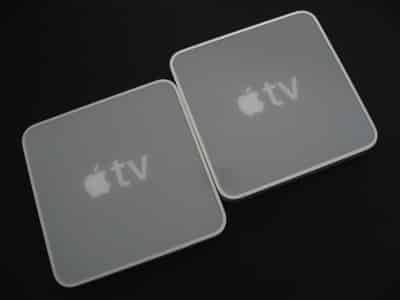
Wir haben zwei Apple TVs gekauft und eingerichtet, zuerst eines und dann das andere, sodass beide gleichzeitig im Netzwerk waren, aber nicht so installiert waren, dass sie die Erfahrung einer „normalen“ einzelnen Apple TV-Einrichtung stören. Unser erstes Gerät konnte keines der drahtlosen Netzwerke in der Umgebung erkennen, was uns erforderte, eine Bildschirmtastatur zu verwenden, um sowohl den Namen unseres AirPort Extreme Base Station-Netzwerks als auch ein Passwort einzugeben. Sobald diese Details eingegeben waren, stellte es sofort ohne Beschwerden eine Verbindung zum Netzwerk her. Wir hatten sehr wenige Erfahrungen wie diese und fanden es besonders überraschend bei Apple TV, aber in einem späteren Test in einem anderen Netzwerk hatte dieses Gerät keine anfänglichen Verbindungsprobleme.
Unser zweites Apple TV wurde ungefähr 20 Minuten nach dem ersten installiert. Es erkannte alle lokalen drahtlosen Netzwerke, aber als wir das richtige auswählten und unser Passwort korrekt eingaben, konnte es beim ersten Versuch fünfmal keine Verbindung herstellen. Dann, unerwartet, hatte es Erfolg und hat sich seitdem nicht beschwert, selbst nachdem es getrennt und der Prozess neu gestartet wurde. Ungeachtet dieser Hiccups haben beide Geräte innerhalb von 20 Minuten nach dem ersten Auspacken eine Verbindung zu unseren Netzwerken hergestellt und funktioniert, eine Erfahrung, die die meisten PC-Nutzer als vergleichsweise aufregend empfinden werden.
Die Synchronisation und das Streaming zu unseren Apple TVs ergaben ebenfalls einige interessante Ergebnisse. Neben einem Ethernet-Anschluss für kabelgebundene Konnektivität packt Apple TV eine drahtlose Karte, die 802.11b, g und n (Entwurf 2) Kommunikation ermöglicht, was bedeutet, dass jeder drahtlose Computer in Ihrem Netzwerk Medien an es senden kann, obwohl einige langsamer sein werden als andere. Zusammenfassend sollten 802.11b-Nutzer mit reibungslosen Musikstreaming, aber unregelmäßigem Video-Streaming rechnen; 802.11g-Nutzer sollten mit reibungslosem Musik- und Standard-Definition-Video-Streaming rechnen, plus nahezu fehlerfreiem hochauflösendem Video-Streaming, und 802.11n-Nutzer sollten sowohl problemloses Streaming jeglicher Art von Inhalten als auch relativ schnelles Springen innerhalb gestreamter Videos erwarten.
Ihr Netzwerktyp wird auch dramatisch die Geschwindigkeit beeinflussen, mit der Inhalte auf die Festplatte von Apple TV übertragen werden. In unseren Tests mit Apples 802.11n AirPort Extreme Base Station übertrug ein 802.11g-Gerät Dateien mit etwa 70 MB pro Minute auf Apple TV, während ein 802.11n-Gerät mit etwa 150 MB pro Minute arbeitete, beides erheblich unter den theoretischen Grenzen des Netzwerks. Mit dem 802.11g-Gerät kann das Füllen der Festplatte von Apple TV 8 Stunden dauern – kein Scherz – während das 802.11n-Gerät etwas weniger als 4 Stunden benötigt. Ein Test in einem zweiten Netzwerk mit einem 802.11g-Router und einem 802.11g-Computer dauerte 9 Stunden und 15 Minuten. Das Übertragen nur einzelner Dateien fühlt sich schneller an, ist aber nicht schnell.
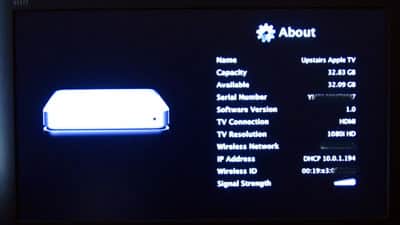
Wenn diese Mathematik für Sie nicht ganz Sinn macht, gibt es einen Grund: Die Festplatte wurde etwas irreführend als 40GB Kapazität beschrieben, obwohl sie nur 32,83GB nutzbaren Speicherplatz hat, eine Tatsache, die diejenigen, die dachten, das Laufwerk sei anämisch, nicht erfreuen wird. Apple schlägt vor, dass das Nutzungsszenario für Apple TV anders ist: Sie sollen Ihren Computer als Hauptspeicher für Inhalte verwenden und nur Teile Ihrer Medien zu Apple TV zu einem bestimmten Zeitpunkt synchronisieren. Wir sind respektvoll anderer Meinung. Die meisten Benutzer haben kein Verlangen danach, Inhalte von Gerät zu Gerät zu verschieben, und würden viel besser mit einem zentralen, vernetzten Speicherlaufwerk fahren, das alle ihre iTunes-Inhalte für Zuhause oder Büro enthält. Apple TV bringt uns diesem Ziel nicht näher, und was es tut, tut es langsam.
Filme, TV-Sendungen und die Apple Remote
Eine ausgewogene Sicht auf die Film- und TV-Fähigkeiten von Apple TV muss Apple dafür anerkennen, dass es eine großartige Videoansichtoberfläche mit klaren, einfachen Grafiken und Steuerungen geschaffen hat, während es dafür kritisiert wird, nicht die Formatunterstützung, Inhalte und konsistente Präsentation zu liefern, die der durchschnittliche Benutzer von einem 300 $ teuren, hochauflösungsbereiten Mediaplayer erwarten würde. Trotz all seiner anderen Funktionen und beeindruckenden Designmerkmale ist die Videounterstützung das Hauptaugenmerk eines Geräts, das fast zwingend einen hochauflösenden Fernseher und eine drahtlose Netzwerkverbindung erfordert, und wir können nicht sagen, dass wir mit dem, was Apple TV bisher erreicht hat, vollständig zufrieden sind.


Um mit den positiven Aspekten zu beginnen, hat Apple bei seiner extrem begrenzten Apple Remote-Steuerung ziemlich gute Arbeit geleistet. Da das Unternehmen erkennt, dass Videos, die über das Gerät geleitet werden, nicht immer für einfaches Zurückspulen und Vorwärtsspringen kapitelisiert sind, zerlegt Apple TV solche Videos in 20 Rechtsklicks: Sie drücken 10 Mal, um die Hälfte des Films zu erreichen, und 10 weitere, um zum Ende zu gelangen. Wenn Sie den Film ansehen möchten, während Sie vorwärts oder rückwärts gehen, halten Sie die Taste gedrückt, und das Gerät zeigt eine TiVo-ähnliche Leiste mit 1, 2 oder 3 Pfeilen an, um eine schnelle Bewegung durch das Video anzuzeigen, zuerst Sekunde für Sekunde, dann schneller und schneller. Wir mögen wirklich, wie die Scrubber (aktuelle Position) Leiste aussieht und funktioniert, die nach Bedarf ein- und ausgeblendet wird und nicht viel Bildschirmfläche einnimmt.

Die anderen vier Tasten sind einfacher. Play/Pause funktioniert wie erwartet, und das Halten der Taste schaltet das Gerät so weit wie möglich aus – es ist wirklich immer eingeschaltet, aber nur im Leerlauf. Die Menü-Taste bringt Sie aus dem Film heraus, stoppt ihn und bringt Sie zurück ins Menüsystem. Sie können den Film dort fortsetzen, wo Sie aufgehört haben – selbst wenn Sie ihn auf Ihrem iTunes-ausgestatteten Computer begonnen haben – oder am Anfang beginnen.
Und die + und – Tasten tun nichts. Wenn Sie die Apple Remote mit Ihrem Computer oder iPod Universal Dock verwendet haben, würden Sie erwarten, dass sie die Lautstärke ändern, aber Apple TV sperrt diese Funktion über sowohl die analogen als auch die optischen Audioanschlüsse. Obwohl einige Leute das möglicherweise nicht ernst nehmen, wäre eine Option im Einstellungsbildschirm zur Lautstärkeregelung des analogen Audios sehr geschätzt worden. Apple erwartet, dass Sie eine iTunes-Übertragungsfunktion namens Sound Check verwenden, um die Lautstärke Ihrer Inhalte auf ein gleichmäßiges Niveau zu bringen, aber das ist nicht immer praktisch, sodass Sie zwei Fernbedienungen bereithalten oder die Funktionen von Apple TV in eine universelle Fernbedienung programmieren müssen.
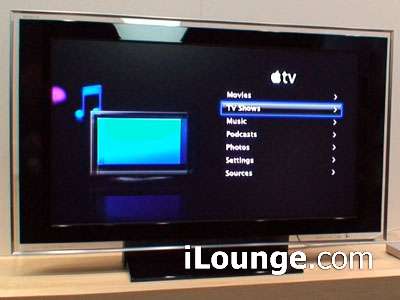
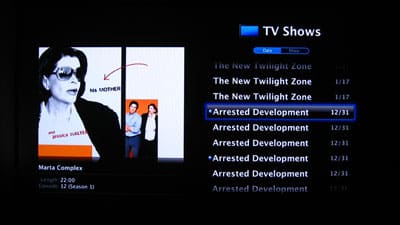
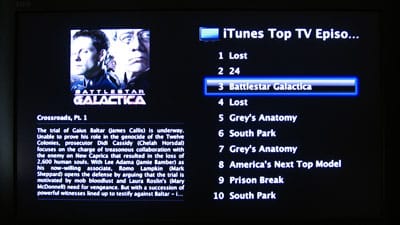
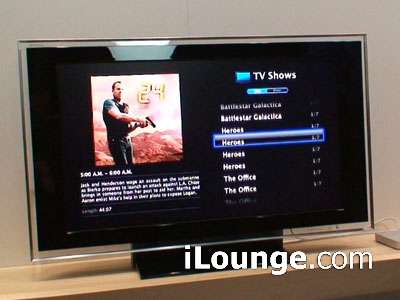
Filme und TV-Show-Inhalte zu durchsuchen, ist ähnlich wie auf dem iPod, aber überraschenderweise nicht ganz so gut in bestimmten Aspekten. Visuell macht Apple einen schönen Versuch, indem es entweder Cover-Art oder einen Posterrahmen auf der linken Seite des Bildschirms platziert, zusammen mit Videozeit, Namen und Beschreibungsdetails, die innerhalb von ein oder zwei Sekunden unter dem Bild erscheinen. Und das Durchsuchen von Filmen ist auch in Ordnung. Das Problem liegt im Menü der TV-Sendungen: Die Sendungen sind nicht nach Staffeln gruppiert, wie es auf dem iPod der Fall ist, sodass Sie möglicherweise etwas suchen müssen, um sie in der richtigen Reihenfolge zu bekommen. Anstatt Staffeln zu verwenden, lässt Apple Sie zwischen Datum und Show-Anzeigen wählen, wobei Datum alle Ihre Inhalte in der Reihenfolge von den neuesten zu den ältesten anzeigt und Show nach Show gruppiert, ohne Staffelhierarchien. Wir würden uns wünschen, dass die Staffelgruppierungen zurückkehren.
Wo Apple TV auf ernstere Probleme stößt, ist in seiner Unterstützung für Videoformate. Wie Sie vielleicht wissen, unterstützt das Gerät nur zwei Video-Standards – MPEG-4 und H.264 – und selbst dann nur bei bestimmten eingeschränkten Auflösungen und Bitraten. Diese sind:
- MPEG-4: Bis zu 720 x 432 Pixel, 30 Bilder pro Sekunde, AAC-LC-Audio bis zu 160Kbps und 3Mbps Gesamtbitrate.
- H.264: Bis zu 1280×720 Pixel, 24 Bilder pro Sekunde, mit AAC-LC-Audio bis zu 160Kbps und 5Mbps Gesamtbitrate, mit alternativen Modi von 960×540 bei 30fps bis 640×480 und 320×240 bei ähnlichen Bildraten.

Diese Buchstaben und Zahlen bedeuten Ihnen vielleicht nichts, aber es genügt zu sagen, dass sie in einer Hinsicht sehr einschränkend sind: Es sei denn, das Video wurde kürzlich von Apple oder einem von Apple genehmigten Tool erstellt – und möglicherweise sogar, wenn es das war – könnte es auf dem Apple TV nicht abgespielt werden. Aus diesem Grund und aus mehreren anderen Gründen, selbst wenn Videos, die über Apple TV geleitet werden, theoretisch fantastisch aussehen können, tun sie es möglicherweise nicht. Unsere eigenen Erfahrungen reichten von enttäuschend bis großartig, je nach Art des Inhalts, den wir durchgeleitet haben.

Was großartig aussah? QuickTime Pro 7.1.5-konvertierte Videos – einschließlich hochauflösender – und aktuelle iTunes Store-Filme. Wenn Sie Inhalte haben, die in ein hochauflösendes Format, wie 720p, konvertiert werden können, und es Ihnen nichts ausmacht, den 5.1-Kanal Surround Sound für einen 2-Kanal Downmix aufzugeben, werden Sie beeindruckt sein, wie hervorragend Ihre frisch konvertierten Videos auf Apple TV aussehen. Selbst wenn Sie die 640×480-Auflösung von iTunes oder QuickTime für die iPod-Funktion verwenden, werden Sie im Allgemeinen zufrieden sein, wie die meisten DVDs aussehen – nur wenige Menschen werden den Unterschied zwischen 640 Pixel breiten Videos auf Apple TV und 720 Pixel breiten DVDs erkennen können, vorausgesetzt, sie wurden richtig kodiert, aber die Unterschiede werden bei größeren (40+-Zoll) HDTVs auffälliger.
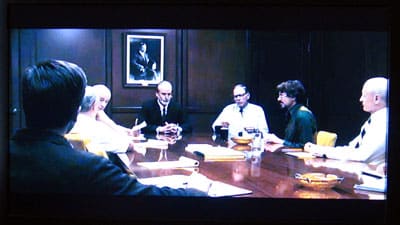
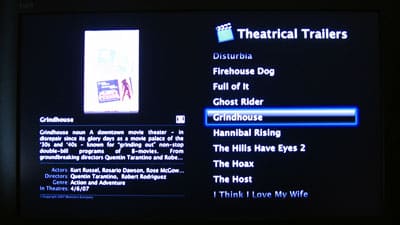
Außerdem hatten wir keine Probleme beim Ansehen von Streaming-Trailern auf Apple TV – eine Funktion, die Sie im Menü Filme finden, neben Vorschauen der besten iTunes TV-Sendungen und Filme in ihren jeweiligen Menüs. Apple TV-Trailer und -Vorschauen sind nicht in ultra-hoher Auflösung wie die 720i und 1080i/p-Trailer, die wir in letzter Zeit gesehen haben, aber sie sehen sehr gut aus und beginnen schnell zu spielen. Ebenso funktionieren 30-Sekunden-Vorschauen der besten iTunes Store-Filme und TV-Sendungen gut, auch wenn sie die offensichtliche Funktion – einen Jetzt kaufen-Button – vermissen, die die Leute erwarten werden.
Was schlecht aussah? Ältere 320×240-Videos, die von Apple im ersten Jahr nach dem Start des Videoanteils des iTunes Store verkauft wurden, sehen körnig und schlecht aus, sind aber immer noch anschaubar. Unsere größte Enttäuschung war, dass Videos, die wir aus TiVo-Aufzeichnungen sowie mit anderen Programmen konvertiert haben, nicht immer richtig auf dem Bildschirm des Fernsehers angezeigt werden. Aus irgendeinem Grund platziert Apple TV sie in einem kleinen Fenster in der Mitte des Bildschirms, mit großen schwarzen Balken auf allen Seiten. Da diese Videos sowohl mit dem iPod als auch mit iTunes ordnungsgemäß abgespielt wurden, können wir nicht erklären, warum Apple TV sie anders behandelt, hoffen jedoch, dass dies nicht absichtlich ist.

Es gab eine andere Kategorie von Videos: die unanschaubaren. Wir waren überrascht zu entdecken, dass einige der H.264-Filme, die wir ohne Probleme in iTunes und auf iPods getestet haben, nicht richtig auf Apple TV abgespielt werden. Wie bei der stark letterboxierten Anzeige, die oben erwähnt wurde, zeigen diese Videos ernsthafte Makroblock- und Ruckelprobleme, die auf eines von zwei Dingen hindeuten: Entweder hat Apple seine Standards geändert und hat nichts dagegen, einige zuvor anschaubare Dateien unanschaubar zu machen, oder Apple TV benötigt ein Update, um bestimmte Videos so abzuspielen, wie sie es in iTunes und auf dem iPod tun. Wiederum überlassen wir es Ihnen zu entscheiden, ob dies ein Fehler oder Apples Weg ist, die Benutzer dazu zu bringen, „bevorzugte“ Inhalte aus dem iTunes Store oder anderen autorisierten Quellen zu verwenden.
Für die Aufzeichnung ist unser Bauchgefühl, dass dies einfach Bugs sind – während der Videowiedergabe, selbst direkt von der Festplatte von Apple TV, haben wir gelegentlich kleine Störungen im Video bemerkt, wie einen oder zwei verlorene Frames oder gelegentlich einen kleinen Fleck, der im Frame erscheint, der sich beim Zurückspulen und erneuten Ansehen nicht reproduzieren ließ. Ebenso gab es einige Male, als gestreamte Videos auf Apple TV zu spielen begannen, ohne die ersten 3 oder 4 Sekunden Video, nur um ordnungsgemäß mit dem bereits laufenden Audio und ohne Probleme synchronisiert zu erscheinen. Unserer Vermutung nach wird Apple diese Probleme in Zukunft beheben.
Fotos und die Apple Remote
Im Vergleich zu den Videowiedergabefunktionen haben wir relativ wenig über den Fotowiedergabemodus von Apple TV zu sagen. Ob Sie ihn beeindruckend finden, hängt weitgehend von Ihrem Referenzpunkt ab: Es ist zwei Schritte über der Front Row-Software des Macs, einen Schritt über dem Fotomodus des iPod der fünften Generation und einen Schritt oder zwei hinter dem Apple-Verbraucherfoto-Programm iPhoto 6. Wenn Sie keines dieser Programme gesehen haben, ist das Konzept einfach: Sie sagen iTunes, welche Bilder Sie aus einem Ordner auf Ihrem PC oder Mac übertragen möchten, und spielen dann eine Diashow der Bilder auf Apple TV ab.
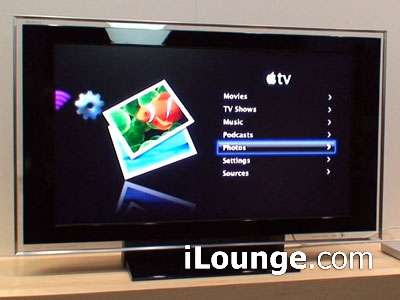
Bilder werden entweder als statische Bilder oder mit dem Ken Burns-Effekt angezeigt, einer sanften Schwenk- und Zoombewegung, die zusätzliche Details im Foto offenbart, anstatt den gesamten Körper auf einmal auf dem Bildschirm anzuzeigen. Sie haben die Wahl zwischen zahlreichen und beeindruckenden Übergangseffekten zwischen den Fotos, die aus dem neuesten iPhoto stammen, und können die Fernbedienung ausschließlich verwenden, um in der Diashow zu pausieren oder vor- oder zurückzuspulen. Wiederum tun die + und – Tasten nichts – es gibt nicht einmal eine Möglichkeit, Musiktracks zu wechseln, wie beim iPod – und die Menü-Taste bringt Sie aus der Diashow heraus.
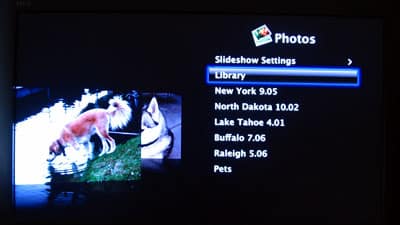

In dem, was anscheinend eine Änderung gegenüber der Demoversion von Apple TV ist, können Sie keine Diashow von Fotos ansehen, es sei denn, Ihre Fotos wurden auf die Festplatte von Apple TV synchronisiert – ein Prozess, den Sie über iTunes initiieren müssen. Wir vermuten, dass dies entweder bandbreiten- oder debugbezogen ist: Als wir zuletzt Apple TV in den Händen hielten, bemerkten wir, dass der Bildschirmschoner von Apple TVs Fotos dazu neigte, visuell zu stottern, wenn Fotos von einem entfernten Computer gestreamt wurden, aber lokal gespeicherte Fotos wurden einwandfrei angezeigt. Vielleicht hatte Apple vor der Veröffentlichung des Produkts nicht genug Zeit zum Debuggen und wird dies in einem zukünftigen Software-Update beheben, oder vielleicht auch nicht.
Musik, Podcasts und die Apple Remote
Als wir vor Monaten Apples Demonstration der Apple TV-Musikoberfläche sahen, waren wir im Allgemeinen ziemlich beeindruckt: Neben einer weiß-auf-schwarzen iPod-ähnlichen Textoberfläche zeigt das Gerät schöne, hochauflösende Albumcover auf dem Bildschirm an, während Sie durch Titel blättern, und zeigt dann das Cover und eine MTV-ähnliche Textanzeige als Jetzt spielen-Bildschirm an. Wenn Sie einen Bildschirmschoner aktiviert haben, wird der Bildschirmschoner die Jetzt spielen-Anzeige unterbrechen, aber ansonsten wird das Cover und der Text gelegentlich die Seiten des Bildschirms wechseln, um Burn-In zu verhindern. Es ist sauber und einfach, und obwohl wir ungern sagen, „natürlich“, klingt die Musik großartig über die analogen, optischen und HDMI-Anschlüsse.

Aber jetzt scheint es auch ein wenig langweilig zu sein. Abgesehen von der Aussicht auf 5.1-Kanal-Audio – das von vielen Heimkinofans sowohl für Musik als auch für Filme gewünscht wird – hat uns die nächste Generation von iTunes und die Breitbild-iPod/iPhone-Oberfläche, die auf Cover Flow basiert, an die Idee von Eye Candy gewöhnt, und die frische Musikoberfläche von Apple TV aus September 2006 sieht jetzt vergleichsweise zurückhaltend und traditionell aus. DLO kommt schockierend nah an denselben Effekt – wenn auch in niedrigerer Auflösung – mit seiner neuesten Ausgabe von HomeDock Deluxe, und die Version von Apple TV bietet nicht viel Motivation, sich hinzusetzen und den Bildschirm anzusehen. iTunes-ähnliche (oder bessere) Visualisierer würden sehr helfen, aber wenn Sie einfach nur Ihre Musik einschalten und sich vom Bildschirm entfernen möchten, ist das, was hier ist, in Ordnung.
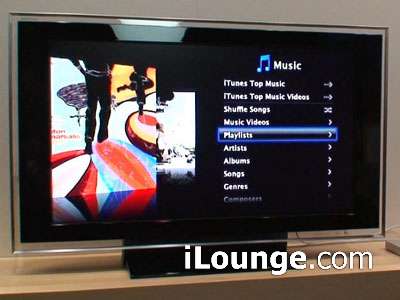
Die Apple Remote funktioniert größtenteils wie die Steuerungen von Apples iPod Shuffle. Play/Pause funktioniert wie erwartet, und erneut tun die + und – Tasten nichts – Sie haben keine Lautstärkeregelung für Ihre Musik, noch Zugriff auf Equalizer, Songbewertungen, Texte oder andere iPod-ähnliche Funktionen wie Vollbild-Albumkunst. Die Rückwärts- und Vorwärtspfeiltasten überspringen den aktuellen Titel in mehreren Sekunden, wenn sie gedrückt gehalten werden, aber wenn sie schnell gedrückt werden, überspringen sie zum vorherigen oder nächsten Song. Jedes Mal, wenn Sie die Songs wechseln, zoomt der aktuelle Song und das Albumcover aus dem Bildschirm – möglicherweise der coolste Effekt der Musikoberfläche. Während der Audiowiedergabe bringt das Drücken der Menü-Taste, im Gegensatz zu den Video- und Fotosektionen, Sie ohne Unterbrechung Ihres Songs eine Ebene höher im Menü zurück, es sei denn, Sie verlassen das Musikmenü und kehren zum Hauptmenü von Apple TV zurück.
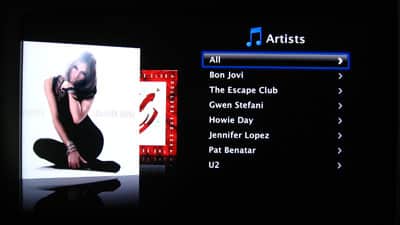

Es ist erwähnenswert, dass Apple aus irgendeinem Grund die Unterstützung für Audible-formatierte Hörbücher von Apple TV gestrichen hat, obwohl es die Unterstützung für seine eigenen Hörbücher beibehalten und die Unterstützung für Podcasts, Video-Podcasts und Musikvideos erhalten hat. Podcasts und Musik sind im Grunde austauschbar in Bezug auf Benutzeroberfläche und Präsentation, während Video-Podcasts und Musikvideos in ihre übergeordneten Kategorien eingegliedert sind und die gleichen Apple Remote-Steuerungen verwenden, die im Abschnitt Filme, TV-Sendungen und die Apple Remote oben erwähnt wurden.
Quellen: Mehrere Apple TVs oder mehrere Computer mit einem Apple TV
Obwohl der Preis von 299 $ für Apple TV nicht unbedingt zu Mehrfachkäufen für das Zuhause des durchschnittlichen Menschen führt, wollten wir wissen, wie es ist, zwei Apple TVs mit einem Computer, mehrere Computer mit einem Apple TV und mehrere Computer mit mehreren Apple TVs zu verwenden. Wir erhalten so viele Fragen von Lesern zu mehreren iPod- und mehreren Computerumgebungen, dass wir sehen wollten, ob wir einige davon im Voraus für Apple TV beantworten können, also hier ist, was wir gefunden haben.
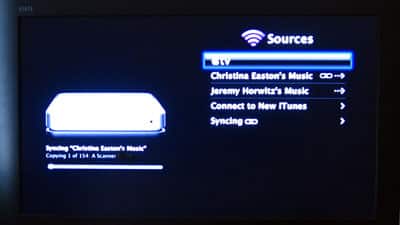
Wie im Abschnitt Einrichtung und Benutzeroberfläche erwähnt, bewältigen Apple TVs all diese drei Situationen gut, was wir nicht unbedingt erwartet hatten. Vernetzung ist immer eine Herausforderung, und selbst für ein Unternehmen mit Apples Expertise in der Vereinfachung dieses Prozesses kann das Vorhandensein mehrerer drahtloser Geräte – mehrere Computer, Router und andere Hardware wie TiVos, PlayStation 3s und Wiis – den Prozess erheblich komplizieren, selbst wenn man ein neues Gerät, geschweige denn zwei oder drei, in Ihr Zuhause bringt.
Erhalte neue Beiträge in deinem Posteingang.
Kein Spam. Jederzeit abmelden.