Fehlerbehebung · 10 min read · Oct 15, 2025
0x80004005 Fehlercode in Windows: Umfassender Fehlerbehebungsleitfaden

Mit der zunehmenden Digitalisierung nutzen Sie Technologie für verschiedene Geräte. Ob für Schulprojekte, College-Aufgaben, berufliche Zwecke oder Sonstiges, Sie können alles erledigen.
Während Windows-PCs Ihnen fast alles ermöglichen, benötigen Sie kein zweites Gerät. Aber mit verschiedenen Funktionen kommen auch technische Fehler, wie der, auf den Sie gestoßen sind: 0x80004005. Wenn Sie nach einer Fehlerbehebung suchen, haben wir alles für Sie abgedeckt!
So beheben Sie den Fehlercode 0x80004005?
Windows hat mit seiner umfassenden Funktionalität mehrere technische Probleme, zu denen auch mehrere Fehlermeldungen wie der Fehlercode 0x80004005 gehören.
Ursprünglich hatten Windows XP-Benutzer das Problem beim Verwenden von Adobe Flash Player in Internet Explorer, was einfach zu beheben war.
Glücklicherweise tritt dieses Problem mit nachfolgenden Updates und der Integration von Internet Explorer in MS Edge nicht mehr auf. Es gibt jedoch spezifische Szenarien, in denen der Fehlercode 0x80004005 jetzt auftritt!
Im Folgenden finden Sie eine Liste davon:
Fehlercode 0x80004005 beim Aktualisieren von Windows: So beheben Sie es
Viele von Ihnen würden die Fehlermeldung beim Aktualisieren Ihres Windows sehen. Obwohl der Fehler häufig ist und in verschiedenen Szenarien auftritt, ist das Problem beim Aktualisieren der Firmware am häufigsten.
Befolgen Sie die folgenden Schritte, um es zu beheben!
Methode 1: Windows Update-Fehlerbehebung ausführen
Die Windows Update-Prozesse könnten ein Problem haben, das zur Fehlermeldung führt und den Aktualisierungsprozess unterbricht. Microsoft hat integrierte Fehlerbehebungen, mit denen Sie Probleme auf Ihrem PC scannen können, und sie helfen Ihnen, diese zu beheben.
Befolgen Sie die folgenden Schritte, um die Windows-Fehlerbehebung auszuführen:
Drücken Sie die Win-Taste, um das Startmenü zu öffnen, und klicken Sie auf Einstellungen.
Gehen Sie zu Update & Sicherheit.
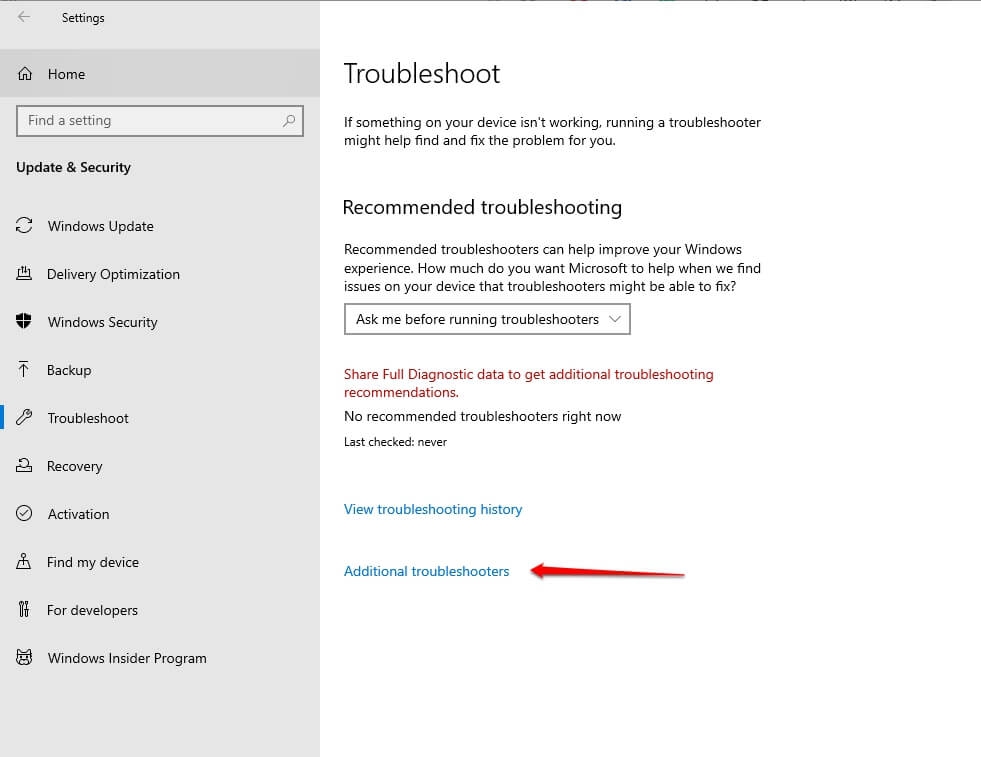
Wählen Sie Fehlerbehebung im linken Bereich aus.
Klicken Sie auf das Label Zusätzliche Fehlerbehebungen.
- Tippen Sie auf „Fehlerbehebung ausführen“ im Abschnitt Windows Update.
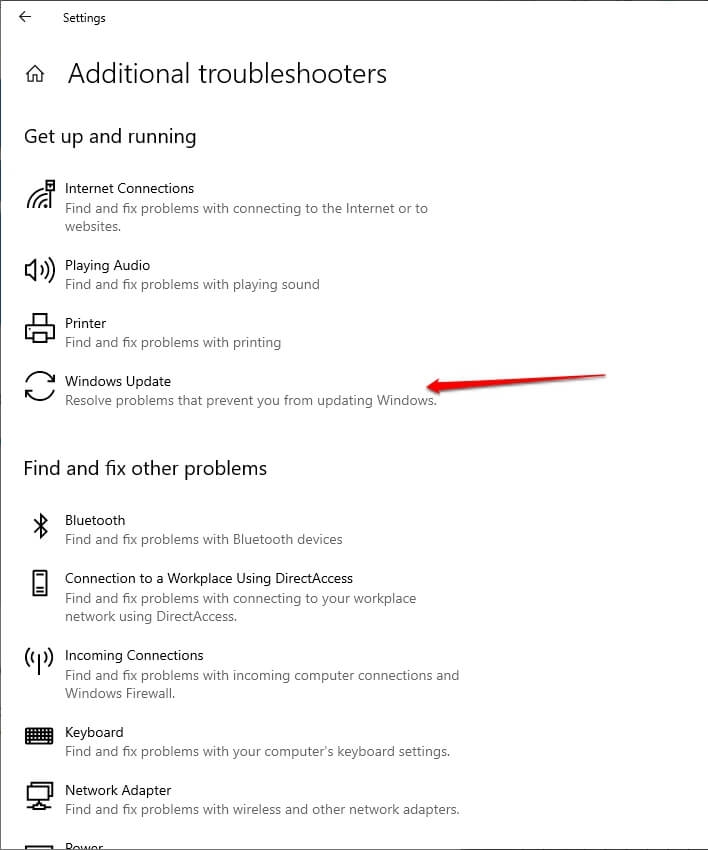
Die Windows Update-Fehlerbehebung wird nun nach verwandten Problemen suchen und diese automatisch beheben, falls vorhanden. Danach beenden Sie die Windows-Einstellungen und starten Sie Ihren PC neu, damit die Änderungen wirksam werden.
Methode 2: Beschädigte Dateien in Windows scannen und reparieren
Es könnte Windows-Systemdateien geben, die beschädigt sind, was zu Fehler 0x80004005 beim Aktualisieren der Gerätefirmware führt. Um dies zu beheben, müssen Sie scannen, ob solche Dateien das Problem verursachen, und in den meisten Fällen behebt Windows dies, wenn es welche gibt. Dazu können Sie das SFC-Scan-Tool verwenden.
Befolgen Sie die folgenden Schritte, um beschädigte Dateien in Windows zu scannen und zu reparieren:
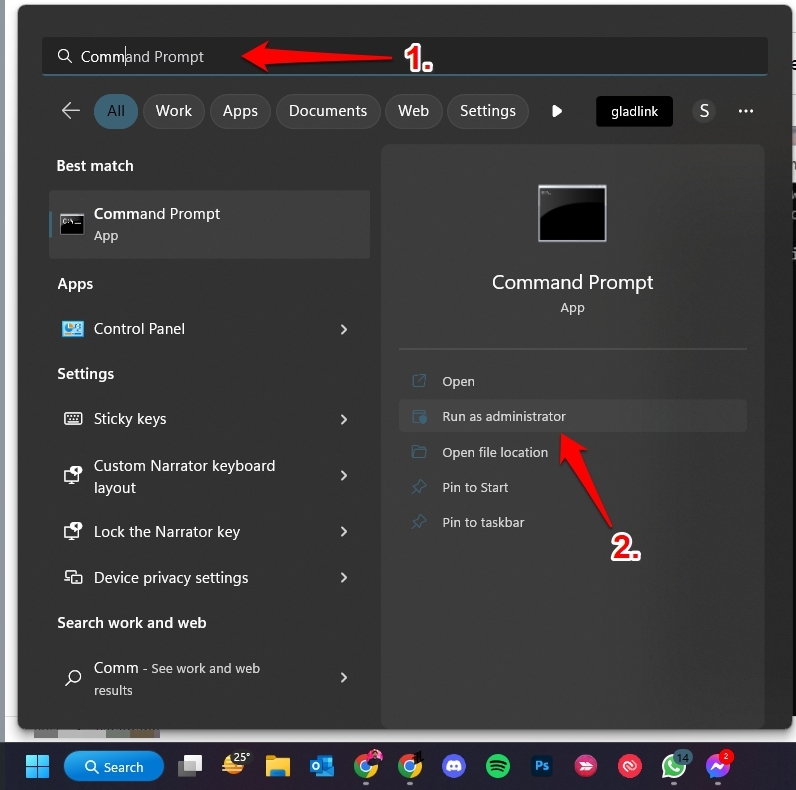
Öffnen Sie das Startmenü und suchen Sie nach cmd.
Fahren Sie mit der ersten Suchergebnis, das „Eingabeaufforderung“ sagt, und wählen Sie Als Administrator ausführen im rechten Bereich aus.
- Führen Sie den folgenden Befehl aus, indem Sie ihn eingeben und die Eingabetaste drücken.
sfc /scannow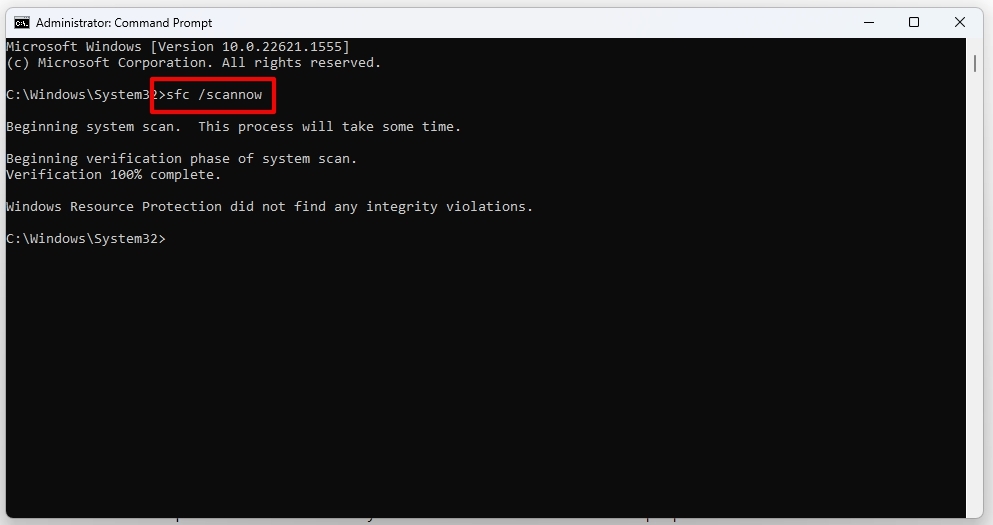
Der SFC-Scan beginnt mit der Überprüfung; lassen Sie ihn vollständig abschließen. Warten Sie, bis Sie die Eingabeaufforderung sehen, die bestätigt, dass der SFC-Scan beendet ist. In den meisten Fällen wird das Problem, das er erkennt, behoben.
Methode 3: Update-Dienste über die Eingabeaufforderung neu starten
Wenn der SFC-Scan kein Problem diagnostiziert oder nicht in der Lage ist, es zu beheben, dann besteht die Möglichkeit, dass die Windows Update-Dienste ein Problem darstellen. Diese ermöglichen es Ihrem Gerät, Updates häufig zu installieren. Darüber hinaus ist es auch erforderlich, damit Ihr PC nach Updates suchen kann.
Wenn die Update-Dienste nicht funktionieren, werden Sie auch den Fehlercode sehen. Um dies zu beheben, müssen Sie diese Dienste neu starten. Sie können dies nicht über eine GUI, sondern über eine CUI-ähnliche Eingabeaufforderung tun.
Befolgen Sie die folgenden Schritte, um dies zu tun:
Drücken Sie die Win+R-Taste, um das Ausführen-Dialogfeld zu öffnen, geben Sie cmd ein und klicken Sie auf OK.
Geben Sie jeden der Befehle nacheinander ein und drücken Sie jedes Mal die Eingabetaste, um sie auszuführen.
net stop wuauserv
net stop bits
net stop trustedinstaller
net stop appidsvc
net stop cryptsvc- Dies stoppt die Windows Update-Dienste. Ebenso müssen Sie die folgenden Befehle ausführen, um sie auszuführen.
net start wuauserv
net start bits
net start trustedinstaller
net start appidsvc
net start cryptsvc
Nachdem Sie die Windows Update-Dienste neu gestartet haben, versuchen Sie, das Update zu installieren, und Sie werden das Problem nicht mehr haben.
Methode 4: Update manuell installieren
Wenn Sie mit der Verwendung von Befehlszeilentools nicht vertraut sind oder wenn es für Sie nicht funktioniert, gibt es eine andere einfache Lösung. Sie können das Windows-Update manuell installieren.
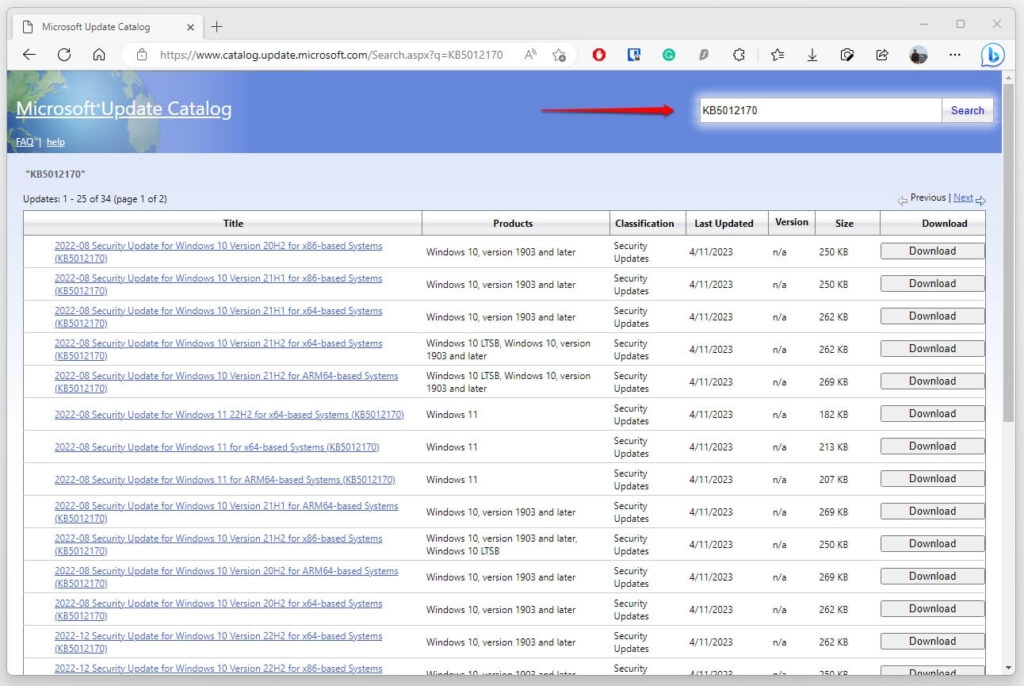
Was bemerkenswert ist, ist, dass Sie keine Drittanbieter-Website besuchen müssen, da die offizielle Microsoft-Website eine spezielle Seite für den Microsoft Update-Katalog hat. Sie können sie besuchen, indem Sie hier auf den Link klicken und nach dem Update suchen.
So beheben Sie den Fehler 0x80004005, der beim Extrahieren von ZIP-Dateien auftritt?
Es ist üblich, dass Sie aus irgendeinem Grund große Dateien auf Ihrem PC herunterladen. Sie können sie als komprimierte Dateien im .ZIP-Format abrufen, und Sie können sie durch Extrahieren entpacken.
Es ist bemerkenswert, dass diese Dateien oft mit verschiedenen Verschlüsselungsalgorithmen für die Informationssicherheit verschlüsselt sind.
Sie würden versuchen, Dateien mit Windows zu extrahieren und zu entpacken, aber manchmal erscheint die Fehlermeldung. Dies bedeutet, dass die ZIP-Datei ein Passwort benötigt, um sie zu extrahieren.
In einem solchen Szenario kann Windows nicht entschlüsseln, da es nur die ZIPCrypto- und AES 128-Standards hat und nicht AES 256 (den Passwortverschlüsselungsdateien verwenden).
Um das Problem zu überwinden, müssen Sie ein Drittanbieter-Tool herunterladen und installieren, das für diesen Zweck gedacht ist. Solche Tools verwenden mehrere Verschlüsselungsstandards und sogar die neuesten.
Fehlerbehebung bei Netzwerkfehler 0x80004005
Wenn Ihr PC mit einem Netzwerk verbunden ist und Sie versuchen, auf Dateien, Ordner, Laufwerke oder Ähnliches zuzugreifen, können Fehlermeldungen auftreten. Eine davon ist der Fehlercode 0x80004005. Daher könnten Sie auch für eine Weile nicht auf das Netzwerk zugreifen. Wenn es nur für bestimmte Dateien ist, sind einige Konfigurationen erforderlich.
Methode 1: Client für Microsoft-Netzwerke auf dem PC aktivieren
Im ersten Fall, in dem Sie nicht auf das Netzwerk zugreifen können, hat Ihr PC keinen Client für Microsoft-Netzwerke aktiviert.
Befolgen Sie die folgenden Schritte, um ihn zu aktivieren:
Drücken Sie die Win+I-Tasten, um Einstellungen zu öffnen, und gehen Sie zu Netzwerk & Internet.
Wählen Sie Ethernet im linken Bereich aus und klicken Sie auf das Label Adapteroptionen ändern im rechten.
Klicken Sie mit der rechten Maustaste auf Ethernet und wählen Sie Eigenschaften aus dem Kontextmenü.
Klicken Sie auf das Kontrollkästchen Client für Microsoft-Netzwerke, um es zu aktivieren.
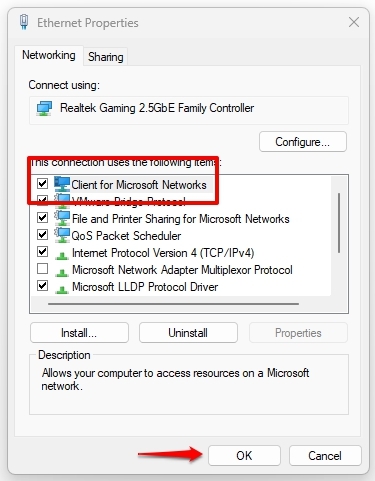
- Drücken Sie die OK-Taste, um die Änderungen zu speichern.
Versuchen Sie es jetzt erneut, und Ihr PC kann auf das Netzwerk zugreifen.
Methode 2: SMB 1.0/CIFS-Dateifreigabunterstützung aktivieren
Im letzten Fall, in dem Sie nicht auf freigegebene Dateien über ein Netzwerk zugreifen können, tritt auf, wenn das SMB-Protokoll nicht unterstützt wird.
Um dies zu überwinden, müssen Sie die SMB 1.0/CIFS-Dateifreigabunterstützung aktivieren. Das Server Message Protocol oder SMB ist eine Voraussetzung, um Dateien und andere Daten, die in einem Netzwerk geteilt werden, zu öffnen.
So können Sie es aktivieren:
Drücken Sie die Win-Taste und suchen Sie nach Windows-Funktionen ein- oder ausschalten.
Wählen Sie das erste Suchergebnis aus, navigieren Sie zu SMB 1.0/CIFS-Dateifreigabunterstützung und klicken Sie auf das Kontrollkästchen, um es zu aktivieren.
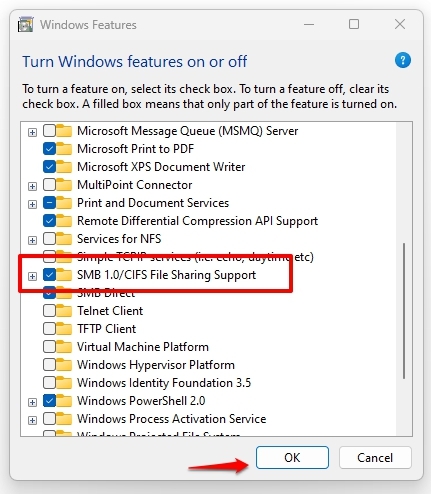
Jetzt haben Sie die Änderungen gespeichert, und Sie können Ihren PC neu starten, damit die Funktion wirksam wird.
So beheben Sie den Fehler 0x80004005 beim Installieren oder Aktualisieren von Software?
Neben dem Herunterladen und Aktualisieren Ihres Windows-Betriebssystems haben Benutzer auch mehrmals gemeldete Probleme mit Drittanbieter-Apps.
Drei mögliche Gründe existieren für den Fehler 0x80004005 beim Herunterladen oder Aktualisieren von Drittanbieter-Apps. Einer der häufigsten Gründe ist, dass Sie es möglicherweise nicht von einer vertrauenswürdigen Quelle heruntergeladen haben. Daher sollten Sie es von einer anderen Website oder der Website des Herstellers erneut herunterladen.
Wenn es bereits von einer zuverlässigen Quelle stammt, dann erzeugt Ihr Sicherheitsprogramm den Fehler. Außerdem, wenn Sie keines verwenden, könnte die Windows-Firewall das Problem verursachen.
Deaktivieren Sie die Windows Defender-Firewalls
Die Windows Defender-Firewalls sind das Standard-Sicherheitsprogramm von Windows. Daher würde das Deaktivieren Ihnen helfen, den Fehlercode zu beheben.
Befolgen Sie die folgenden Schritte, um dies zu tun:
Drücken Sie die Win-Taste, um das Startmenü zu öffnen, suchen Sie und öffnen Sie Windows-Sicherheit.
Navigieren Sie zu Firewall- und Netzwerkschutz und klicken Sie auf Netzwerk.
Schalten Sie die Microsoft Defender-Firewall aus, um fortzufahren.
Deaktivieren Sie sie für Domänennetzwerk, Privates Netzwerk und Öffentliches Netzwerk.
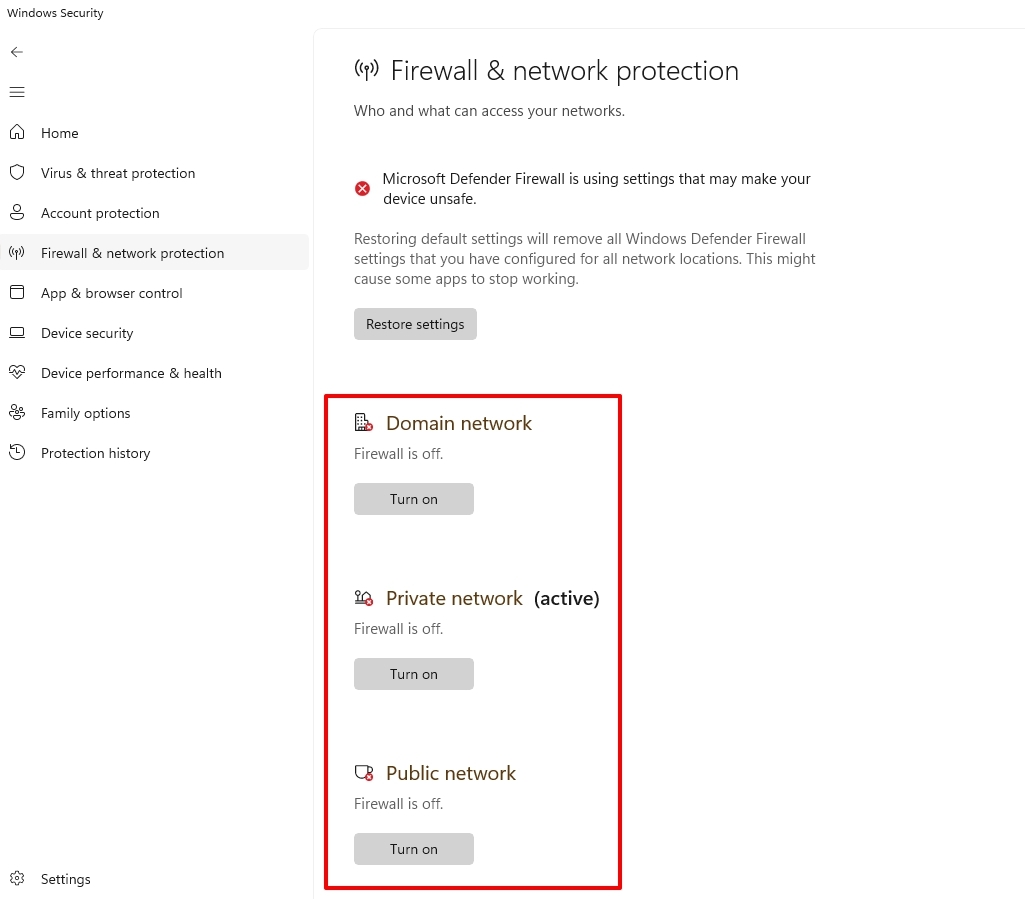
Wir empfehlen Ihnen, Ihren PC neu zu starten, damit die Änderungen wirksam werden, und es erneut zu versuchen. Der Fehlercode wird Ihre Downloads oder Updates nicht mehr unterbrechen.
Microsoft Outlook Fehler 0x80004005
Es gibt einige Chancen, dass Sie Outlook für verschiedene Zwecke verwenden. Benutzer stoßen auch auf den Microsoft Outlook Fehler 0x80004005.
Dies geschieht meist, wenn das aktive Antivirenprogramm Ihres PCs eingehende E-Mails blockiert oder Sie die Outlook-Benachrichtigungen deaktiviert haben.
Im letzteren Fall sollten Sie Ihre Antivirensoftware deaktivieren und überprüfen, ob es funktioniert. Wenn ja, dann war es der portable Grund. Sie können es später wieder aktivieren. Wenn das Problem jedoch weiterhin besteht, sollten Sie die Outlook-Benachrichtigungen erneut aktivieren.
Outlook-Benachrichtigungen aktivieren
Klicken Sie auf das gear-förmige Symbol in der oberen rechten Ecke, um Einstellungen zu öffnen.
Gehen Sie zu Allgemein, wählen Sie Benachrichtigungen und schalten Sie Desktop-Benachrichtigungen senden ein.
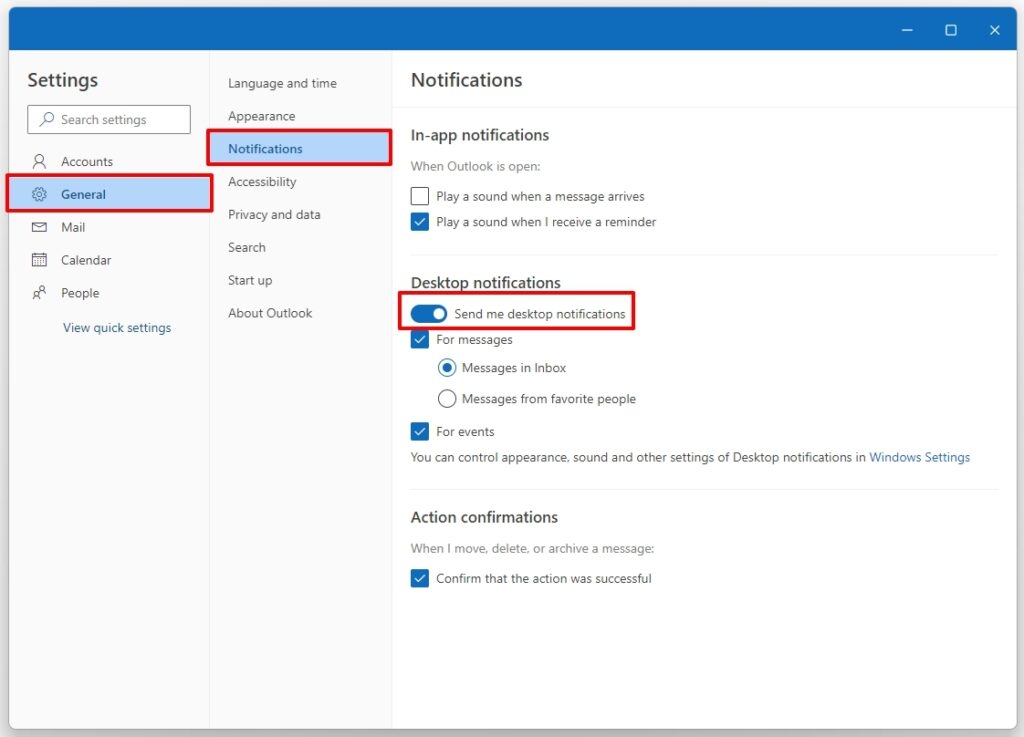
- Klicken Sie auf das Kontrollkästchen für Nachrichten oder für Ereignisse, um entweder zu aktivieren.
Sie können sogar wählen, beide zu aktivieren. Somit haben Sie den Fehlercode erfolgreich behoben.
So beseitigen Sie den Fehler 0x80004005 in VirtualBox?
Wenn Sie ein Programmierer, IT-Spezialist, Softwareentwickler oder Softwaretester sind, verwenden Sie Oracle Virtual Machine.
Wenn Sie eine virtuelle Maschine eingerichtet haben und der Fehler 0x80004005 Ihre Arbeiten behindert, dann könnten die VM-Softwaredateien beschädigt oder fehlend sein. Es kann auch an Treiberproblemen im Zusammenhang mit dem VirtualBox NDIS6 Bridged Networking Driver liegen.
Verwenden Sie das VirtualBox-Reparaturtool
VirtualBox bietet ein integriertes Reparaturtool zur Behebung dieser Probleme. Das Beste daran ist, dass Sie dafür keine der eingerichteten VMs auf Ihrem Gerät löschen müssen.
Befolgen Sie die folgenden Schritte, um den Fehler in VirtualBox zu beseitigen:
Gehen Sie zur VirtualBox-Setup (exe-Datei) und wählen Sie Reparieren.
VirtualBox wird scannen, reparieren und problematische Dateien beheben, nachdem der Reparaturprozess abgeschlossen ist.
Gehen Sie zum Netzwerk- und Freigabecenter.
Überprüfen Sie nun, ob NDIS6 unter dem VirtualBox Host-Only-Netzwerkadapter aktiviert ist oder nicht.
Wenn nicht, klicken Sie auf das Kontrollkästchen, um es zu aktivieren, und starten Sie die Software neu.
Häufig gestellte Fragen
Was ist der Fehler 0x80004005 im Windows-Datei-Explorer? Der Fehler 0x80004005 tritt im Windows-Datei-Explorer auf und sagt Zugriff verweigert. Es zeigt an, dass Sie nicht über ausreichende Berechtigungen verfügen, um es zu öffnen, und daher das Ausführen als Administrator Ihnen ausreichende Berechtigungen geben würde.
Was bedeutet der Fehler 0x80004005? Fehler 0x80004005: Unbestimmter Fehler tritt beim Extrahieren und Entschlüsseln von Dateien mit einer integrierten Funktion auf. Es bedeutet, dass der Datei-Explorer nicht über die erforderlichen erweiterten Verschlüsselungsstandards verfügt.
Fazit
Wenn Sie mit dem Fehlercode 0x80004005 beim Arbeiten an verschiedenen einfachen Aufgaben genervt waren, hätte Ihnen unser Leitfaden sehr geholfen. Es gibt mehrere Gründe für den Fehler, abhängig von der Situation, in der Sie auf den Fehler stoßen.
Sie können es entsprechend befolgen; stellen Sie jedoch sicher, dass Sie die jeweilige Methode befolgen, wenn Sie sicher sind, dass sie funktioniert. Die meisten von Ihnen würden es beim Herunterladen oder Aktualisieren von Drittanbieterprogrammen oder Windows-Updates erleben.
In welchem Szenario sind Sie auf den Fehler gestoßen? Lassen Sie es uns in den Kommentaren unten wissen!
Weiterführende Literatur:
5 Beste GarageBand-Alternativen für Windows 10/11
Alles über Windows 12 (Lecks, Funktionen, Veröffentlichung, Anforderungen)
Top 10 Beste Widgets für Windows 11, um Ihren PC auf die nächste Stufe zu bringen
Erhalte neue Beiträge in deinem Posteingang.
Kein Spam. Jederzeit abmelden.