Windows Fehler · 6 min read · Jan 24, 2026
0xFFFFFFFF: Die 6 besten Möglichkeiten zur Behebung des Windows-Fehlers
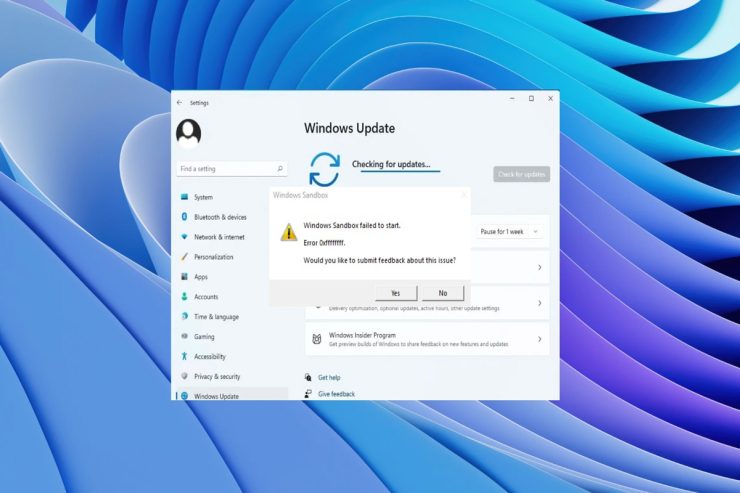
Windows-Updates sind entscheidend, um Ihr Betriebssystem sicher und auf dem neuesten Stand zu halten. Dennoch kann es vorkommen, dass unerwartete Fehler beim Aktualisieren von Windows auftreten. Sie könnten auf einen Fehler namens 0xFFFFFFFF stoßen, der Sie daran hindern kann, Updates zu installieren. In diesem Artikel werden wir besprechen, was diesen Fehler verursacht und wie Sie ihn beheben können.
Verständnis des Fehlers 0xFFFFFFFF
Windows-Update-Fehler wie 0xFFFFFFFF können auftreten, wenn Sie versuchen, ein Update zu installieren. Ein beschädigtes Windows-Update-Datei, ein veralteter Treiber oder ein Problem mit dem Windows-Update-Dienst sind häufige Ursachen für diesen Fehler. Es gibt mehrere Symptome, die Sie erleben können, wenn Sie auf den Fehler 0xFFFFFF stoßen:
- Es besteht die Möglichkeit, dass der Windows-Update-Prozess einfriert oder fehlschlägt.
- Die Fehlermeldung 0xFFFFFFFF kann während des Windows-Update-Prozesses erscheinen.
- Der Windows-Update-Prozess kann länger als gewöhnlich dauern, abhängig von Ihrem System.
Was sind die Ursachen des Fehlers 0xFFFFFFFF?
Der Fehler 0xFFFFFF kann aus verschiedenen Gründen auftreten. Einige der häufigsten Ursachen sind unten aufgeführt:
- Beschädigte Windows-Update-Dateien: Fehlende oder beschädigte Update-Dateien können verhindern, dass ein Update erfolgreich ist.
- Veraltete Treiber: Alte Treiber können Kompatibilitätsprobleme mit Windows-Updates verursachen, was zu dem Fehler 0xFFFFFF führt.
- Probleme mit dem Windows-Update-Dienst: Es kann Probleme mit dem Windows-Update-Dienst geben, die einen erfolgreichen Update-Prozess verhindern.
- Malware- oder Virusinfektionen: Es gibt viele Gründe, warum der Fehler 0xFFFFFFFF auftritt, einschließlich Infektionen mit Malware oder Viren.
Die besten Möglichkeiten zur Behebung des Windows-Update-Fehlers 0xFFFFFFFF
Die folgenden Lösungen können Sie ausprobieren, um den Fehler 0xFFFFFFFF zu beheben:
Fix 1: Starten Sie Ihren Computer neu
Viele Computerprobleme können durch einen Neustart Ihres Computers behoben werden. Dies ist eine sehr einfache und effektive Möglichkeit, viele Software- und Hardwareprobleme zu lösen. Ihr Computer wird neu gestartet, wenn Sie das Betriebssystem herunterfahren und dann neu starten. Dadurch können alle Programme auf Ihrem Computer neu gestartet werden, was möglicherweise Probleme behebt, die Probleme verursacht haben. Befolgen Sie diese Schritte, um Ihren Computer neu zu starten:
- Schließen Sie alle offenen Anwendungen und Dateien.
- Klicken Sie auf Ihrem Computer auf die Schaltfläche Start.
- Klicken Sie nun im Startmenü auf das Netzsymbol.
- Wählen Sie im erscheinenden Menü „Neustart“.
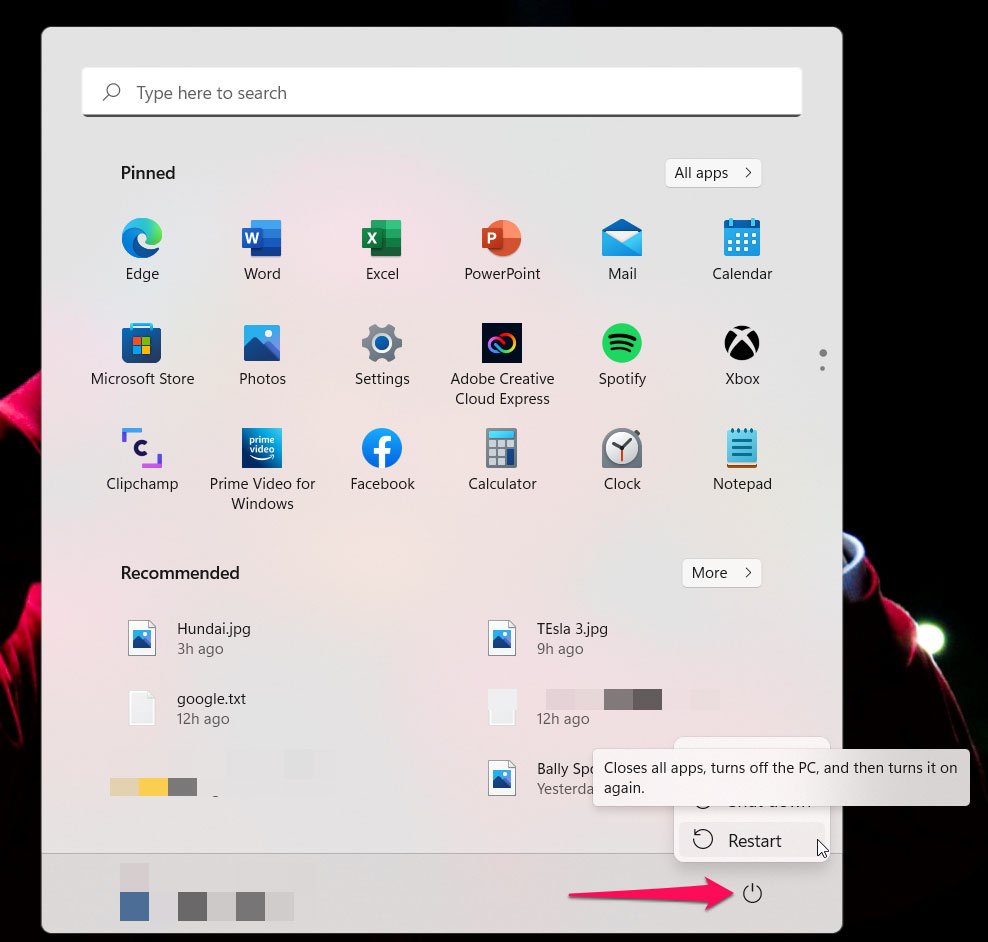
- Sie müssen warten, bis Ihr Computer heruntergefahren und neu gestartet wird. Je nach Geschwindigkeit Ihres Computers kann dies einige Minuten dauern.
Fix 2: Führen Sie die Windows Update-Problembehandlung aus
Mit der Windows Update-Problembehandlung können Sie automatisch eine Vielzahl von häufigen Problemen mit dem Update-Prozess erkennen und beheben. Dieses Tool kann helfen, fehlgeschlagene Windows-Updates, Fehlermeldungen oder festgefahrene Updates zu beheben. So führen Sie die Windows Update-Problembehandlung aus:
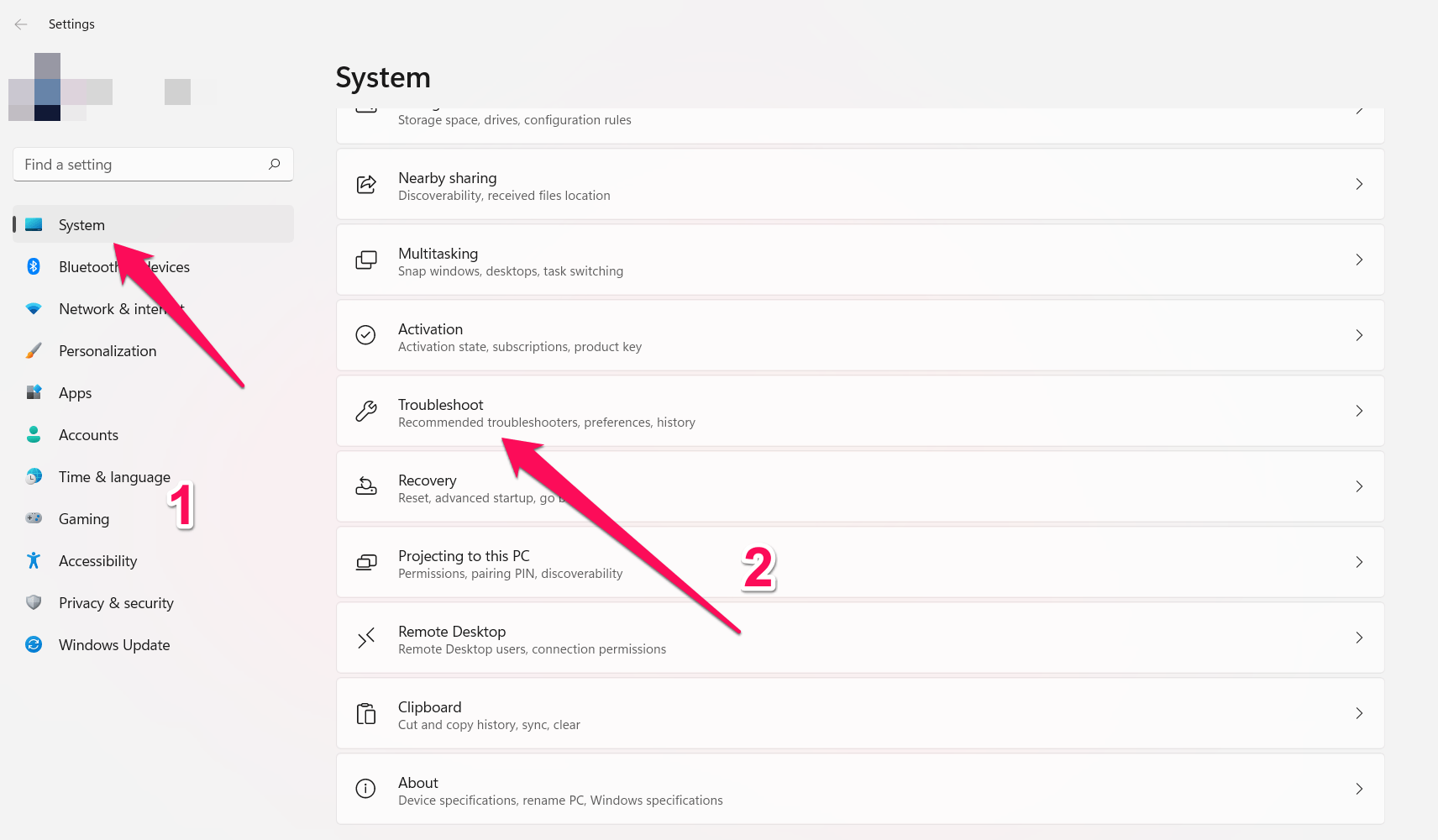
- Drücken Sie Windows + I auf Ihrer Tastatur, um die Einstellungen-App zu öffnen.
- Wählen Sie aus der Liste der Optionen „System“.
- Wählen Sie im linken Menü „Problembehandlung“.
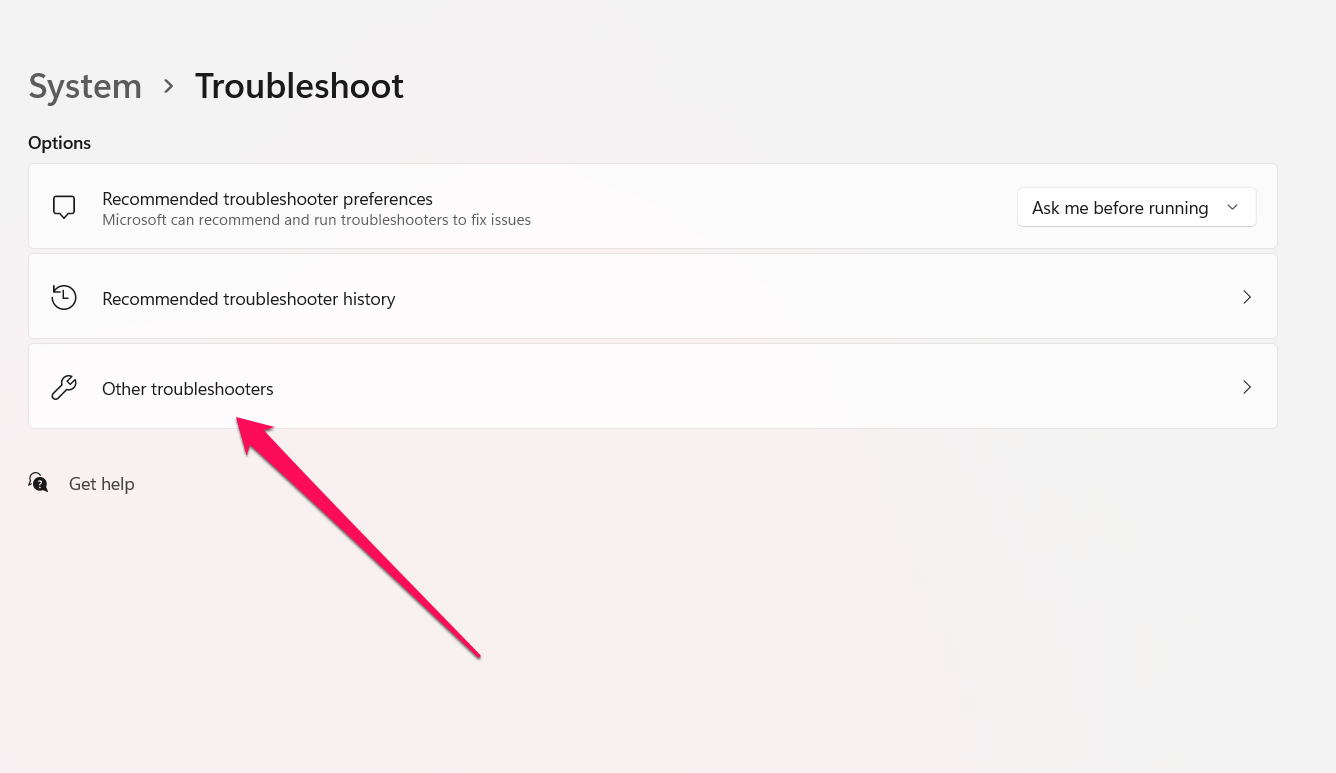
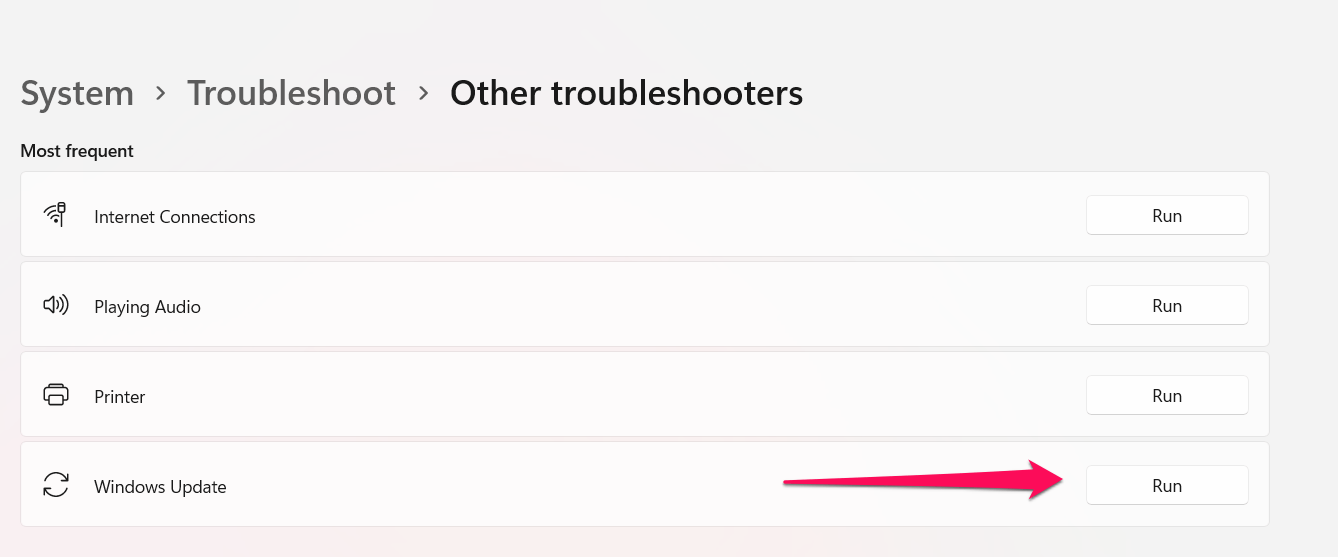
- Klicken Sie auf „Weitere Problembehandlungen“, um die Liste der Optionen zu erweitern.
- Suchen Sie „Windows Update“ und klicken Sie darauf.
- Klicken Sie auf „Ausführen“, um die Problembehandlung zu starten.
- Lassen Sie die Windows Update-Problembehandlung nach Problemen suchen.
- Wenn ein Problem festgestellt wurde, befolgen Sie die Anweisungen auf dem Bildschirm, um es zu beheben.
Nach Abschluss der Problembehandlung wird eine Nachricht angezeigt, die angibt, ob Probleme festgestellt wurden und ob sie behoben wurden. Überprüfen Sie, ob das Problem mit Windows Update behoben wurde, wenn Probleme gefunden und behoben wurden.
Fix 3: Löschen Sie den Softwareverteilungsordner
Das System kann temporäre Dateien und Daten, die mit Windows-Updates zusammenhängen, im Softwareverteilungsordner auf Ihrem Computer speichern. In einigen Fällen können diese temporären Dateien beschädigt oder defekt werden, was zu fehlgeschlagenen Installationen oder Fehlern bei Windows Update führt. Wenn Sie den Softwareverteilungsordner löschen, wird der Ordner und dessen Inhalt von Windows Update neu erstellt, wodurch diese Probleme behoben werden. So löschen Sie den Softwareverteilungsordner:
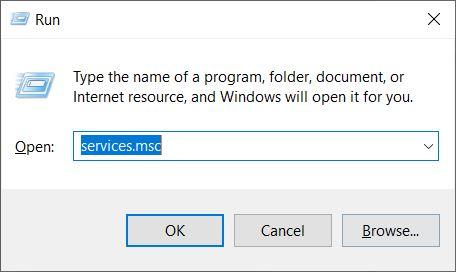
- Öffnen Sie zunächst das Ausführen-Fenster mit der Tastenkombination Windows + R.
- Geben Sie im Ausführen-Dialogfeld „services.msc“ ein.
- Suchen Sie dann im Fenster Dienste nach „Windows Update“.
- Klicken Sie mit der rechten Maustaste auf den Dienst „Windows Update“ und wählen Sie „Stop“.
- Halten Sie das Fenster Dienste geöffnet und minimieren Sie es.
- Öffnen Sie den Datei-Explorer, indem Sie Windows + E drücken.
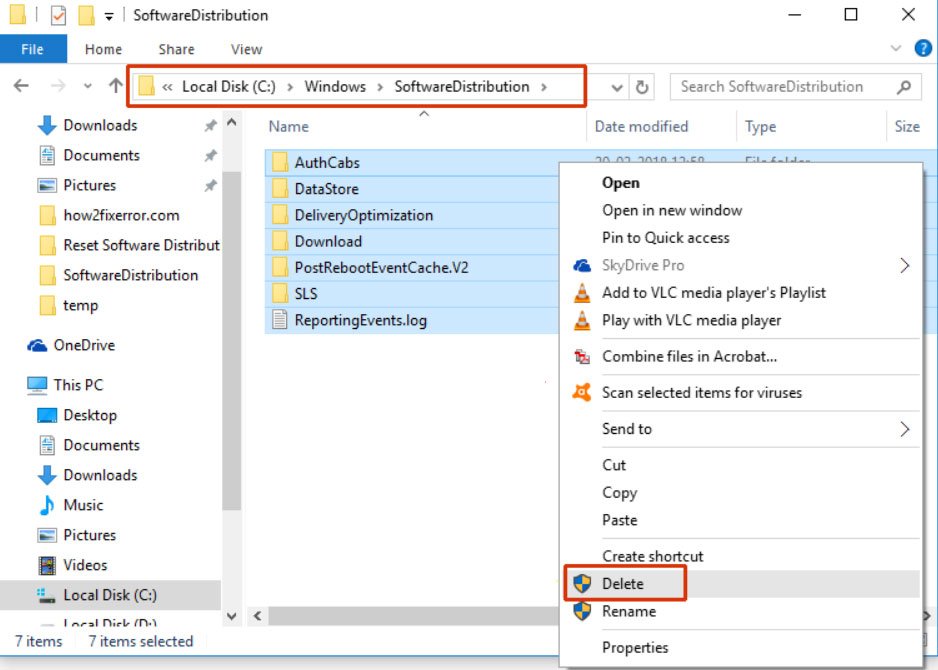
- Suchen Sie den folgenden Ordner im Datei-Explorer: C:/Windows/SoftwareDistribution (Hinweis: Wenn Sie Windows auf einem anderen Laufwerk installiert haben, ersetzen Sie „C:“ durch den Buchstaben des Laufwerks, auf dem Windows installiert ist.)
- Wählen Sie mit der Tastenkombination Strg + A alle Dateien und Ordner im Softwareverteilungsordner aus.
- Drücken Sie die Entf-Taste auf Ihrer Tastatur oder klicken Sie mit der rechten Maustaste und wählen Sie die Schaltfläche Löschen, wenn Sie alle ausgewählten Dateien und Ordner löschen möchten. Wenn Sie um Erlaubnis gefragt werden, klicken Sie auf „Ja“.
- Maximieren Sie das Dienste-Fenster und klicken Sie erneut mit der rechten Maustaste auf den Dienst „Windows Update“.
- Wählen Sie im Kontextmenü „Start“, um Windows Update neu zu starten.
Fix 4: Aktualisieren Sie Ihre Treiber
Das Aktualisieren Ihrer Treiber ist ein weiterer wichtiger Schritt zur Fehlersuche bei Windows Update-Problemen. Es wird empfohlen, Ihre Treiber regelmäßig zu aktualisieren, um sicherzustellen, dass Ihre Hardwaregeräte mit den neuesten Windows-Updates funktionieren. Sie können Ihre Treiber in Windows 10 folgendermaßen aktualisieren:
- Drücken Sie die Windows-Taste + X auf Ihrer Tastatur, um den Geräte-Manager zu öffnen, und wählen Sie ihn aus.
- Suchen Sie im Geräte-Manager das Hardwaregerät, für das Sie die Treiber aktualisieren möchten.
- Klicken Sie mit der rechten Maustaste auf das Hardwaregerät, um den Treiber zu aktualisieren, und wählen Sie „Treiber aktualisieren“.
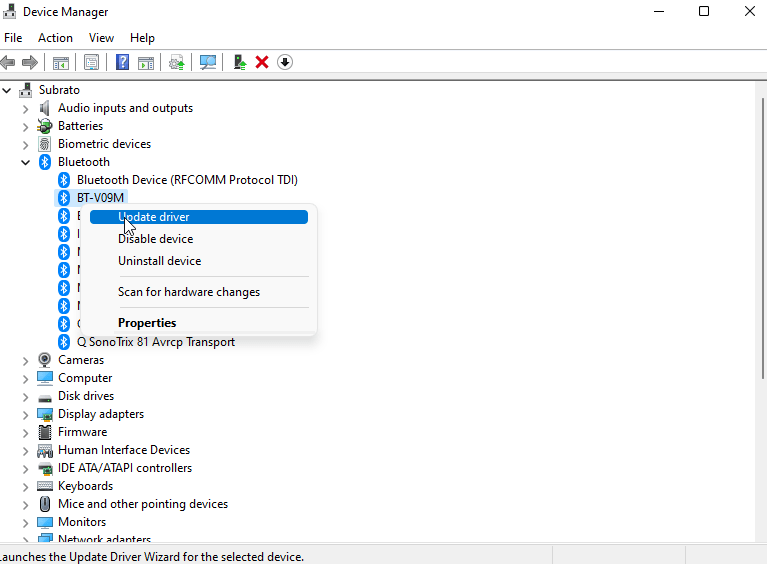
- Wenn Treiberupdates verfügbar sind, wählen Sie „Automatisch nach aktualisierter Treibersoftware suchen“. Befolgen Sie dann die Anweisungen auf dem Bildschirm.
- Wenn Sie den Treiber für ein anderes Hardwaregerät aktualisieren möchten, wiederholen Sie die Schritte 3-4.
Fix 5: Scannen Sie Ihren Computer auf Malware
Sie können auf Probleme mit Windows Update stoßen, wenn Sie Malware wie Viren, Spyware oder andere Arten von bösartiger Software auf Ihrem Computer haben. Es gibt mehrere Arten von Malware, die von herkömmlicher Antivirensoftware unentdeckt bleiben können, was dazu führt, dass Ihr Computer schlecht funktioniert. So scannen Sie Ihren Computer auf Malware mit Windows-Sicherheit (ehemals Windows Defender) in Windows 10:
- Drücken Sie auf Ihrer Tastatur die Windows-Taste + I, um die Einstellungen-App zu öffnen.
- Wählen Sie „Datenschutz & Sicherheit“ aus den Optionen.
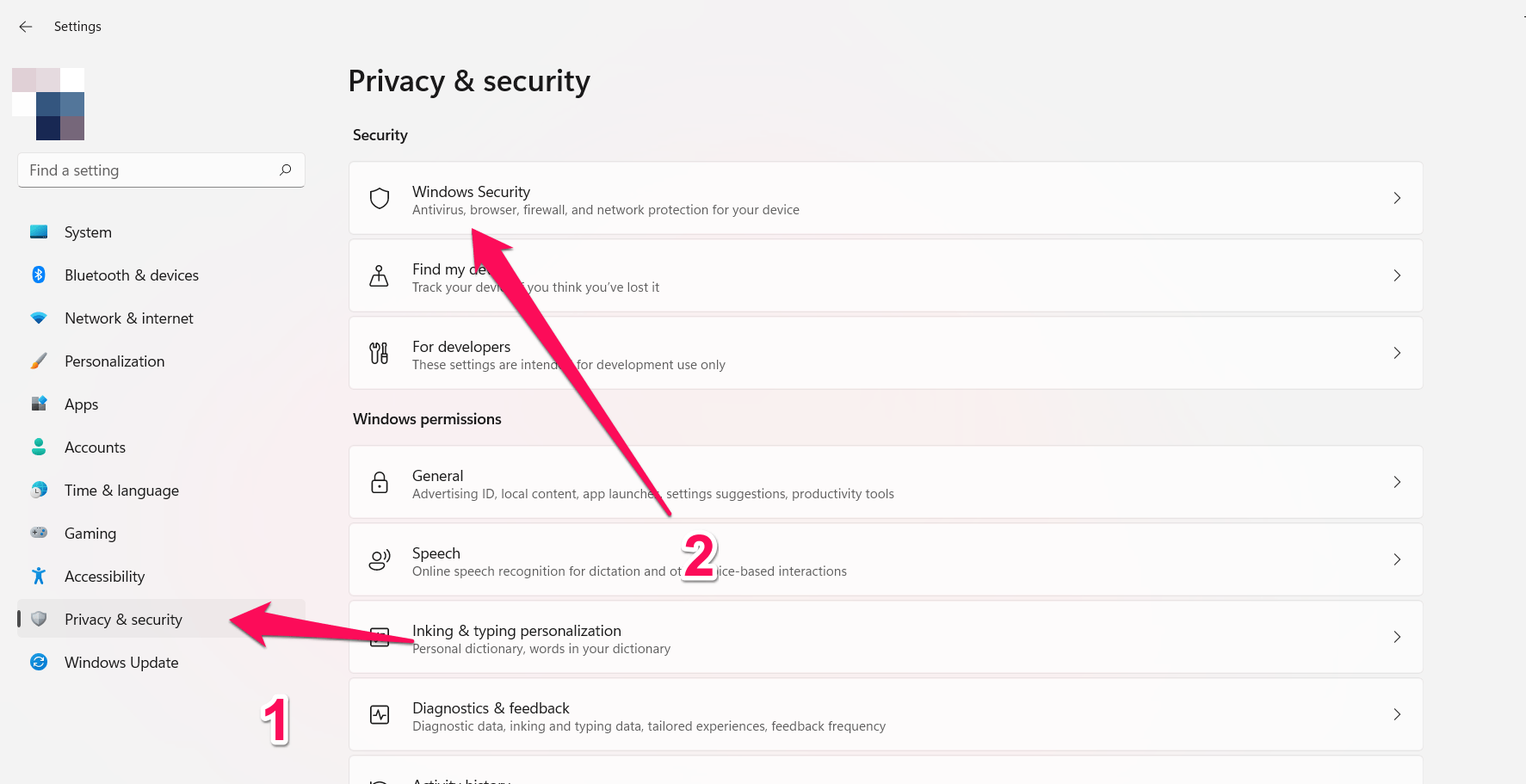
- Wählen Sie im linken Menü Windows-Sicherheit > Windows-Sicherheit öffnen.
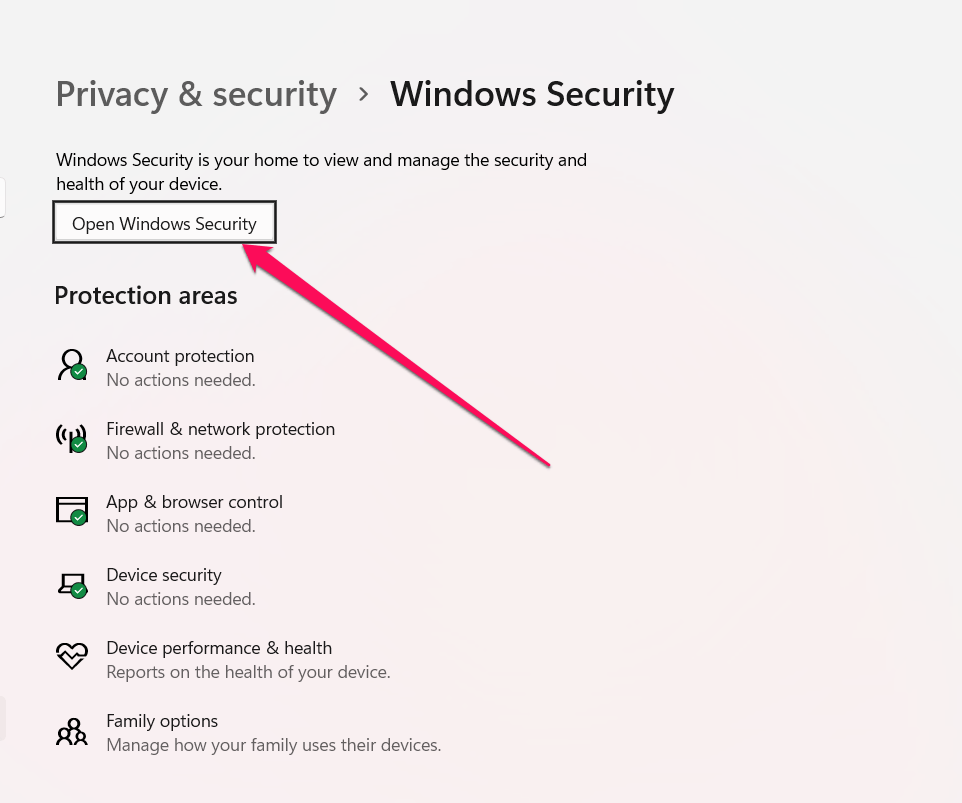
- Wählen Sie „Virus- & Bedrohungsschutz.“
- Wählen Sie „Scan-Optionen.“
- Jetzt können Sie einen Schnellscan oder einen vollständigen Scan durchführen.
- Klicken Sie dann auf „Jetzt scannen.“
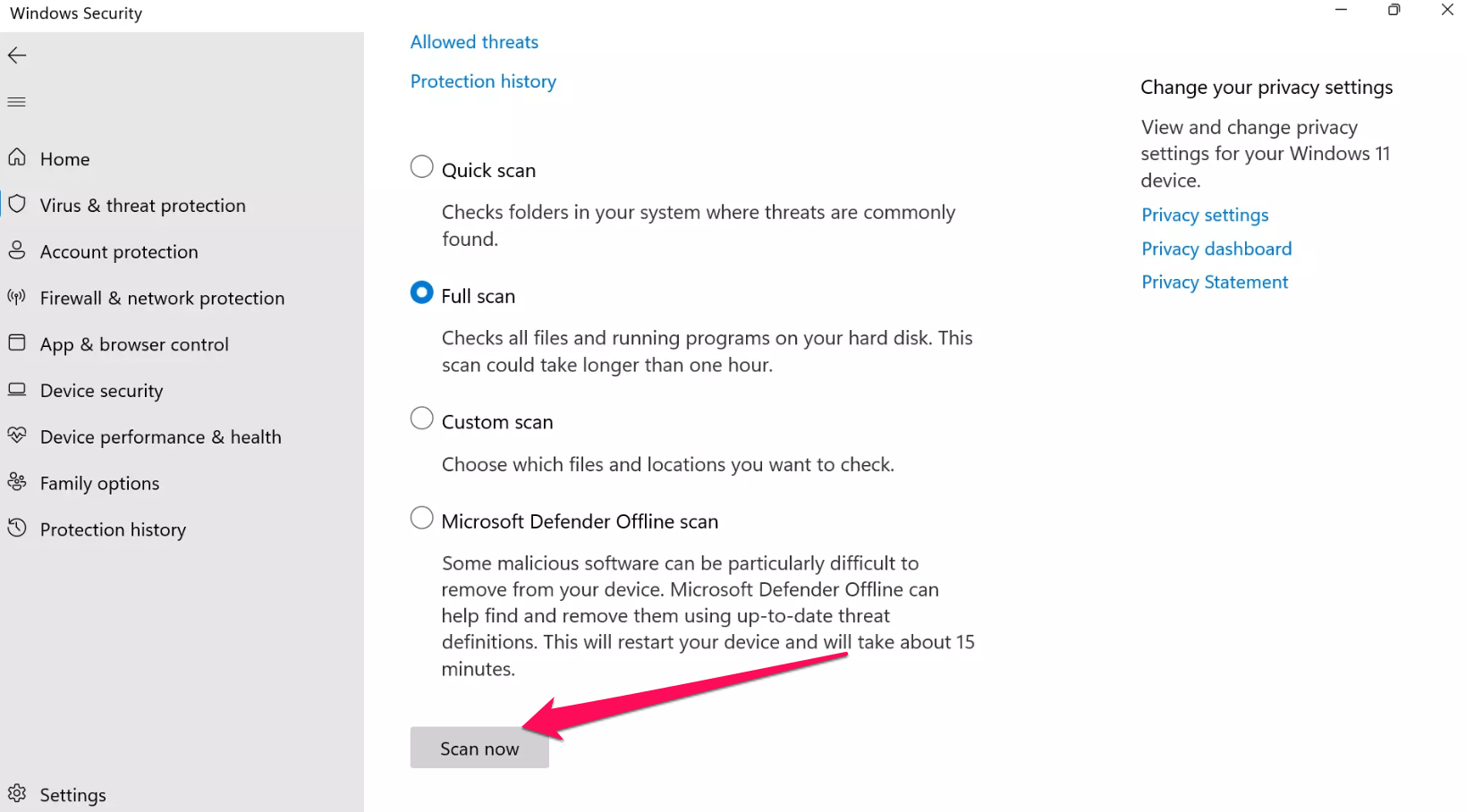
- Lassen Sie den Scan abschließen. Es wird Sie auffordern, alle von Windows-Sicherheit gefundenen Malware zu entfernen.
Fix 6: Setzen Sie die Windows Update-Komponenten zurück
Bei komplexeren Windows Update-Problemen kann das Zurücksetzen der Windows Update-Komponenten Ihnen helfen, dieses Problem zu beheben. Befolgen Sie diese Schritte, wenn keine der oben genannten Lösungen funktioniert:
- Drücken Sie die Windows-Taste + X auf Ihrer Tastatur und wählen Sie dann „Eingabeaufforderung (Admin)“ oder „Windows PowerShell (Admin)“ aus dem erscheinenden Menü.
- Geben Sie die folgenden Befehle in das Eingabeaufforderungs- oder Windows PowerShell-Fenster ein und drücken Sie nach jedem Befehl die Eingabetaste:
net stop wuauserv net stop cryptSvc net stop bits net stop msiserver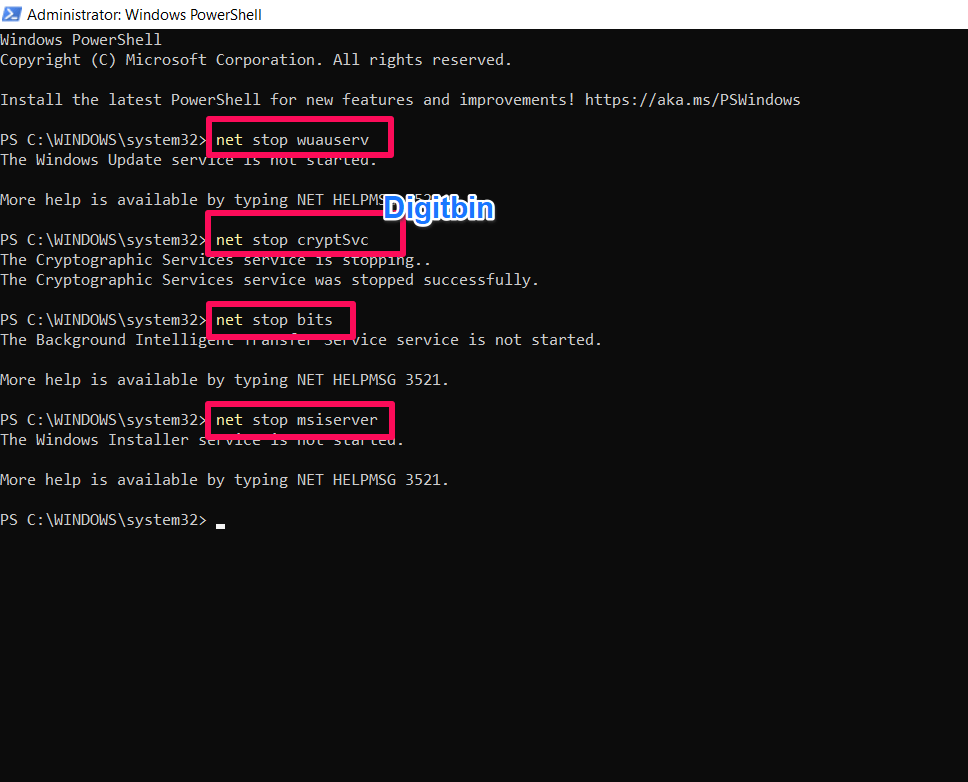 - Um den Softwareverteilungsordner umzubenennen, geben Sie den folgenden Befehl ein:
ren C:\Windows\SoftwareDistribution SoftwareDistribution.old - Um Catroot2 umzubenennen, geben Sie den folgenden Befehl ein:
ren C:\Windows\System32\catroot2 catroot2.old - Geben Sie die folgenden Befehle ein, um die erforderlichen Dienste neu zu starten:
net start wuauserv net start cryptSvc net start bits net start msiserver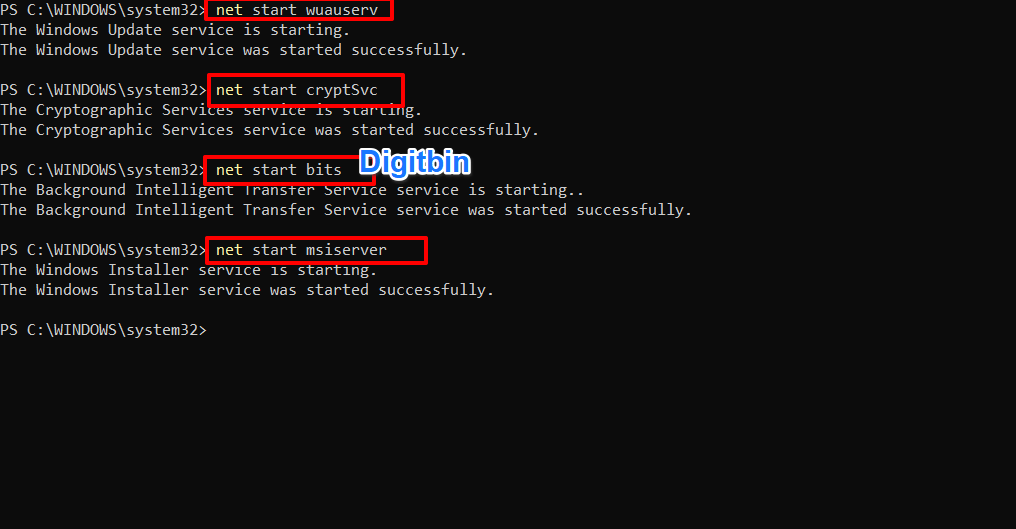 - Das war’s. Jetzt können Sie das Eingabeaufforderungs- oder Windows PowerShell-Fenster schließen.
Das war’s mit diesem einfachen Leitfaden, mit dem Sie den Windows-Fehler 0xFFFFFFFF beheben können.
Wenn Sie Gedanken zu 0xFFFFFFFF: Die 6 besten Möglichkeiten zur Behebung des Windows-Fehlers haben, können Sie gerne unten im Kommentarfeld schreiben. Abonnieren Sie auch unseren DigitBin YouTube-Kanal für Video-Tutorials. Prost!
Erhalte neue Beiträge in deinem Posteingang.
Kein Spam. Jederzeit abmelden.