Android Emulator · 15 min read · Oct 21, 2025
10 Beste Android-Emulatoren für PC: Apps auf dem Computer ausführen
Android ist ein leistungsstarkes Betriebssystem, das ein komplettes Paket für ein Smartphone bietet, zusammen mit der Möglichkeit, tiefen Zugriff auf Ihr mobiles Gerät zu erhalten. Sie können Apps von Drittanbietern installieren, die Benutzeroberfläche ändern und das Aussehen und Gefühl des Telefons mit der guten Anpassung, die das Android-Betriebssystem bietet, anpassen. Solche großartigen Anpassungsmöglichkeiten fehlen im Allgemeinen bei seinem Pendant iOS.
Auf dem iPhone sind Sie gezwungen, bei der Standard-Benutzeroberfläche zu bleiben und haben keinen Zugriff auf die Installation von Drittanbieter-Apps außerhalb des Apple App Store. Die Open-Source-Natur des Android-Betriebssystems machte es zur beliebtesten mobilen Software, was zur Entwicklung vieler Android-basierter Emulatoren für PC führte.
Sie können das Android-Ökosystem kostenlos auf Windows- und Mac-PCs mit Emulatoren ausführen. Die Reaktionsfähigkeit und Benutzerfreundlichkeit der mobilen Apps auf dem Emulator hängen von den Systemanforderungen Ihres Computers ab. Ein guter Computer mit moderner Hardware kann hochwertige Android-Spiele auf einem PC ausführen. Sie können das vollständige Android-Erlebnis auf Windows- und Mac-Computern mit dem Emulator simulieren.
Heute werde ich in diesem Beitrag einige der besten Android-Emulatoren für Ihren Computer PC auflisten, um Android-Apps und -Spiele kostenlos auf Ihrem Windows 7, 8, 10 und Mac-Computer auszuführen.
Was ist ein Emulator?
Ein Emulator ist eine Software, die es einem Computersystem ermöglicht, sich wie ein anderes Computersystem zu verhalten. Um Smartphone-Apps auf einem PC auszuführen, verhält sich der Emulator wie ein Android-System, das auf Windows installiert werden kann, und die Apps aus dem Store werden auf dem Emulator installiert. Lassen Sie uns also ohne weitere Verzögerung mit der Liste der besten Simulatoren für Windows und Mac beginnen.
Hinweis: Die Ranglisten in diesem Beitrag sind nicht gesponsert und wir sind auch nicht mit einer der aufgeführten Software verbunden. Die Ranglisten in der Liste basieren ausschließlich auf der Emulatorleistung, den Funktionen, dem Support und den Funktionen, die wir für hochgradiges Gaming und Anwendungen getestet haben.
Beste Android-Emulatoren für PC
Hier sind die besten Android-Emulatoren für PC auf Windows und Mac, um Android-Apps und -Spiele auf Computern auszuführen.
1. MEmu
MEmu 7 - Der beste Android-Emulator für PC
MEmu ist ein beliebter Android-Emulator für Windows-PCs. Er kann hochwertige Spiele auf dem PC spielen, wenn das System die Mindestanforderungen für die MEmu-Player für ein reibungsloses Arbeiten erfüllt. Der Emulator bietet gute Funktionen, die das Gameplay auf dem PC erleichtern.
MEmu ermöglicht eine hohe Anpassung der Tastaturbelegung, was die Steuerung für mobile Spiele erleichtert. Der Emulator kann die Virtualisierung für Ihren PC aktivieren und bietet auch eine hervorragende Leistung für integrierte und dedizierte Grafiken. Das Beste am Emulator ist, dass er mit Intel-, Nvidia- und AMD-betriebenen Windows kompatibel ist.
MEmu ist mit dem Google Play Store vorinstalliert, sodass Sie die Apps auf dem PC einfach durchsuchen und installieren können. Er verbindet sich auch mit den APK-Dateien auf Ihrem Windows-Speicher, und wenn Sie die Datei doppelklicken, wird der Emulator zur Installation der App aufgefordert. Die Entwickler von MEmu veröffentlichen regelmäßig Updates, um weitere Funktionen hinzuzufügen und Probleme mit der App zu beheben. Die Software hilft bei der tiefen Integration von Maus und Tastatur, um die Spiele reibungslos zu spielen.
Mindestanforderungen
- Intel-, Nvidia- oder AMD-CPU-Prozessor
- Windows XP/7/8/8.1/10
- Windows DirectX 11 oder Grafikkarte mit OpenGL 2.0
- Hardware-Virtualisierungstechnologie (Intel VT-x/AMD-V) muss im BIOS aktiviert sein
- Mindestens 2 GB Systemspeicher
- Mindestens 2 GB freier Speicherplatz auf der Festplatte
MEmu Player herunterladen | Windows
2. Gameloop
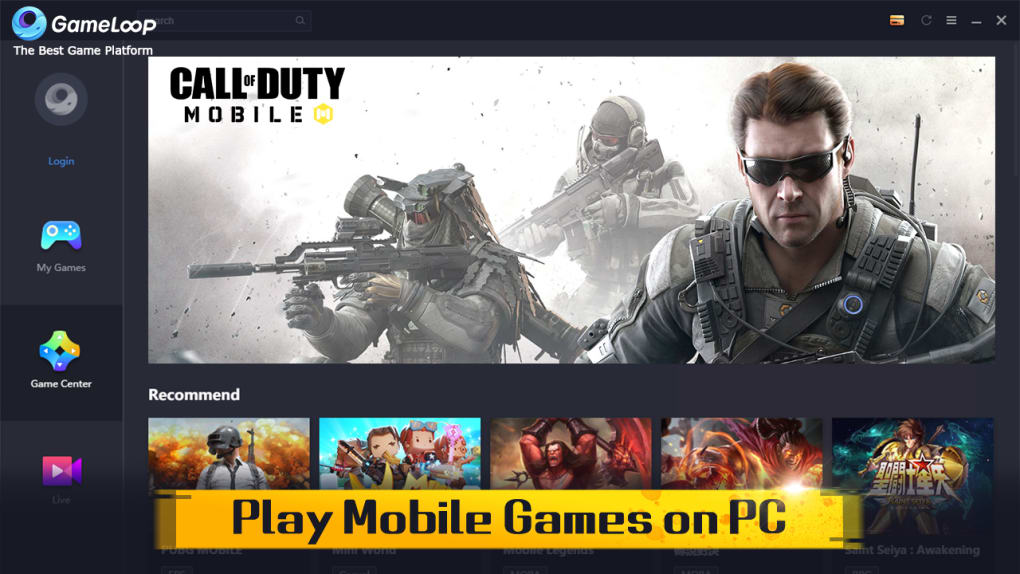
Die meisten Android-Emulatoren für PC sind allgemein gehalten und darauf ausgelegt, das Android-Erlebnis auf dem Computer zu simulieren. Aber Gameloop von Tencent, die auch die Entwickler von PUBG sind, wurde speziell für mobiles Gaming auf dem PC entwickelt. Der Gaming Buddy kann hochwertige Spiele bewältigen.
Erfahren Sie: Wie installiere ich eine APK-Datei auf Gameloop?
Mit Gameloop erhalten Sie nicht das Gefühl der originalen Android-Benutzeroberfläche wie bei anderen Emulatoren. Die Benutzeroberfläche ist einfach mit Einstellungen, Steuerungen, installierten Apps und einigen weiteren Einstellungen zur Verbesserung des Spielerlebnisses.
Um Sie weiter zu beeindrucken, ist der Emulator im Vergleich zu seinen Pendants sehr klein in der Größe. Tencent Gaming Buddy ist ein Gaming-Emulator für Windows, der speziell strukturiert ist, um Spiele auszuführen.
Der TGB ermöglicht es Benutzern, Android-Apps und -Spiele auf dem Windows-PC herunterzuladen und zu spielen. Der Emulator ist optimiert, um Spiele mit hoher Grafik und hohem Prozessor auf dem PC ohne Probleme auszuführen. TGB bietet einige sehr feine Tastaturbelegungen und Cursorsteuerungen sowie die Mausempfindlichkeit und -konfiguration, die TGB zum besten Android-Gaming-Emulator für PC machen.
Verbesserung der Spielleistung
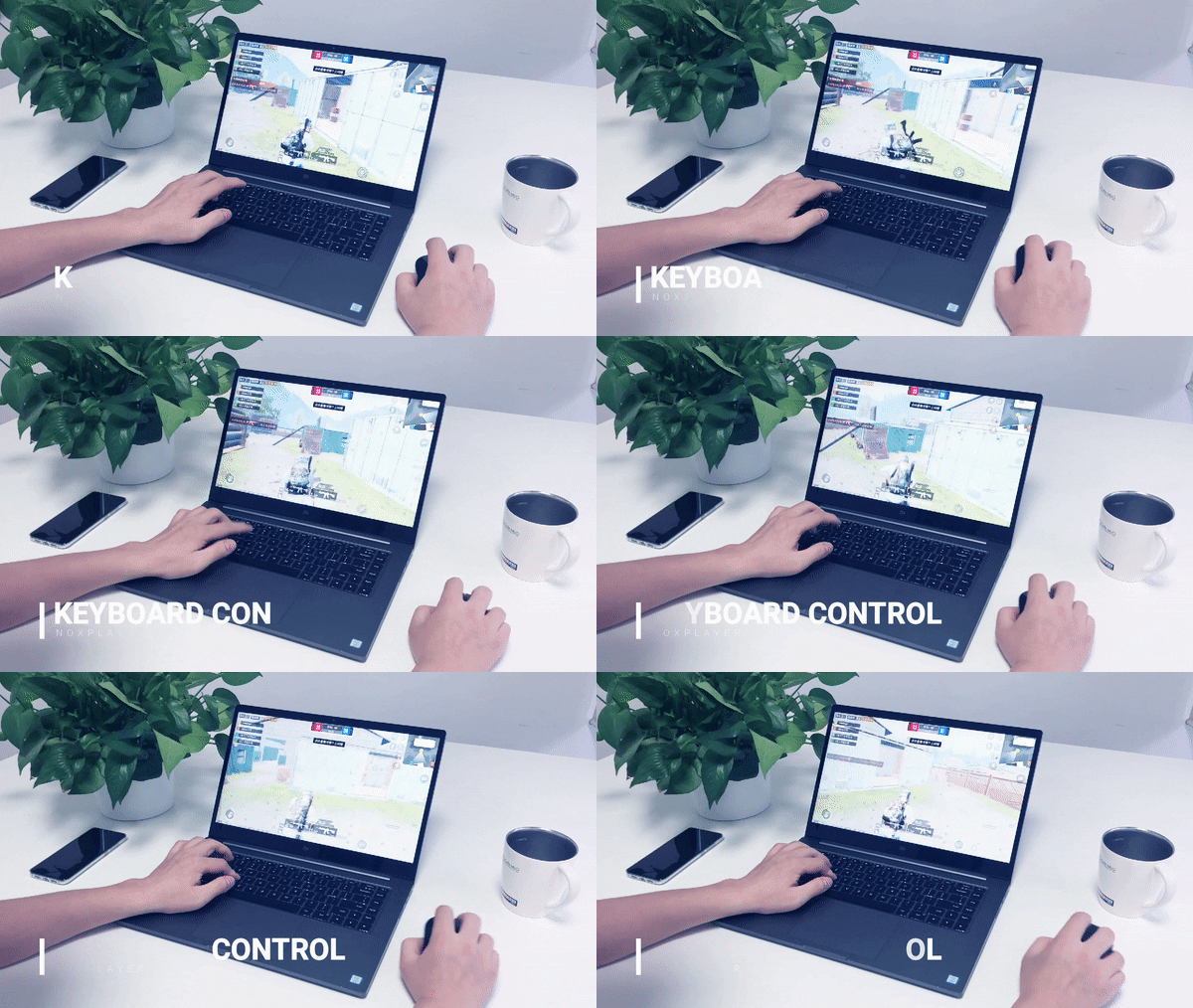
Sie können die Leistung des Spiels verbessern, indem Sie die Buddy-Einstellungen anpassen, da der Emulator ständig weiterentwickelt wird und viel Raum für Verbesserungen besteht. In den Einstellungen können Sie die Auflösung auf SD (720p), HD (1080p) oder 2K einstellen. Außerdem können Sie die Anzeigequalität auf Auto, Smooth, Balance oder HD einstellen.
Mindestanforderungen
- Windows 7 und höher
- CPU: Dual-Core von Intel | AMD @1.8Ghz
- GPU: Basis NVIDIA GeForce | AMD Radeon
- 3 GB RAM
- 2 GB freier Speicherplatz
TGB (Gameloop) herunterladen | Windows
3. Bluestacks
BlueStacks 5 (Beta) vorstellen: Das Leistungsmonster
Die Liste ist unvollständig, ohne den beliebten und einen der ältesten Emulatoren für PC zu erwähnen. Bluestacks ist der beliebteste Android-Emulator für Windows und Mac. Es ist einer der ausgewogeneren Emulatoren, die die richtige Mischung aus Leistung, Grafik und Verarbeitung bieten, was ihn zum favorisierten Android-Emulator für PC macht.
Die Verwendung von Apps oder das Spielen von Spielen auf Bluestacks funktioniert reibungslos, da der Emulator leistungsfähig genug ist, um Spiele mit hoher Grafik zu spielen. Ihr PC sollte jedoch über gute Spezifikationen verfügen, die in der Lage sind, die Grafiken zu verarbeiten. Dennoch ist der Bluestacks-Emulator der beste und vertrauenswürdigste Android-Client, um Android-Apps und -Spiele auf Windows und Mac zu spielen.
Die Bluestacks laufen auf der „neueste“ Nougat-Version. Bluestacks behauptet, 6-mal schneller als das Smartphone zu sein. Die Software verfügt über ein fortschrittliches Tastenzuordnungs- und Steuerungssystem, mit dem Sie die Tastensteuerungen im brandneuen Fenster für Spielsteuerungen verwalten können. Sie können auch manuelle Steuereinstellungen nach Ihren Wünschen für ein besseres Spielerlebnis vornehmen. Sie können auch andere Apps Ihrer Wahl im Simulator ausführen.
Mindestanforderungen
- OS: ** Microsoft Windows 8 und höher.
- Prozessor: Intel- oder AMD-Prozessor.
- RAM: Ihr PC muss mindestens 2 GB RAM haben.
- HDD: 5 GB freier Speicherplatz
- Sie müssen Administrator auf Ihrem PC sein
- Aktuelle Grafikkartentreiber von Microsoft oder dem Chipset-Anbieter.
Bluestacks herunterladen | Windows und Mac
4. Google Play Spiele
Google Play Spiele herunterladen | Windows
5. Nox Player
Nox Player ist einer der besten Android-Emulatoren für Windows und Mac. Der Emulator wurde mit dem einzigen Ziel entwickelt, Spiele zu spielen. Nox kann Spiele mit hoher FPS ohne Probleme bewältigen und unterstützt Tastaturen, Gamepads und Skriptaufzeichnungen (hilft, eine Sequenz auf dem Bildschirm für späteres Spielen aufzuzeichnen).
Obwohl es einige Zeit dauern kann, bis Sie sich mit den Steuerungen vertraut gemacht haben, wird sich Nox Player als der beste Ort herausstellen, um Android-Apps und -Spiele auf Windows oder Mac auszuführen. Sie können die Steuerungen in den Einstellungen anpassen und auch die Qualität optimieren, falls Sie das Gefühl haben, dass die Grafiken höher sind als die Standards Ihres PCs.
Eine der erstaunlichsten Funktionen von Nox ist, dass es mit einer gerooteten Version von Android out-of-the-box kommt. So erhalten Sie einen vollständig entsperrten Player, um vollen Zugriff auf Android zu erhalten. Nox ist auf Nougat aktualisierbar. Ich empfehle Nox wegen seiner funktionsreichen und erstaunlich reibungslosen Ausführung auf dem PC.
Mindestanforderungen
- Windows XP/7/8/8.1/10 und DirectX 9.0C
- Dual-Core, AMD oder Intel
- OpenGL 2.0 und höher
- 1,5 GB RAM
- 2,5 GB freier Speicherplatz auf der Festplatte
Nox herunterladen | Windows und Mac
6. Genymotion Cloud
Ein benutzerfreundlicher Android-Emulator, der entwickelt wurde, um Entwicklern zu helfen, Apps zu testen. Mit Genymotion können Sie die Android-Apps über die Cloud als virtuelle Maschine ausführen. Sie müssen sich nur anmelden und auf dem Hauptbildschirm auf Hinzufügen klicken, um eine Android-Maschine auszuwählen und herunterzuladen, die emuliert werden soll.
Wählen Sie ein Gerät aus der Reihe von Tablets und Telefonen mit verschiedenen Android-Versionen aus. Starten Sie die Maschine und fertig. Der Emulator läuft über die Cloud auf SaaS, PaaS, AWS, CGS und mehr. Sie benötigen also nur einen modernen aktualisierten Browser und gute Internetgeschwindigkeiten. Sie können den Emulator als virtuelles Android-Gerät verwenden und alle Funktionen wie auf einem herkömmlichen Mobilgerät ausführen.
Die Benutzeroberfläche von Genymotion ist einfach und intuitiv. Aber das Problem ist, dass Sie einen leistungsstarken PC für das reibungslose Arbeiten der VM benötigen. Idealerweise ist die App für Gaming und Produkttests geeignet. Obwohl der Dienst kostenpflichtig ist, erhalten Sie 1000 Minuten kostenlos. Sie können Ihre Apps und Spiele unter verschiedenen Gerätebedingungen testen, die Leistung über verschiedene Batteriestände, WLAN-Stärke, Daten, GPS, Pixel, Gyroskop, verschiedene Speicherstufen, RAM, Multitouch und mehr umfassen. Die VM bietet eine Reihe von Tools und Plugins für tiefgehende Tests der App.
Genymotion Cloud PaaS - Android als virtuelle Maschine in der Cloud
Mindestanforderungen
- Microsoft Windows 7, 8/8.1, 10 (32 oder 64 Bit);
- macOS 10.9 oder höher;
- Linux Ubuntu 18.04 oder höher
- OpenGL 2.0-fähige Grafikkarte mit einem aktuellen Treiber.
- Intel HD Graphics 4000 (2012), Nvidia GeForce 500-Serie (2011), ATI Radeon HD 6000-Serie (2011);
- 64-Bit-CPU mit VT-x- oder AMD-V-Fähigkeit, im BIOS aktiviert;
- Freier Speicherplatz auf der Festplatte: mindestens 100 MB.
- Aktualisierter Webbrowser
Genymotion herunterladen | Windows, Mac und Linux
7. Windows 11 Android Emulator
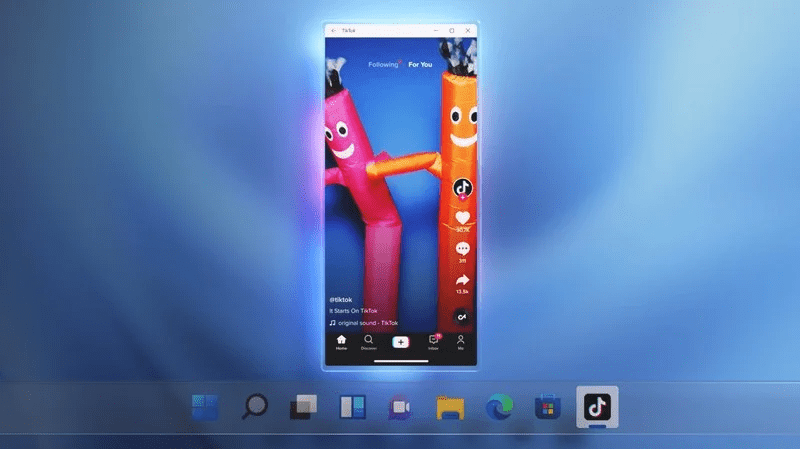
Windows 11 bietet sofortige Unterstützung für Android-Apps. Die Dominanz des Android-Ökosystems und nativer mobiler Apps wie TikTok haben Windows dazu veranlasst, nach der Integration von Android-Apps in das Windows-System zu suchen. Mit Hilfe des Amazon App Store und Intel kann Windows jetzt Android-Apps ausführen, und Sie benötigen keinen Emulator, um Android-Spiele oder -Apps auf einem PC zu spielen.
Android-Apps können über den Microsoft Store im Startmenü bezogen werden. Außerdem können Sie APK-Dateien direkt auf Windows sideloaden, wodurch Android-Apps mehr wie EXE-Anwendungen werden. Der einzige Nachteil der neuen Unterstützung für Android-Apps in Windows 11 ist, dass sie keine Unterstützung für Google Mobile Services (GMS) hat. Die GMS fungiert als Brücke, die Daten synchronisiert, speichert und sammelt, die helfen, dass Google-Apps (YouTube, Gmail, Google Assistant und Google-abhängige Apps reibungslos funktionieren).
8. LDPlayer
LDPlayer ist ein Emulator, der für das Spielen von mobilen Spielen auf Windows entwickelt wurde. Spielen Sie Spiele mit Tastatur und Maus. Der Simulator ermöglicht es Ihnen, einfach und bequem zu operieren, selbst in Mehrspieler-Spielen. LD ist mit verschiedenen Spieltypen kompatibel und bietet reibungslose Steuerungen sowie stabile und effiziente Operationen.
Sie können mehrere Spiele gleichzeitig ausführen, ohne dass Prozesse beendet werden. Basierend auf Android Lollipop. Neben dem Spielen von Android-Spielen auf dem PC können Sie auch auf den Google Play Store sowie die Google Mobile Services Suite für andere Apps zugreifen. Mit seinem multifunktionalen Design und benutzerfreundlichen Einstellungen ist es einer der am meisten empfohlenen Simulatoren für PC.
Funktionen von LDPlayer
- Optimiert für Geräte mit mittlerer Spezifikation.
- Kann schwere Android-Spiele kostenlos ausführen.
- Bietet hohe Geschwindigkeit mit hoher Leistung
- Reibungsloses Spielen und einfache Steuerung
LDPlayer herunterladen | Windows
9. MuMu
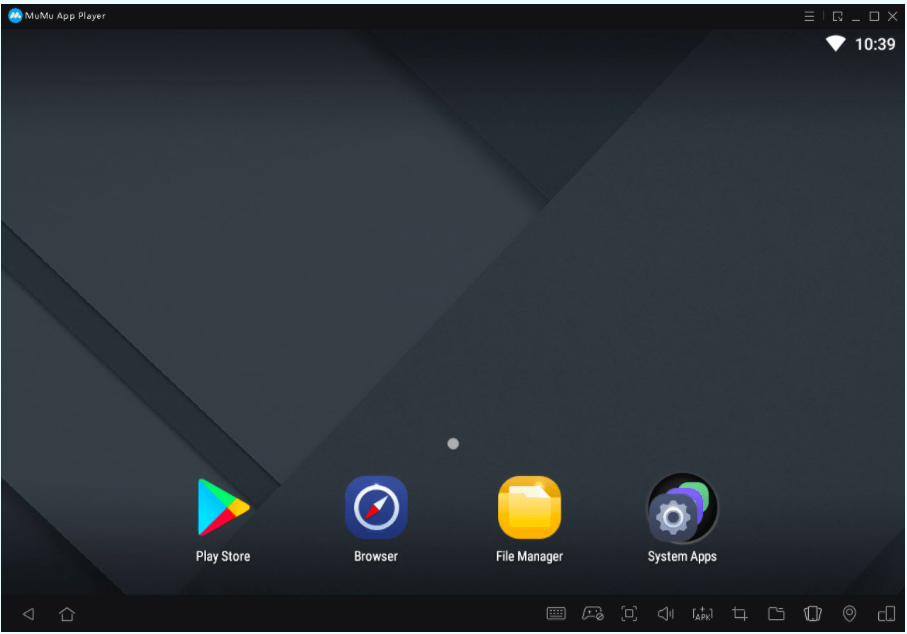
MuMu Player ist ein Android-Gaming-Emulator für PCs, der von NetEase entwickelt wurde. Sie können das Spiel mit Tastaturen, Maus oder Gamepad steuern. Der Emulator ist relativ neu und kommt mit einer Reihe von Funktionen. Die Benutzeroberfläche ist ziemlich sauber und Sie können Spiele sogar auf Low-End-Geräten spielen.
Der Emulator funktioniert nur auf dem Windows-System und unterstützt mehrere hochgrafische Spiele. Sie können Einstellungen, Steuerungen und andere Optionen für ein besseres Gameplay anpassen. Die Installationsdatei ist klein, aber Sie benötigen das Internet, um das zusätzliche Paket herunterzuladen.
MuMu herunterladen | Windows und Mac
10. Android Studio
Das Android Studio ist speziell für Entwickler gedacht, die Android-Apps entwickeln möchten. Sie erhalten mehrere maßgeschneiderte Funktionen, um Ihr Produkt zu testen. Das Studio bietet seinen eigenen Android-Emulator, der nicht allgemein ist, in dem Sie die Apps installieren und spielen können. Der Emulator des Studios ist sehr komplex und am besten für Entwickler geeignet, die ihre Apps unter verschiedenen Bedingungen wie Signalstärke, Batterie, Speicher, RAM, CPU, GPU und mehr testen möchten.
Dieser Emulator ist ein offizielles Tool von Android, das für den Verbraucher aufgrund sehr minutöser Programme zu kompliziert ist. Aber wenn Sie ein Entwickler sind und die App hinsichtlich Leistung und Nutzung experimentieren möchten, ist das Studio der beste Emulator für Ihren PC. Es kommt mit Funktionen wie APK-Analyzer, Layout-Tester, Echtzeit-Fehlererkennung, Codebearbeitung und mehr.
Android und Android Studio: Erste Schritte
Mindestanforderungen
- 64-Bit-Distribution, die in der Lage ist, 32-Bit-Anwendungen auszuführen
- 3 GB RAM
- 2 GB HDD-Speicherplatz
- Windows, Linux oder Mac
- Die minimale Monitorauflösung muss 1280×800 betragen
Studio herunterladen | Windows und Mac
11. PrimeOS
PrimeOS ist an sich kein Emulator, sondern ein Betriebssystem, das nach der Erstellung einer Partition im Computerspeicher bootet. Sie sehen also beim Booten Ihres PCs Dual-Boot-Optionen, Windows OS und PrimeOS. Die Benutzeroberfläche von Prime OS ist sehr sauber und übersichtlich und vermittelt ein angenehmes Desktop-Gefühl mit der Leistung von Android.
Die Entwickler haben alle grundlegenden Elemente des Android-Ökosystems in das OS integriert, zusammen mit Desktop-Charakteristika wie dem Startmenü, der Taskleiste usw., was ein sehr frisches Nutzungserlebnis bietet. Als OS integriert es sich sehr gut mit der Systemhardware und bietet somit einen Vorteil im Vergleich zu den Emulator-Systemen, die entsprechend dem System reaktionsfähig sein müssen.
Für das Gaming gibt es einige spezielle Funktionen wie das Decapro-Tastenzuordnungstool, benutzerdefinierte Steuereinstellungen, ein dediziertes Gaming-Center zur Verwaltung Ihrer Spiele, CPU- und GPU-Support-Tools und mehr. Das OS ist in der Lage, alle Hardcore-Spiele aufgrund seiner tiefen Verbindung zur Hardware reibungslos auszuführen. OTA-Support ist verfügbar, wenn Sie es im EXT4 RW-Partition installieren. Auch Opengapps sind enthalten, eine manuelle Installation ist nicht erforderlich.
PrimeOS herunterladen | Windows und Mac
12. ARChon
ARChon ist kein herkömmliches Emulator-System für PCs. Es ist eine Chrome-Erweiterung, die das Laden von APK-Dateien im Google Chrome-Browser zur Laufzeit ermöglicht. Es ist kein einfacher Emulator, da Sie die APK-Datei mit einem Tool ändern müssen, um sie mit ARChon kompatibel zu machen.
Außerdem kann jede APK-Datei aufgrund von Unterstützungsproblemen möglicherweise nicht ausgeführt werden. Sie müssen weitere Schritte ausführen, um eine App im Chrome mit dieser Erweiterung auszuführen. Außerdem kann es nur den Druck kleiner APK-Dateien bewältigen, die keine zusätzliche Dateigröße haben.
Der ARChon funktioniert derzeit in Android 4.4 und Sie können die Erweiterung auf GitHub finden. Um die Erweiterung zu installieren, laden Sie das ARChon-Runtime herunter und entpacken Sie es. Laden Sie nun die Datei in ‘Entpackte Erweiterungen’ hoch.
Einstellungen – > Erweiterungen -> Aktivieren Sie den ‘Entwicklermodus’
Sobald hochgeladen, aktivieren Sie den ARChon und ändern Sie die APK-Datei mit Twerk, um sie mit Chrome kompatibel zu machen. Fertig! Sie können so viele Apps ausführen, wie Sie möchten, vorausgesetzt, dass das Runtime die APK unterstützt. Hier ist der Github-Link unten.
ARChon herunterladen | Chrome-Browser
13. Erstellen Sie Ihr eigenes
Sie müssen zuerst die Virtual Box und das Image von Android-x86.org herunterladen und sich dann mit einigen Tutorials und Anleitungen vertrautmachen. Alles bereit, können Sie Ihren Emulator erstellen. Obwohl es ein mühsamer Prozess ist und viel Aufwand und harte Codierung erfordert. Und es kann ziemlich knifflig werden, wenn Sie auf Probleme, Bugs oder Fehler stoßen, die behoben werden müssen.
Aber wenn Sie gut darin sind und Ihr Emulationssystem mit all den Anpassungen erstellen möchten, die Sie möchten, dann machen Sie weiter. Vielleicht veröffentlichen Sie ein gutes Android-Emulatorsystem, das mit den bereits etablierten konkurriert.
Virtual Box herunterladen
14. Droid4X
Mit nur 8,3 MB ist es ein kleiner Emulator, aber lassen Sie sich von seiner Größe nicht täuschen. Droid4x benötigt mindestens 1 GB RAM und 20 GB Festplattenspeicher, was angemessen ist. Es wird als Android-Emulator für Windows-PC verwendet. Mit diesem Emulator können Sie viele beliebte Android-Spiele spielen und Anwendungen auf Ihrem PC ausführen. Droid4X ist mit allen bestehenden Versionen von Windows, einschließlich Win 7, 8 und 10, kompatibel.
Mit dem integrierten Bildschirmrekorder des Emulators können Sie alles aufzeichnen, was Sie möchten. Sie können direkt über den im App eingebetteten Downloader eine App oder eine Spieldatei herunterladen. Wenn Sie ein Entwickler sind, können Sie auch Ihre Apps auf diesem Emulator testen.
Droid4X herunterladen
Häufig gestellte Fragen (F.A.Q)
Welcher ist der beste Android-Emulator für PC?
Es gibt eine Reihe von Android-Emulatoren, die alle unterschiedliche Ausgabeziele haben. Daher ist es besser, ein Emulationssystem auszuwählen, das Ihren Zielen entspricht, ob Sie es für Tests, Gaming oder andere allgemeine Zwecke verwenden möchten.
Welcher Android-Emulator ist am besten für Low-End-PCs?
Bluestacks und MEmu könnten die idealen Wahlmöglichkeiten für Low-End-PCs sein. Sie können auch den cloudbasierten Genymotion verwenden, um das Android-System auf einem PC auszuführen, ohne das System zu belasten.
Sind Emulatoren legal?
Emulatoren sind sicher und legal, sie sind nur ein System, das auf jeder 3rd-Party-Umgebung ausgeführt wird. Einige der Emulatoren können Ihre Daten stehlen, daher ist es besser, ein beliebtes und angesehenes Emulationssystem auszuwählen.
Welcher ist der beste Emulator zum Spielen von Spielen?
Die meisten Menschen verwenden Android-Emulatoren, um Apps auszuführen und Spiele zu spielen. Die besten Android-Emulatoren für das reibungslose Spielen von Spielen können Gameloop, Bluestacks, Nox und MEmu sein.
Sind Android-Emulatoren sicher?
Emulatoren sind im Allgemeinen sicher, sie basieren auf Android Studio. Die Emulatoren werden getestet und simulieren nur das ursprüngliche System, sodass sie sicher zu verwenden sind. Obwohl einige Emulatoren versuchen, bösartige Skripte einzuschleusen, ist es besser, sie zu vermeiden.
Fazit
Mit den oben aufgeführten Android-Emulatoren können Sie Android-Apps und -Spiele kostenlos auf Ihrem Windows- und/oder Mac-PC ausführen und spielen. Die Reaktionsfähigkeit der Simulatoren hängt von den Hardware- und Software-Spezifikationen Ihres Computersystems ab. Wenn Ihr PC über die grundlegenden Spezifikationen verfügt, sind Sie bereit.
Sie können die Spiele auf Ihrem Computer mit Tastaturbelegung und Unterstützung für externe Gamepads genießen. Und wenn Sie der Entwickler sind, ist es eine Freude, die App unter verschiedenen mobilen Bedingungen zu testen.
Wenn Sie Gedanken zu 10 Beste Android-Emulatoren für PC: Apps auf dem Computer ausführen haben, können Sie gerne unten im Kommentarfeld schreiben. Abonnieren Sie auch unseren DigitBin YouTube-Kanal für Video-Tutorials. Prost!
Erhalte neue Beiträge in deinem Posteingang.
Kein Spam. Jederzeit abmelden.