Android Emulator · 6 min read · Oct 22, 2025
10 Beste Android-PC-Emulatoren für Gaming: Windows und Mac

Android ist die Heimat von Millionen von Spielen. Mit leistungsstarken Grafikprozessoren und Chipsatz-Einheiten sind Mobiltelefone zu einem neuen Rückzugsort für Gamer geworden. Spiele, die auf Konsolen oder PCs kostenpflichtig sind, sind in der Regel kostenlos auf Mobilgeräten. Dies macht es zu einer sehr günstigen Plattform für das Spielen von Spielen. Die meisten Spiele sind ausschließlich für Mobilgeräte entwickelt, während viele Spiele als mobile Versionen von Konsolenspielen wie PvZ, PUBG, League of Legends, NFS MW und mehr entwickelt wurden.
Das Spielen dieser Spiele auf dem Computer-PC würde das Gaming unterhaltsamer machen, da die PC-Steuerungen komfortabler zu bedienen sind. Wenn Sie Android-Spiele auf einem PC spielen möchten, können Sie dies mit einem Android-Emulator tun. Emulatoren sind großartige Software-Tools, die das Android-System auf Windows- oder Mac-Computern zum Laufen bringen. Heute wird DigitBin die besten Android-Emulatoren für PC zum Spielen auflisten.
Bester Gaming-Android-Emulator für PC
Hier sind die besten Android-Emulatoren zum Spielen von Android-Spielen auf Windows- und Mac-PCs.
1. MEmu
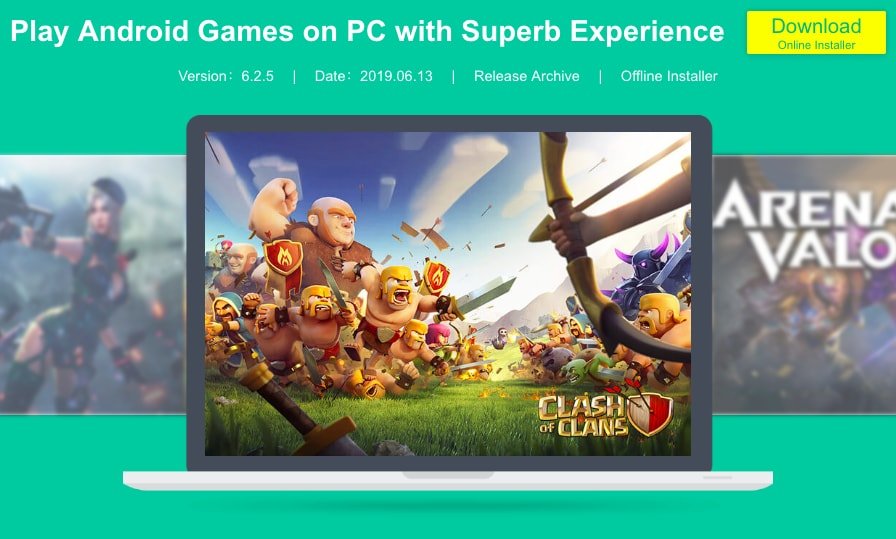
MEmu wurde mit nur einem Ziel entwickelt: Gaming. Der Emulator kann die Virtualisierung für Ihren PC aktivieren und bietet auch eine hervorragende Leistung für integrierte und dedizierte Grafiken. Das Beste am Emulator ist, dass er mit Intel-, Nvidia- und AMD-betriebenen Windows kompatibel ist.
Sie können entweder Spiele aus dem Google Play Store auf MEmu herunterladen oder APK- und OBB-Dateien installieren. Die Benutzeroberfläche des Emulators ist sehr übersichtlich, und Sie werden beim Verwenden der App keine Probleme haben.
MEmu ermöglicht eine hohe Anpassung der Tastenzuordnung, was die Steuerung beim Spielen auf dem PC erleichtert. Die Software hilft bei der tiefen Integration von Maus und Tastatur, um die Spiele reibungslos zu spielen. MEmu ermöglicht es Ihnen, hochwertige Spiele wie PUBG oder COD auf Ihrem Windows-PC ohne Unordnung zu spielen.
MEmu herunterladen | Windows
2. Gameloop
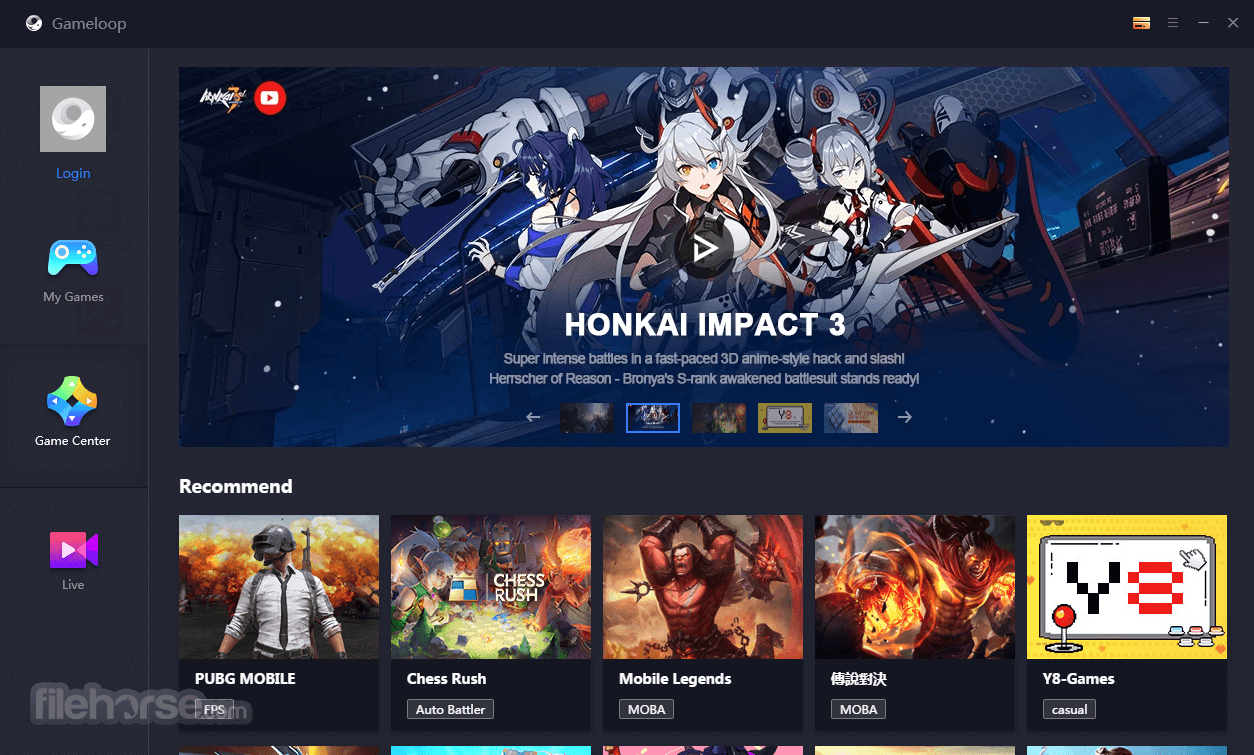
Gameloop von Tencent ist ein Gaming-Buddy, der speziell für das Gaming entwickelt wurde. Im Gegensatz zu anderen Android-Emulatoren, die es Ihnen ermöglichen, jedes Spiel herunterzuladen, bietet Gameloop eine Reihe von Spielen, die Sie im Emulator spielen können. Die Benutzeroberfläche ist einfach mit Einstellungen, Steuerungen, installierten Apps und weiteren Einstellungen zur Verbesserung des Spielerlebnisses.
Es gibt über 30 Spiele, die Sie spielen können, wie PUBGM, CODM, Freefire, GTA 5, Fortnite, Apex Legends, League of Legends, Pokemon Go und mehr. Sie können die Steuerungen nach Ihrem Komfort anpassen, um ein reibungsloses Spiel zu gewährleisten.
Lernen: Wie installiere ich APK und OBB auf Gameloop?
Um Sie weiter zu verblüffen, ist der Emulator im Vergleich zu seinen Mitbewerbern sehr klein in der Größe. Als Gaming-Software ist es optimiert, um grafikintensive und prozessorintensive Spiele auf dem PC ohne Probleme auszuführen. Gameloop bietet einige sehr feine Tastenzuordnungen und Cursorsteuerungen sowie die Mausempfindlichkeit und -konfiguration, was TGB zum besten Android-Gaming-Emulator für PC macht.
Gameloop herunterladen | Windows
3. Bluestacks
Einführung von BlueStacks 4 - Das beste mobile Gaming-Gerät
Bluestacks ist einer der beliebtesten Android-Emulatoren, der nicht nur bei Gamern, sondern auch bei denen beliebt ist, die Android auf dem PC erkunden möchten. Es ist einer der ausgewogeneren Emulatoren mit der richtigen Mischung aus Leistung, Grafik und Verarbeitung, was ihn zum günstigsten Android-Emulator für PC macht. Es kommt mit einer Reihe von vorinstallierten Apps und auch dem Google Play Store.
Der Emulator ist leistungsfähig genug, um grafikintensive Spiele zu spielen. Es ist jedoch vorzuziehen, dass Ihr PC über gute Spezifikationen verfügt, die in der Lage sind, die Grafiken zu bewältigen. Die Software verfügt über ein fortschrittliches Tastenzuordnungs- und Steuersystem. Sie können die Tastensteuerungen mit dem brandneuen Fenster für Spielsteuerungen verwalten.
Das Schlechte am Emulator ist, dass er mit vielen Anzeigen kommt, und Sie werden möglicherweise aufgefordert, Ihre Sicherheitsfunktionen zu deaktivieren, damit die App funktioniert. Es ist auch ziemlich langsam beim Laden, aber angesichts seiner Leistung muss es der beste Emulator für Android-Gaming auf dem PC sein.
Bluestacks herunterladen | Windows und Mac
4. Nox Player
Nox Player ist stärker auf Gaming ausgerichtet. Er verbraucht weniger Ressourcen auf Ihrem System und läuft selbst auf einem Computer mit mittlerer Ausstattung reibungslos. Und er lädt schneller als Bluestacks ohne Werbung. Nox Player ist in Bezug auf Benutzerfreundlichkeit und UI am besten, aber wenn es um die Leistung geht, ist er etwas schwächer. Wenn Sie jedoch ein System mit leistungsstarken Spezifikationen haben, ist der Nox Player eine perfekte Wahl.
Nox kann Spiele mit hoher FPS ohne Unordnung bewältigen und unterstützt Tastaturen, Gamepads und Skripterstellung. Obwohl es einige Zeit dauern kann, bis Sie sich mit den Steuerungen vertraut gemacht haben, wird sich der Nox Player als der beste Ort herausstellen, um Android-Spiele auf Windows oder Mac zu spielen.
Nox herunterladen | Windows und Mac
Lesen: Nox Vs. Bluestacks | Bester Emulator für Gaming
5. PrimeOS
PrimeOS ist kein Emulator an sich, sondern ein Betriebssystem, das sich nach dem Erstellen einer Partition im Computerspeicher selbst bootet. Die Entwickler haben alle grundlegenden Elemente des Android-Ökosystems in das OS integriert, zusammen mit Desktop-Eigenschaften wie dem Startmenü, der Taskleiste usw., was ein sehr frisches Nutzungserlebnis bietet.
Als OS integriert es sich sehr gut mit der Systemhardware und bietet somit einen Vorteil im Vergleich zum Emulator-System, das je nach System reaktionsfähig sein muss. Für das Gaming gibt es einige spezielle Funktionen wie das Decapro-Tastenzuordnungstool, benutzerdefinierte Steuereinstellungen, ein dediziertes Gaming-Center zur Verwaltung Ihrer Spiele, CPU- und GPU-Unterstützungswerkzeuge und mehr. Das OS ist in der Lage, alle Hardcore-Spiele aufgrund seiner tiefen Verbindung zur Hardware reibungslos auszuführen.
PrimeOS herunterladen | Windows und Mac
6. MuMu
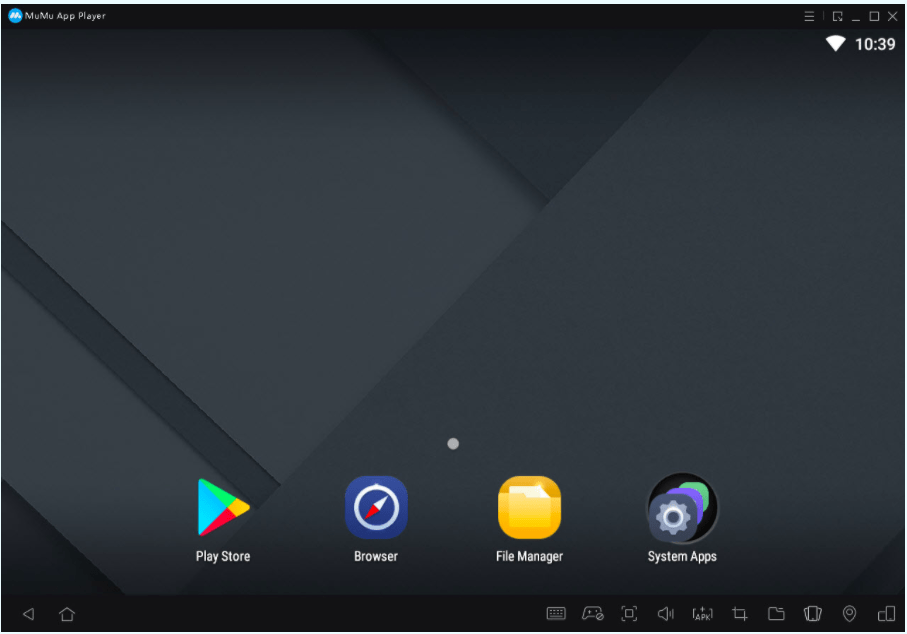
MuMu Player ist ein Android-Gaming-Emulator für PC, der von NetEase entwickelt wurde. Sie können das Spiel mit einer Tastatur, Maus oder einem Gamepad steuern. Der Emulator ist relativ neu und kommt mit einer Reihe von Funktionen. Die Benutzeroberfläche ist ziemlich sauber, und Sie können Spiele sogar auf Low-End-Geräten spielen.
Der Emulator funktioniert nur auf dem Windows-System und unterstützt eine Reihe von grafikintensiven Spielen. Sie können Einstellungen, Steuerungen und andere Optionen für ein besseres Gameplay anpassen. Die Installationsdatei ist klein, aber Sie benötigen das Internet, um das zusätzliche Paket herunterzuladen.
MuMu herunterladen | Windows und Mac
7. LDPlayer
LDPlayer ist ein Emulator, der für das Spielen von Mobile Games auf Windows entwickelt wurde. LDPlayer kann Ihr Android-Gaming-Erlebnis auf dem PC mit nützlichen, spielerorientierten Funktionen auf Intel- oder AMD-betriebenen Computern optimieren. Es basiert auf Android Nougat und verfügt über einige Steuerungspaneele, um die Einstellungen nach Ihren Bedürfnissen anzupassen.
Spielen Sie Spiele mit Tastatur und Maus. LD ist mit verschiedenen Spieltypen kompatibel und bietet reibungslose Steuerungen sowie stabile und effiziente Abläufe. Sie können mehrere Spiele gleichzeitig ausführen, ohne dass Prozesse beendet werden.
LDPlayer herunterladen | Windows
8. Remix OS Player
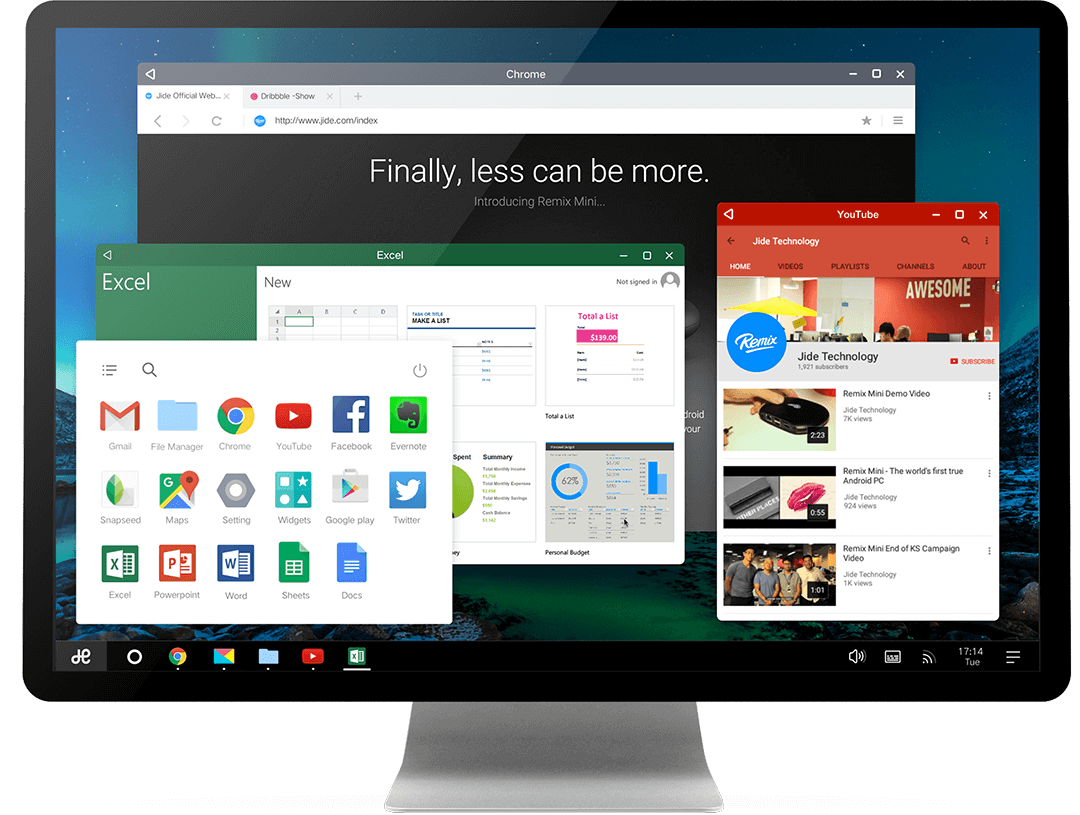
Die Entwickler haben potenziell daran gearbeitet, die Software mehr auf Gaming auszurichten. Remix OS Player ist stark für Gaming optimiert. Insbesondere können Sie die Tastenbelegung anpassen und das Spiel nach Ihrem Komfort steuern. Es ist wichtig zu beachten, dass der Emulator keinen AMD-Chipsatz unterstützt und Virtualisierungstechnologie in Ihrem BIOS aktiviert sein muss. Die App hat eine sehr saubere und frische Benutzeroberfläche, die ansprechend für die Benutzer ist. Der Emulator hat viele Anpassungsoptionen für Gaming-Präferenzen, die es den Benutzern ermöglichen, das Beste aus dem Remix OS herauszuholen.
Remix OS herunterladen | Windows
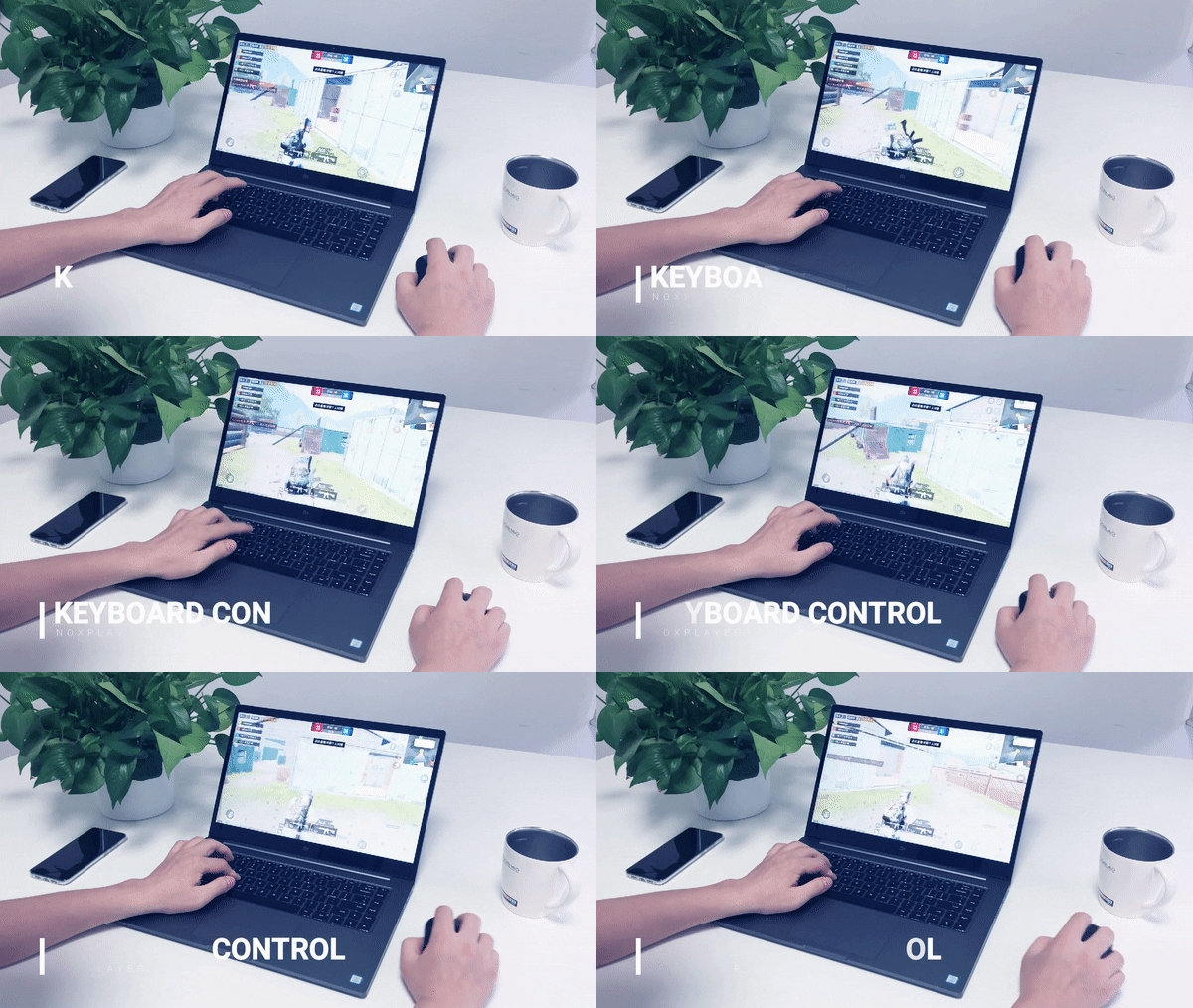
9. Android Studio Emulator
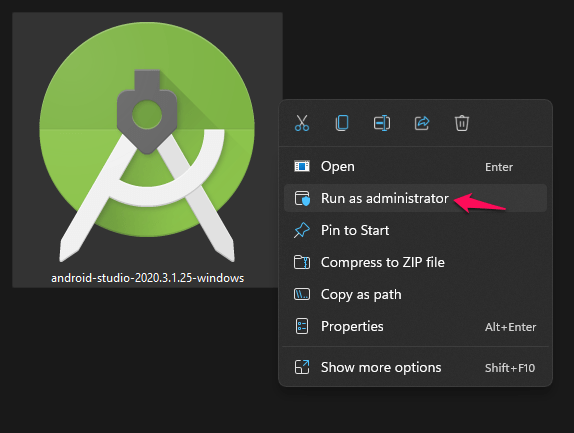
Dieses IDE benötigt keine Einführung, die Anwendungsentwickler auf der ganzen Welt verwenden Android Studio. Es gibt eine Reihe von Gründen, sich für diese Anwendung zu entscheiden, der erste ist, dass es ein offizieller Emulator von Google ist, sodass er mit starker Zuverlässigkeit und reichhaltigen Funktionen kommt. Außerdem können Sie es zum Testen von Apps verwenden, um Ihre App auf verschiedenen Android-Gerätekonfigurationen zu testen: Telefone, Tablets, Android Wear, Android TV-Geräte und hochauflösendes Gaming-Erlebnis usw.
Studio herunterladen
Fazit: Android ist die Heimat von Millionen wunderbarer Spiele. Die meisten Spiele sind mobil nativ, aber wenn Sie Android-Spiele auf Ihrem Windows- oder Mac-PC spielen möchten, können Sie dies mit einem Emulator tun. Schauen Sie sich einige der besten Android-Emulatoren für PC ausschließlich für Gaming an.
Wenn Sie Gedanken zu 10 Beste Android-PC-Emulatoren für Gaming: Windows und Mac haben, können Sie gerne unten im Kommentarfeld schreiben. Abonnieren Sie auch unseren DigitBin YouTube-Kanal für Video-Tutorials. Prost!
Erhalte neue Beiträge in deinem Posteingang.
Kein Spam. Jederzeit abmelden.