Chrome Flags · 6 min read · Sep 26, 2025
10+ Beste Chrome-Flags für dieses Jahr
Möchten Sie die versteckten Funktionen von Chrome erleben, die für die Entwickler verborgen oder versteckt sind? Möchten Sie Funktionen erleben, bevor sie für alle verfügbar sind?
Dann sind Chrome-Flags die Antwort für Sie.
Die Chrome-Flags von Google sind Möglichkeiten, Ihr Surferlebnis zu verbessern und mit verschiedenen Funktionen zu arbeiten. Es enthält auch Beschleuniger für Hardware und GPU.
Aber beachten Sie, dass es sich um Beta-Testelemente handelt und sie instabil sein oder die Anwendung zum Absturz bringen können. Schließlich möchte jeder die neuen Funktionen erleben.
Außerdem lesen: So laden Sie Microsoft Edge unter Linux (Chromium-basiert) herunter und installieren es.
So aktivieren Sie Chrome-Flags in Google Chrome?
Um Flags zu aktivieren, geben Sie einfach den folgenden Befehl in die Suchleiste ein und drücken Sie Enter.
Chrome://flags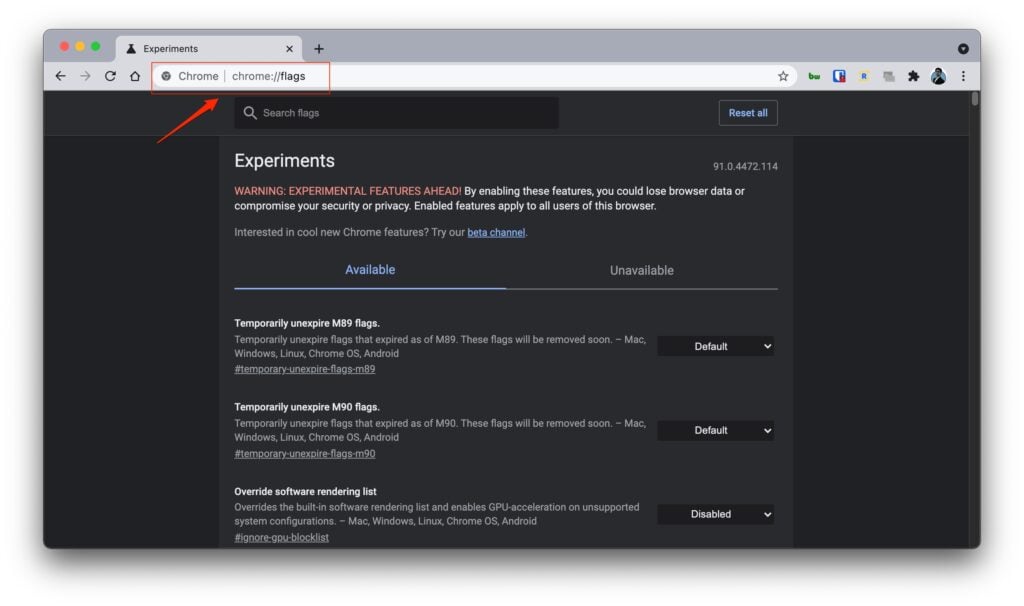
Dies zeigt die Liste der verfügbaren Chrome-Flags an. Sie können nach Flags suchen, indem Sie scrollen oder die rechteckige Suchleiste mit einem Lupensymbol oben verwenden, um nach Flags zu suchen, oder Sie können auch Strg+F verwenden, um die Seite zu finden.
Geben Sie einfach das Chrome-Flag ein, das Sie aktivieren möchten, und Sie finden ein Dropdown-Listenfeld daneben. Stellen Sie die Option auf aktivieren oder die erforderliche Option gemäß dem Flag ein. Die Änderung tritt in Kraft, indem Sie Chrome neu starten.
Außerdem lesen: Die 5 besten Webbrowser im Jahr 2022
Lassen Sie uns also die besten Chrome-Flags besprechen, die in Google Chrome oder Chromium-basierten Browsern wie Microsoft Edge verwendet werden können.
Beste Chrome-Flags, die derzeit verfügbar sind
Ruhigere Benachrichtigung
Benachrichtigungen in Chrome können manchmal nervig sein, wenn Sie Benachrichtigungen von vielen Websites erlaubt haben.
Fast jede Website, die Sie besuchen, fragt nach der Erlaubnis für Benachrichtigungen. Es ist nützlich, wird aber lästig, wenn große Websites gleichzeitig Benachrichtigungen senden.
In diesem Fall ist dieses Flag hilfreich. Es macht die Benachrichtigungen ruhiger, indem es sie weniger störend macht und nicht mit Ihrem Surferlebnis interferiert.
Sie können es aktivieren, indem Sie in der Flag-Suchleiste suchen oder Chrome://flags/ gefolgt von dem Hash-Flag wie unten eingeben:
*Chrome://flags/#quiet*-notification*-prompts*
Autofill-Vorhersagen
Sind Sie es leid, die gleichen Daten immer wieder auf verschiedenen Websites einzugeben? Dann werden Ihnen Autofill-Vorhersagen sicherlich helfen.
Es speichert die von Ihnen eingegebenen Formulardaten und schlägt Ihnen beim nächsten Mal basierend auf dem Informationsformat und den Parametern vor, dasselbe automatisch auszufüllen. Es ist eines der guten Merkmale des KI-basierten Lernens.
Bitte beachten Sie, dass es Ihre vertraulichen Daten wie Passwörter usw. nicht speichert, was Ihr Surferlebnis sicherer macht.
Sie können es aktivieren, indem Sie in der Flag-Suchleiste suchen oder Chrome://flags/ gefolgt von dem Hash-Flag wie unten eingeben:
*Chrome://flags/*#show-autofill-type-predictions
Paralleles Herunterladen
Paralleles Herunterladen ist das Flag, das es Ihnen ermöglicht, große Dateien einfach herunterzuladen. Was hier passiert, ist, dass Sie 1 Datei in 3 Teile aufteilen und gleichzeitig herunterladen können, wodurch Ihre Wartezeit verkürzt wird.
Mit anderen Worten, es stellt mehrere Verbindungen her, um die Datei herunterzuladen.
Sie können es aktivieren, indem Sie in der Flag-Suchleiste suchen oder Chrome://flags/ gefolgt von dem Hash-Flag wie unten eingeben:
*Chrome://flags/*#enable-parallel-downloading
Dunkelmodus erzwingen
Der Dunkelmodus ist eine weitere fantastische Funktion der Chrome-Flags und macht die Seiten dunkel im Thema und ansprechend.
Außerdem sind einige Benutzer verrückt nach dem Dunkelmodus, weil er das Erlebnis verbessert. Wenn Sie einer von ihnen sind, dann ist dies ein Muss-Flag für Sie.
Sie können es aktivieren, indem Sie in der Flag-Suchleiste suchen oder Chrome://flags/ gefolgt von dem Hash-Flag wie unten eingeben:
*Chrome://flags/*#enable-force-dark
Sanftes Scrollen
Wenn Sie sehen, dass im Standardansicht, wenn Sie durch die Seite mit der Maus und den Pfeiltasten durch den Inhalt der Seite scrollen, Sie einen Lag erleben.
Wenn Sie also sanftes Scrollen aktivieren, haben Sie ein reibungsloses und hochwertiges Erlebnis beim Scrollen der Seite.
Sie können es aktivieren, indem Sie in der Flag-Suchleiste suchen oder Chrome://flags/ gefolgt von dem Hash-Flag wie unten eingeben:
*Chrome://flags/*#smooth-scrollingStarke Werbeintervention
Werbung ist eine Einkommensquelle für Websites, aber manchmal können die starken Anzeigen das Surferlebnis des Benutzers stören, was das Scrollen der Seiten unangenehm macht und Speicher verbraucht.
Dieses Flag blockiert diese Anzeigen, wenn sie erscheinen, und macht die Website klarer für das Surfen.
Sie können es aktivieren, indem Sie in der Flag-Suchleiste suchen oder Chrome://flags/ gefolgt von dem Hash-Flag wie unten eingeben:
*Chrome://flags/*#heavy-ad-privacy-mitigations
Lesemodus
Es ist eine weitere gute Funktion, die Ihnen hilft, ablenkende Elemente auf der Website zu entfernen und Ihnen ein reibungsloses Leseerlebnis zu bieten.
Der Lesemodus entfernt Anzeigen, Banner, Werbevideos usw. Das Aktivieren dieser Funktion hilft Ihnen, ein besseres und reibungsloses Leseerlebnis zu haben.
Sie können es aktivieren, indem Sie in der Flag-Suchleiste suchen oder Chrome://flags/ gefolgt von dem Hash-Flag wie unten eingeben:
*Chrome://flags/*#enable-reader-mode
Hover-Karten
Dieses Flag ist hilfreich, wenn viele Tabs gleichzeitig geöffnet sind. Dies zeigt die Vorschau des Titels und der kurzen URL der Website an, wenn Sie über den Tab fahren.
Sie können es aktivieren, indem Sie in der Flag-Suchleiste suchen oder Chrome://flags/ gefolgt von dem Hash-Flag wie unten eingeben:
*Chrome://flags/*#tab-hover-card-images
Tab-Freeze und -Verwerfen
Wenn Sie wie ich viele Tabs und Seiten geöffnet halten, dann ist dieses Flag für uns. Was es tut, ist, dass es die Tabs geöffnet hält, aber es erlaubt den Tabs nicht, den Speicher zu verwenden.
So hilft es Ihnen, ohne den wertvollen Speicher zu opfern, zu surfen. Sobald Sie erneut auf den Tab klicken, wird er an die gleiche Position zurückgeladen, an der Sie ihn verlassen haben.
Sie können es aktivieren, indem Sie in der Flag-Suchleiste suchen oder Chrome://flags/ gefolgt von dem Hash-Flag wie unten eingeben:
*Chrome://flags/*#tab-groups-collapse-freezingTab-Gruppen
Dies ist ein weiteres Flag, das Ihnen hilft, eine Kategorie von mehreren Tabs, die gleichzeitig geöffnet sind, systematisch anzuordnen. Die gleiche Kategorie von Tabs kann in einem Tab zusammengefasst werden, was das Unterscheiden von Tabs einfach und reibungslos macht.
Sie können es aktivieren, indem Sie in der Flag-Suchleiste suchen oder Chrome://flags/ gefolgt von dem Hash-Flag wie unten eingeben:
*Chrome://flags/*#tab-groups-auto-create
Globale Mediensteuerung
Sie sind sich vielleicht der Hintergrundwiedergabe von Video oder Audio auf derselben Seite bewusst. Dieses Flag ist dasselbe, es wird die Medien im Hintergrund abspielen, anstatt sie auf einer anderen Seite abzuspielen.
So wird die Verwendung neuer Tabs und Speicher verhindert.
Sie können es aktivieren, indem Sie in der Flag-Suchleiste suchen oder Chrome://flags/ gefolgt von dem Hash-Flag wie unten eingeben:
*Chrome://flags/*#global-media-controls-modern-ui
GPU-Rasterisierung
Wenn Ihre CPU nicht leistungsstark genug ist, um große Bilder und Daten zu verarbeiten, dann kommt diese Funktion zur Rettung. Sie verteilt den Teil der Daten von der CPU zur GPU, sodass die GPU kontinuierlich arbeitet.
Dies hilft, die Daten für ein schnelleres Surferlebnis zu bewahren.
Sie können es aktivieren, indem Sie in der Flag-Suchleiste suchen oder Chrome://flags/ gefolgt von dem Hash-Flag wie unten eingeben:
*Chrome://flags/*#enable-gpu-rasterizationPasswortimport
Wenn Sie möchten, dass Chrome Ihr Passwort für die nächste Anmeldung speichert, damit Sie die Anmeldedaten nicht immer wieder eingeben müssen. Dann ist dies das richtige Flag für Sie.
Es speichert Ihre Daten in verschlüsselter Form und Sie werden automatisch mit Anmeldedaten ausgefüllt, sobald Sie diese Website erreichen.
Sie können es aktivieren, indem Sie in der Flag-Suchleiste suchen oder Chrome://flags/ gefolgt von dem Hash-Flag wie unten eingeben:
*Chrome://flags/*#PasswordImportFazit – Beste Chrome-Flags
Ich hoffe, Ihnen hat unsere Auswahl an Chrome-Flags gefallen. Erleben Sie die von uns vorgeschlagenen Flags für ein besseres Erlebnis. Und kommentieren Sie unten, wenn Sie ein Thema haben, das wir behandeln sollten, und wir werden das für Sie erkunden.
Bleiben Sie mit uns verbunden für mehr solcher interessanten technischen Inhalte…
Erhalte neue Beiträge in deinem Posteingang.
Kein Spam. Jederzeit abmelden.