Sport Streaming · 6 min read · Nov 04, 2025
10 Beste Live-Sport-Streaming Kodi-Add-ons
Kodi bietet arguably die beste GUI-Erfahrung für das Streaming lokaler Inhalte auf Ihrem Gerät. Es unterstützt auch viele Add-ons, um das Streaming interessant zu gestalten. Dieser Leitfaden behandelt einige der beliebten Kodi-Sport-Add-ons, die Sie verwenden können. Jeder liebt einen bestimmten Sport und das Anschauen wichtiger Turniere und verwandter Spiele.
Die meisten Sportereignisse werden über Pay-per-View-Anbieter übertragen. Auch einige Kanäle oder Apps sind möglicherweise in bestimmten Regionen nicht verfügbar. Hier können Kodi-Sport-Add-ons Streaming-Spiele kostenlos anbieten. Tatsächlich können Sie mit einem einzigen Add-on verschiedene Sportarten ansehen.
Top Live Kodi Sports Streaming Add-ons
Schauen Sie sich einige dieser häufig verwendeten Kodi-Sport-Add-ons an und holen Sie sie sich auf Ihr Gerät. Diese Sport-Add-ons stammen aus verschiedenen Repositories, in denen sie verwaltet werden.
1. Apex Sports
Holen Sie sich das Apex Sports-Add-on, um sowohl aufgezeichnete als auch Live-Sportturniere aus der ganzen Welt zu genießen. Sie können auch Wiederholungen und Höhepunkte wichtiger Spiele ansehen. Die Abschnitte sind gut organisiert in Ordnern, die den Live-Sport, Live-TV, Wiederholungen und Höhepunkte trennen.
2. Sport HD
Sport HD ist ein beliebtes Kodi-Add-on. Es hat eine einfache Benutzeroberfläche, die die Kodi-GUI ergänzt. Sport HD bietet Streaming von Live-Events für verschiedene Sportarten. Sie können aus Live-Events oder Ligaspielen aus jeder Sportart wählen, an die Sie denken können.
https://bugatsinho.github.io/repo
3. Centry Sports
Wenn Sie ein Fußballfan sind, können Sie alle Ihre bevorzugten Ligaspiele mit dem Centry Sports-Add-on streamen. Um Live-Sportereignisse zu streamen, ist es ein geeignetes Sport-Add-on für Kodi. Sie können es aus dem unten verlinkten Centry-Repository herunterladen.
4. ESPN
ESPN ist gleichbedeutend mit all den großen Sportereignissen, die auf der ganzen Welt stattfinden. Kodi unterstützt ein offizielles Add-on, das das Streaming von Sportereignissen auf ESPN direkt auf Ihrem Gerät bietet. Es gibt jedoch einen Haken bei der Verwendung dieses Add-ons. Sie benötigen ein ESPN-Konto, um alle ESPN+-Ereignisse anzusehen.
Sie können alle Sportereignisse in voller HD-Qualität streamen. Mit dem ESPN Kodi-Add-on können Sie bevorstehende Live-Sportereignisse verfolgen, damit Sie am Veranstaltungstag nichts verpassen.
5. Mad Titan Sports
Holen Sie sich das Mad Titan Sports-Add-on für Kodi für all Ihre Live-Sport-Streaming-Anforderungen. Um auch die Höhepunkte von Spielen Ihrer Lieblingssportarten anzusehen, schauen Sie sich die Abschnitte SPORTSHIGHLIGHTS oder WIEDERHOLUNGSABSCHNITT an, die auf Mad Titan angeboten werden.
Es unterstützt auch Live-TV für verschiedene Kanäle aus den USA, Kanada oder Australien. Sie können das Mad Titan Sports-Add-on aus dem Magnetic-Repository herunterladen.
6. Torque Lite
Lieben Sie es, Motorsport wie F1, MotoGP und ähnliche andere Veranstaltungen zu sehen, die hochmoderne Automobile beinhalten? Ich empfehle die Installation des Torque Lite-Add-ons, das exklusiv das hochoktanige Motorsport-Event abdeckt. Das Add-on bietet einen Abschnitt Rennarchive, der das Ansehen von Clips älterer Motorsportereignisse ermöglicht.
https://mylostsoulspace.co.uk/repo
7. The Endzone
Wenn Sie es bevorzugen, Live-Sport kostenlos zu sehen, sollte das Endzone-Add-on Ihre Anlaufstelle sein. Live-Links für verschiedene Sportereignisse werden ein paar Minuten vor Beginn der Spiele hinzugefügt. Endzone unterstützt mehrere beliebte Sportarten und die neuesten Ereignisse, die derzeit stattfinden.
http://grindhousekodi.us/repo/
8. The Crew
Die Liste der besten Add-ons für Kodi wäre unvollständig, ohne das vielseitige Add-on The Crew zu erwähnen. Neben Sportunterhaltung können Sie auch Filme, TV-Serien und verschiedene andere unterhaltsame Videos aus beliebten Streaming-Quellen streamen.
9. Fights on Demand
Wenn Sportereignisse wie UFC, UFC One Championship, BJJ und Muay Thai Ihre Wahl der Unterhaltung sind, empfehle ich, das Fights on Demand Kodi-Add-on herunterzuladen. Alle Kämpfsportspiele und Höhepunkte können mit diesem Add-on leicht abgerufen werden.
10. Purely Wrestling
Wer liebt kein kraftvolles Wrestling-Match? Es ist eines der begehrtesten Sportereignisse, das Millionen von Zuschauern hat, die entweder live oder über einen Streamingdienst zuschauen. Wenn Sie Wrestling-Matches über Kodi streamen möchten, holen Sie sich das Purely Wrestling-Add-on.
So installieren Sie ein Sport-Add-on in die Kodi-Oberfläche?
Jetzt haben Sie eine vollständige Liste nützlicher Add-ons, die Ihnen stundenlangen unterhaltsamen Inhalt zum Streamen auf Kodi bieten können. Es ist jedoch auch wichtig zu wissen, wie man ein Add-on in Kodi installiert. Die Schritte in diesem Abschnitt helfen Ihnen dabei.
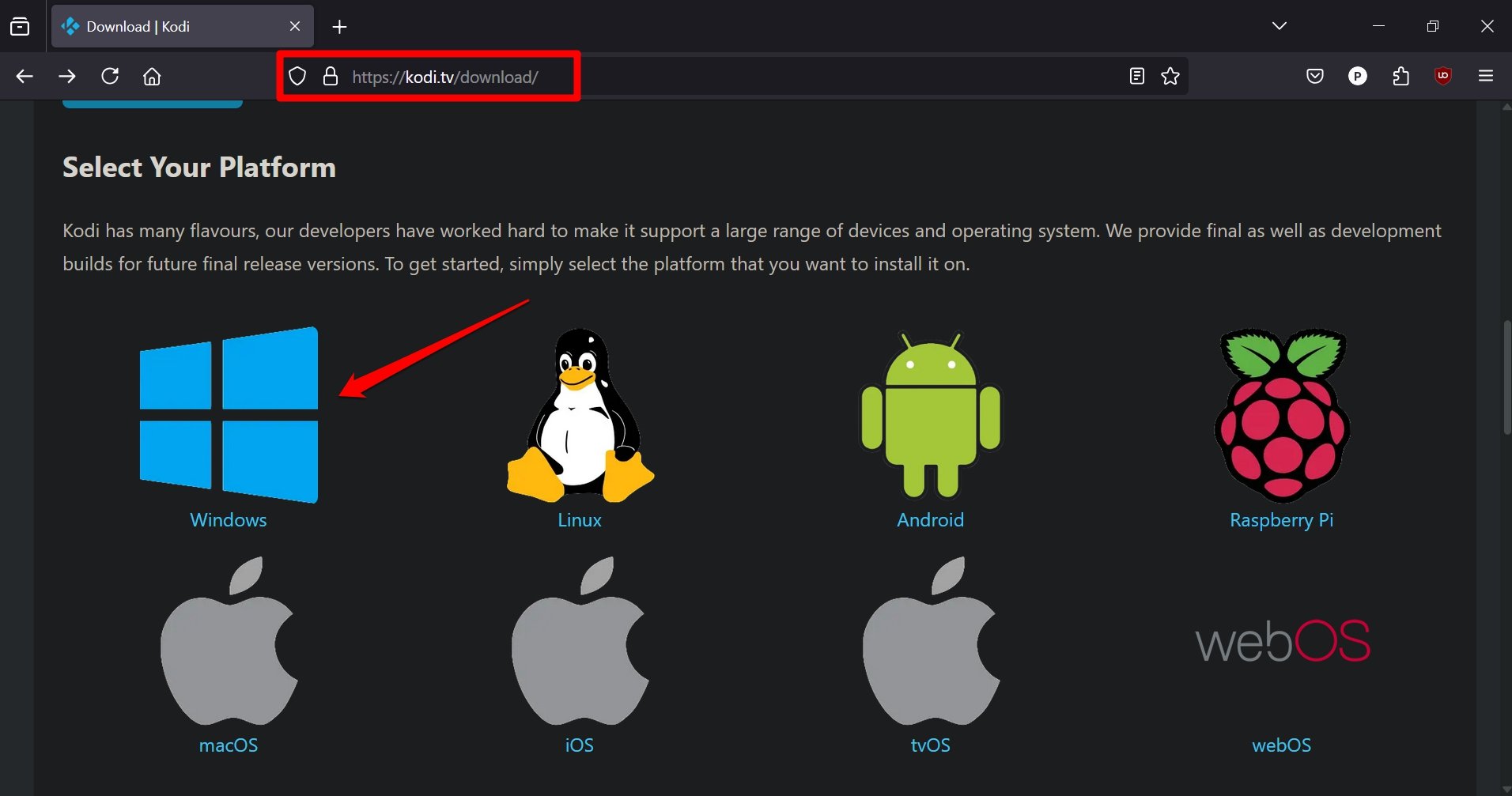
- Verwenden Sie Ihren PC-Browser, um die Kodi-Download-Seite zu besuchen.
- Scrollen Sie, um Ihre Plattform auszuwählen, und klicken Sie auf das Windows-Symbol. [wenn Sie auf Windows OS herunterladen]
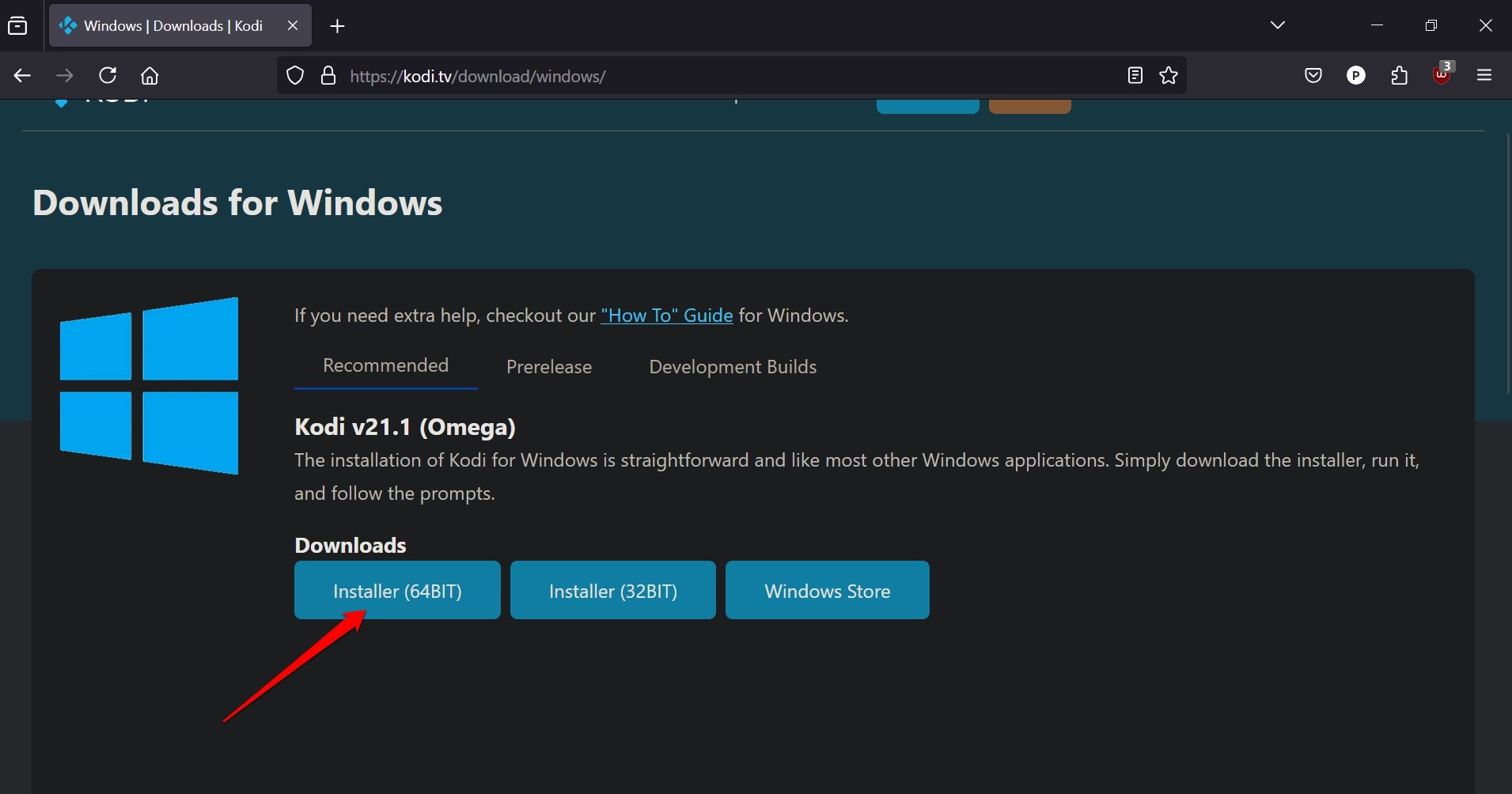
- Klicken Sie auf die Schaltfläche 32-Bit-Installer oder 64-Bit-Installer, je nach dem Gerät, das Sie haben.
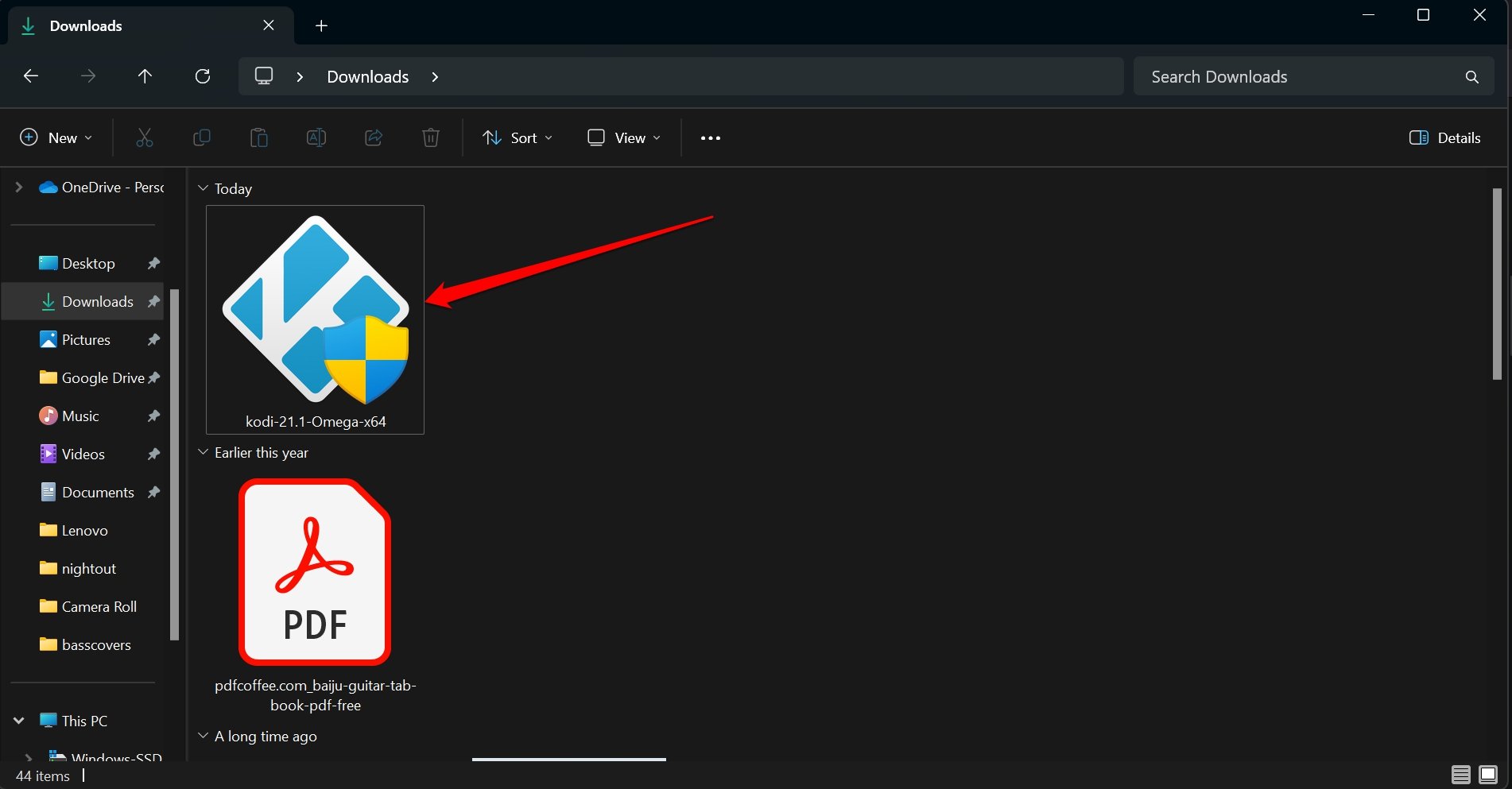
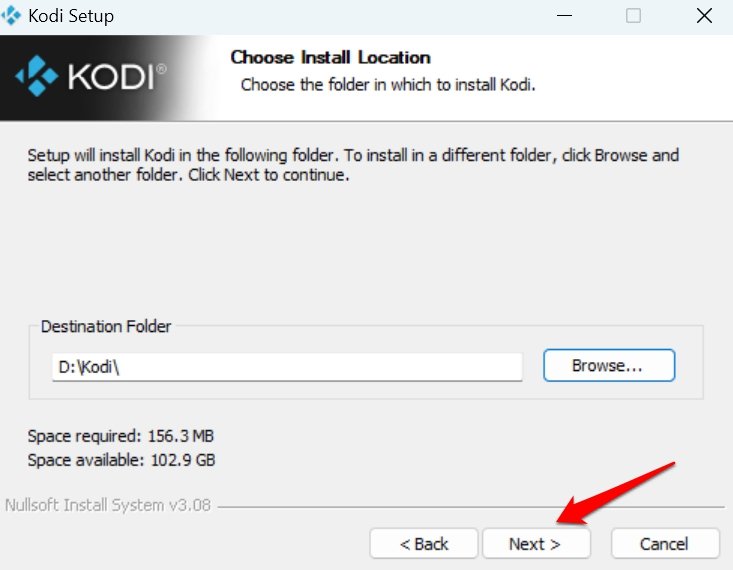
- Führen Sie die Installationsdatei aus. Sie finden sie im Download-Bereich.
- Befolgen Sie die Anweisungen im Installer, um mit der Installation von Kodi zu beginnen.
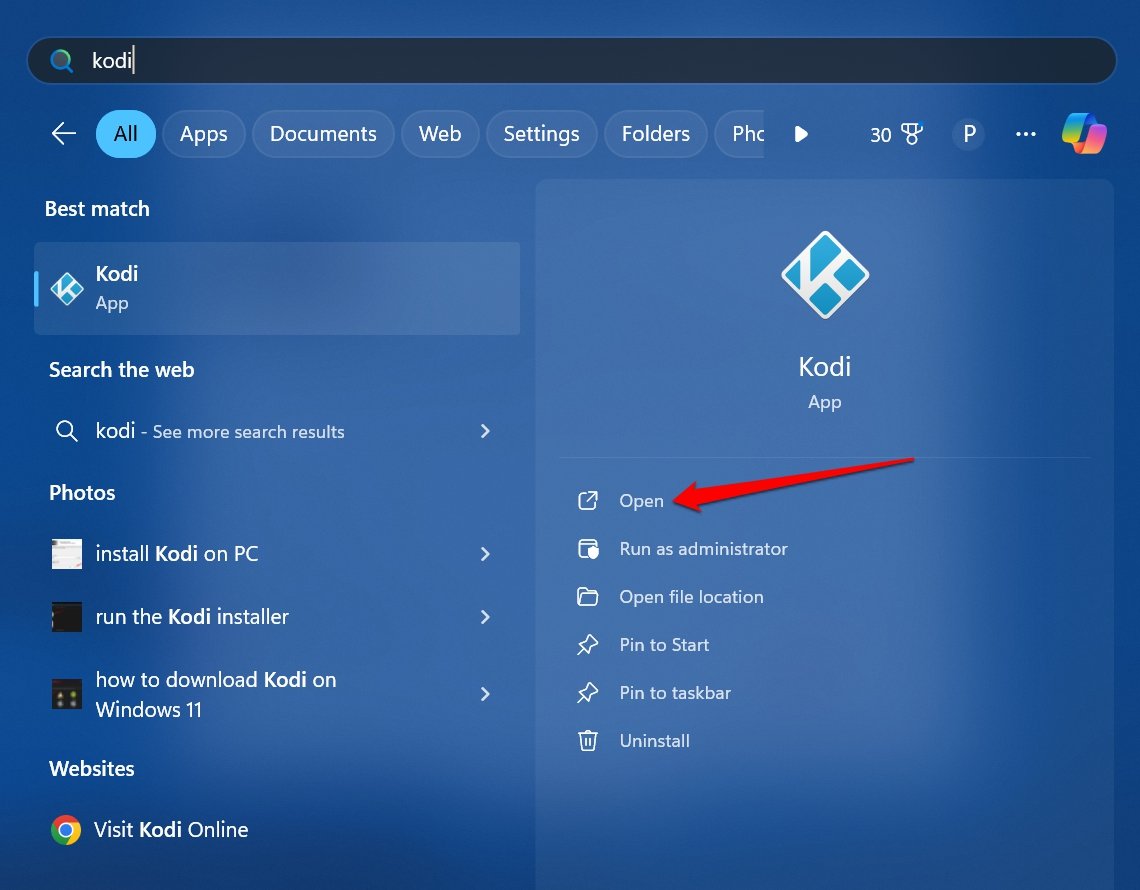
- Starten Sie Kodi auf Ihrem PC.
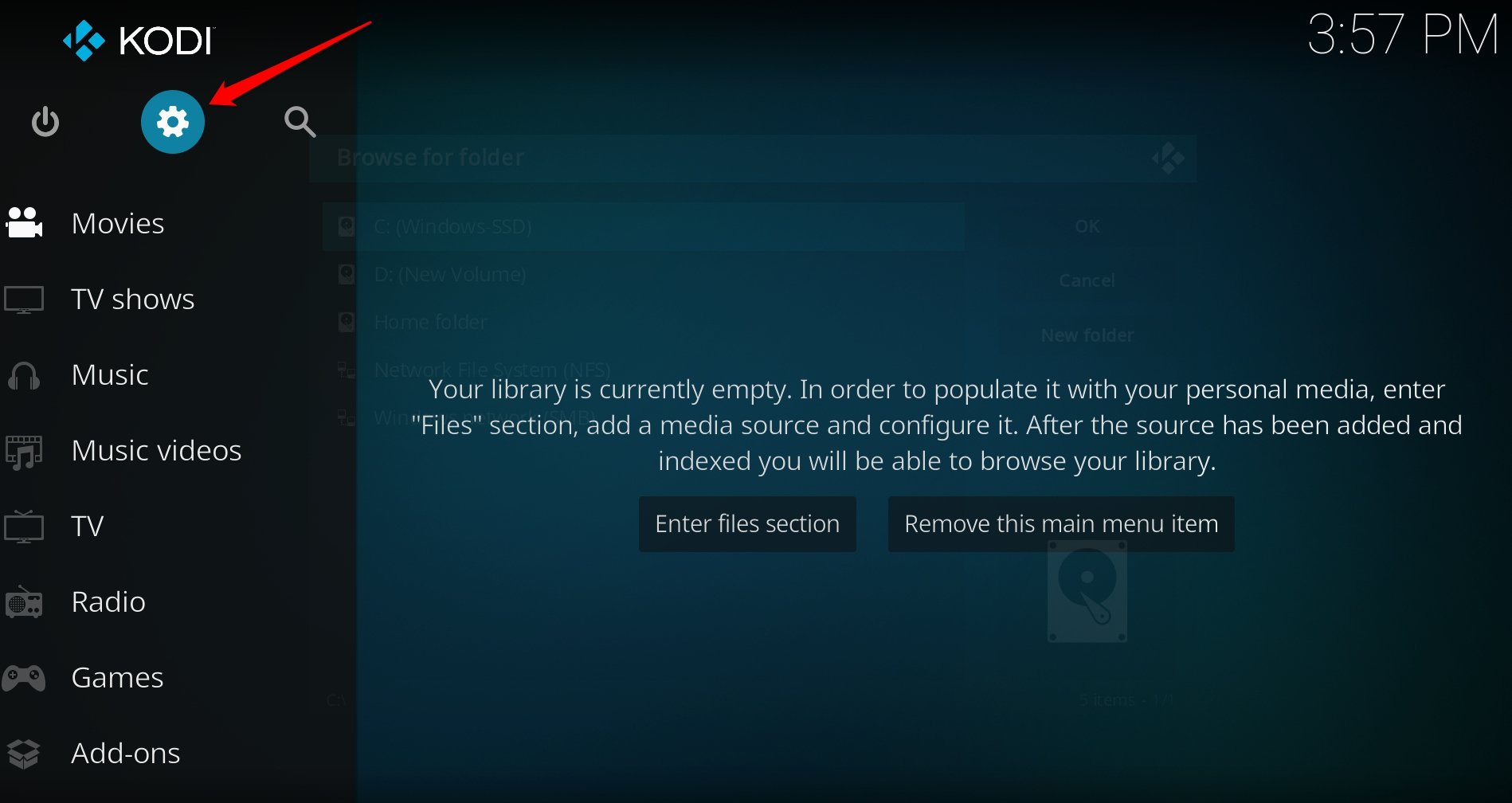
- Klicken Sie auf das Zahnrad-Symbol, um zu den Kodi-Einstellungen zu gelangen.
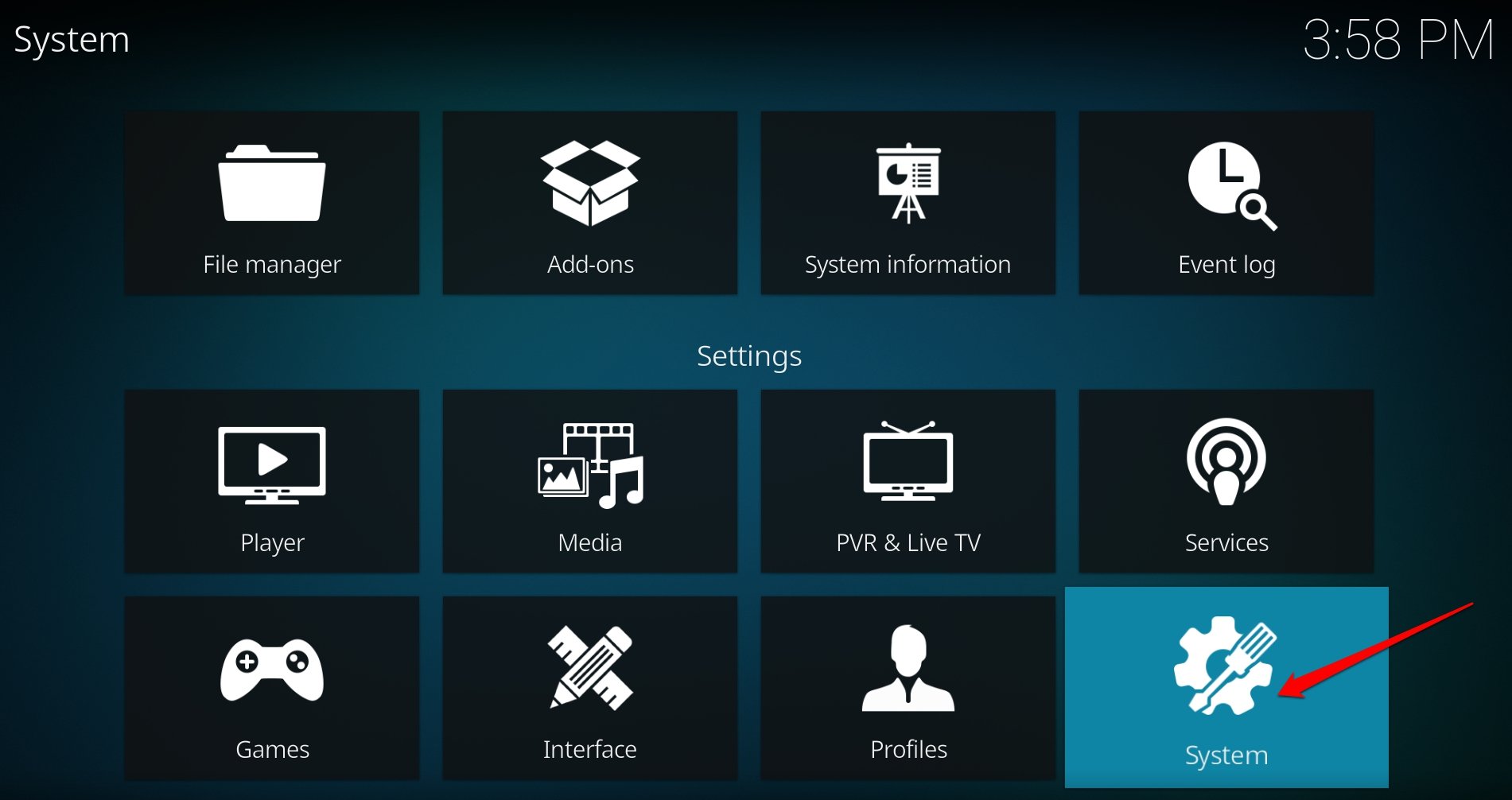
- Klicken Sie auf System.
- Greifen Sie auf das Add-ons-Panel in der linken Seitenleiste zu und aktivieren Sie die Installation von Add-ons aus unbekannten Quellen.
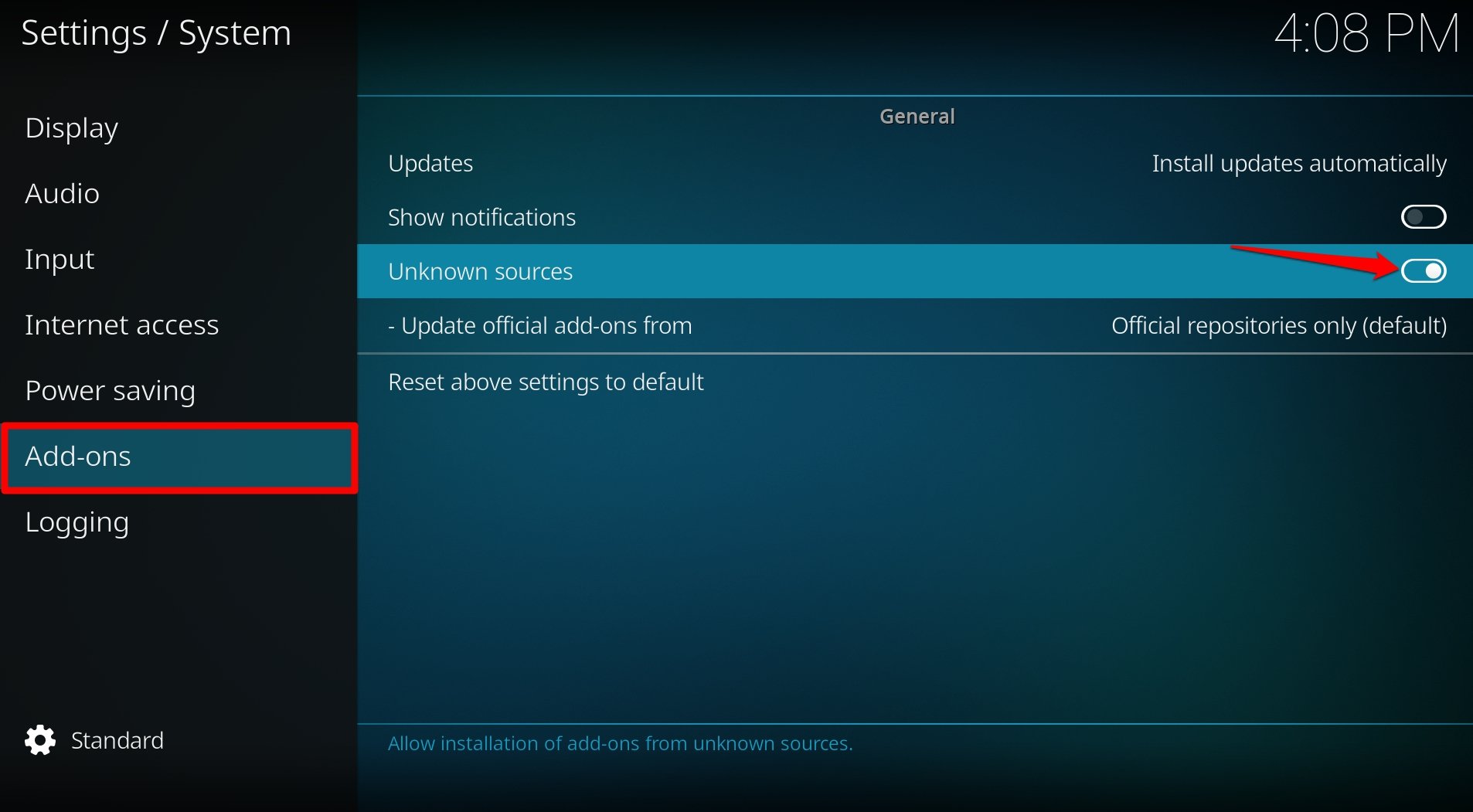
- Gehen Sie zurück zum Abschnitt System und klicken Sie auf Dateimanager.
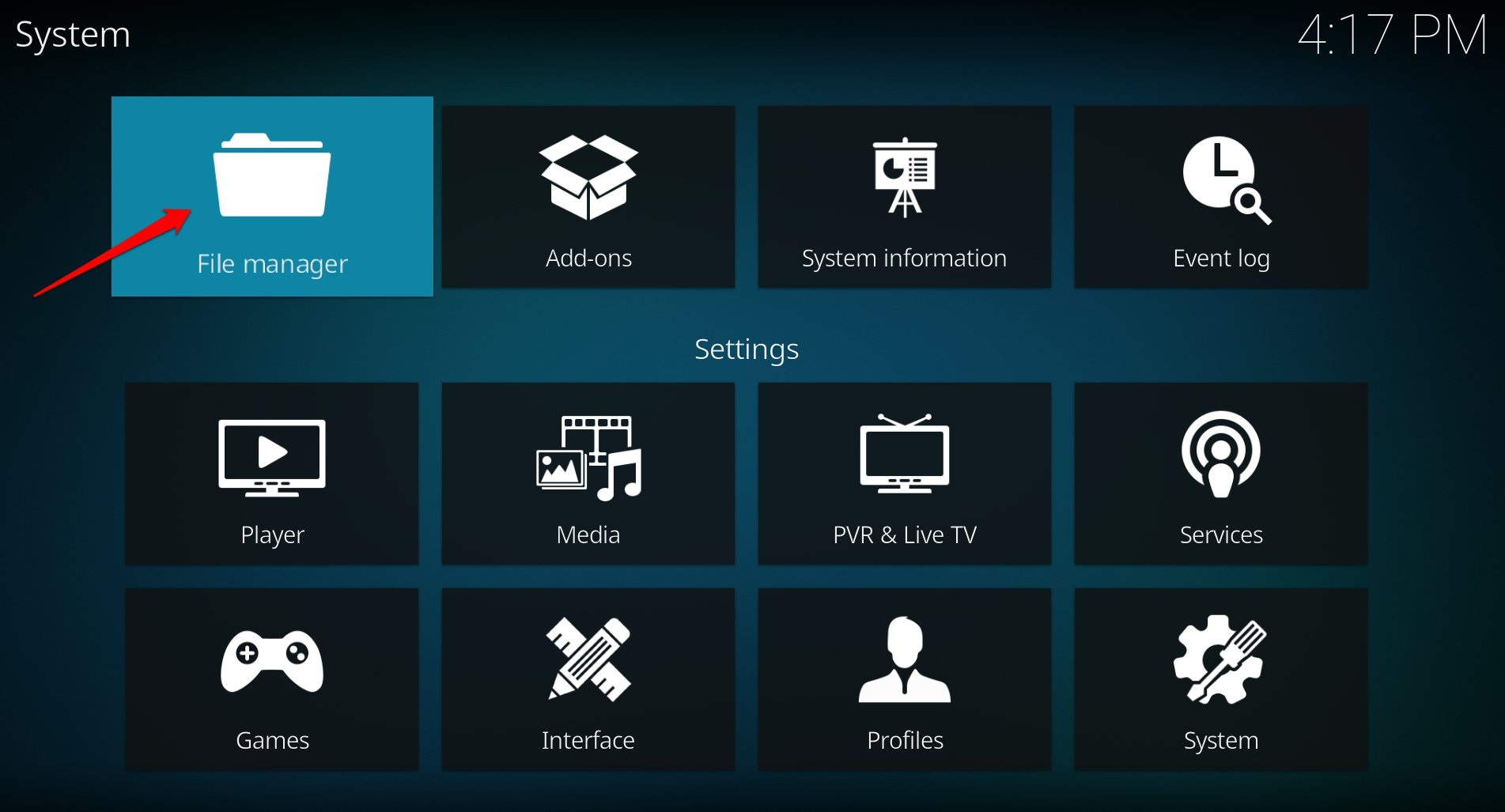
- Doppelklicken Sie auf Quelle hinzufügen.
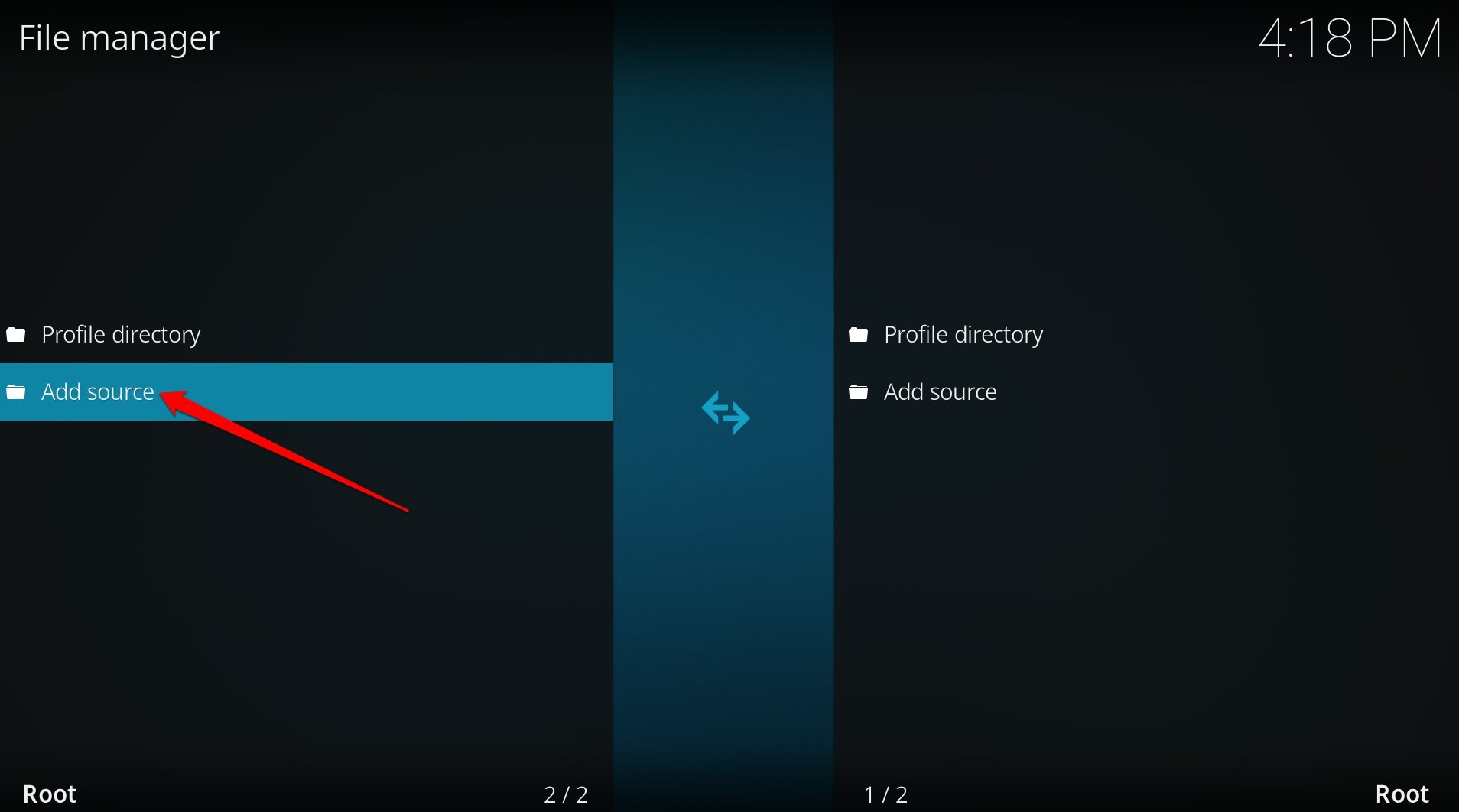
- Klicken Sie im Dialogfeld Quelle hinzufügen auf Keine.
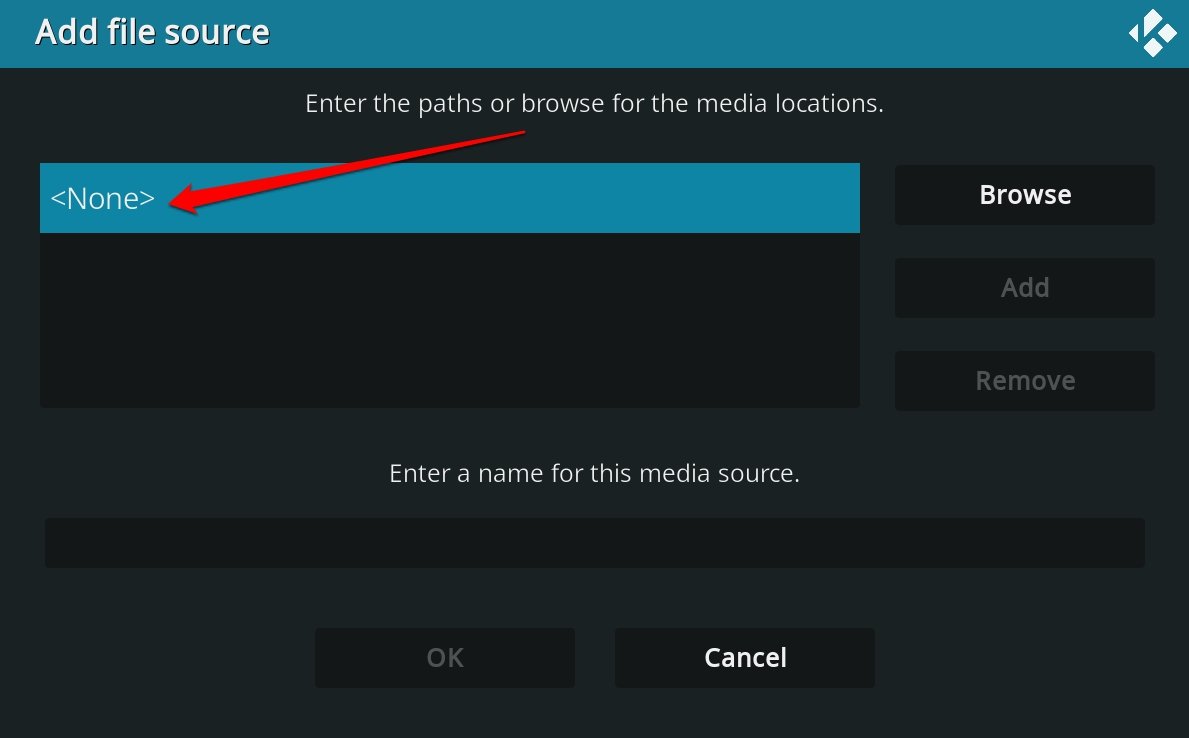
- Ein neues Fenster wird angezeigt. Geben Sie die URL des Repositories des spezifischen Add-ons ein, das Sie installieren möchten.
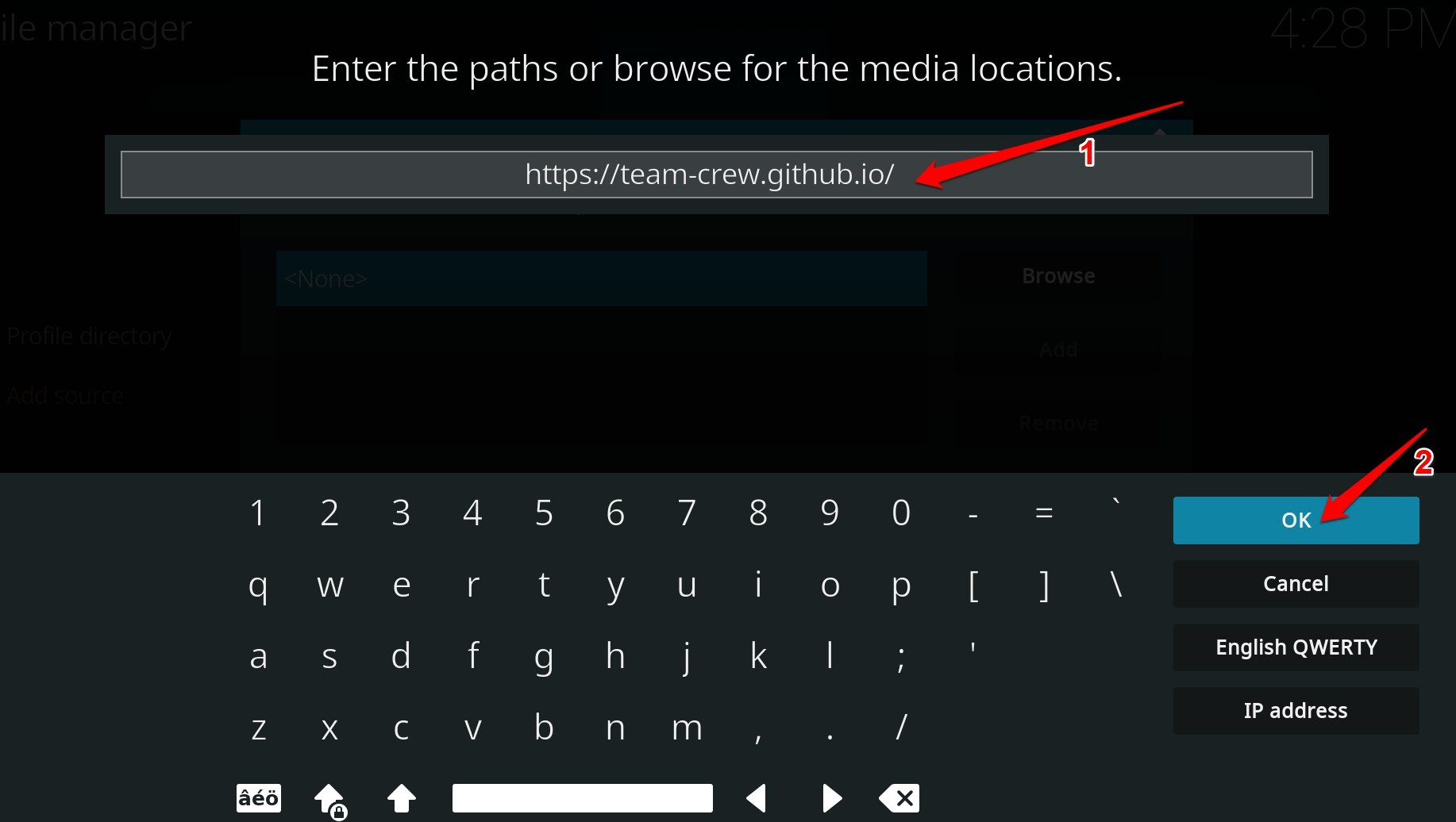
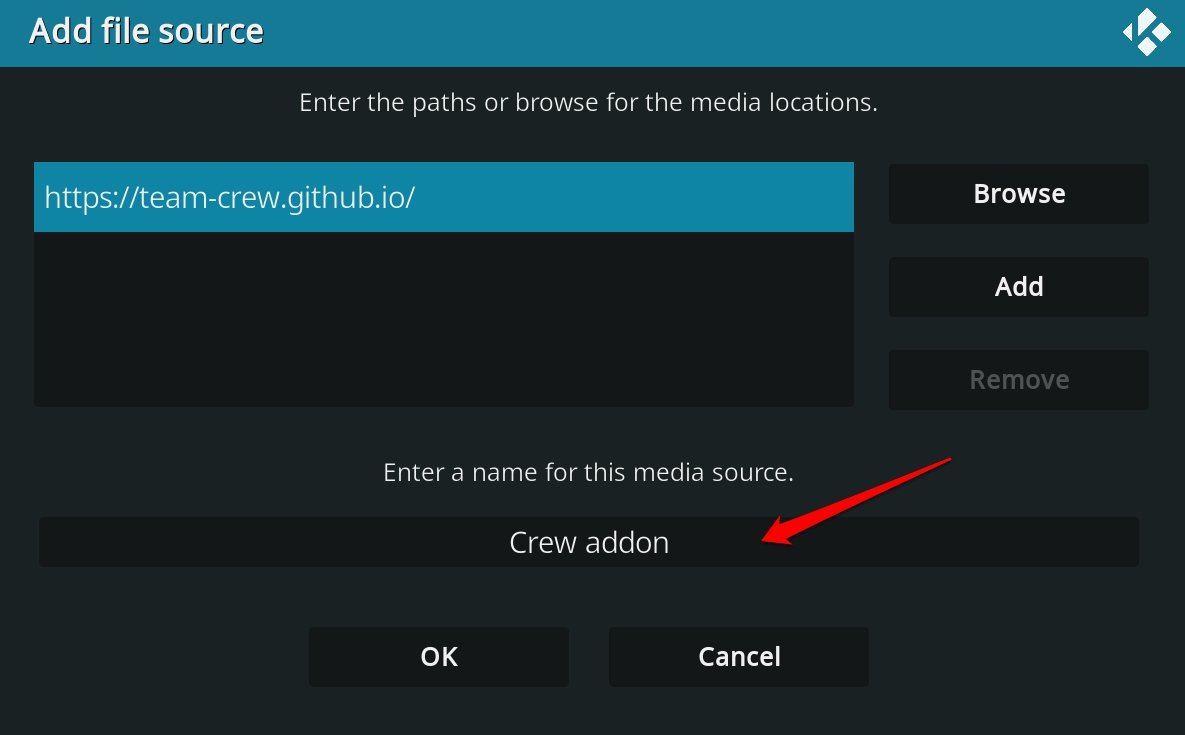
- Geben Sie auch einen Namen für die Medienquelle ein und klicken Sie auf OK. Sie können ihm einen beliebigen praktischen Namen geben.
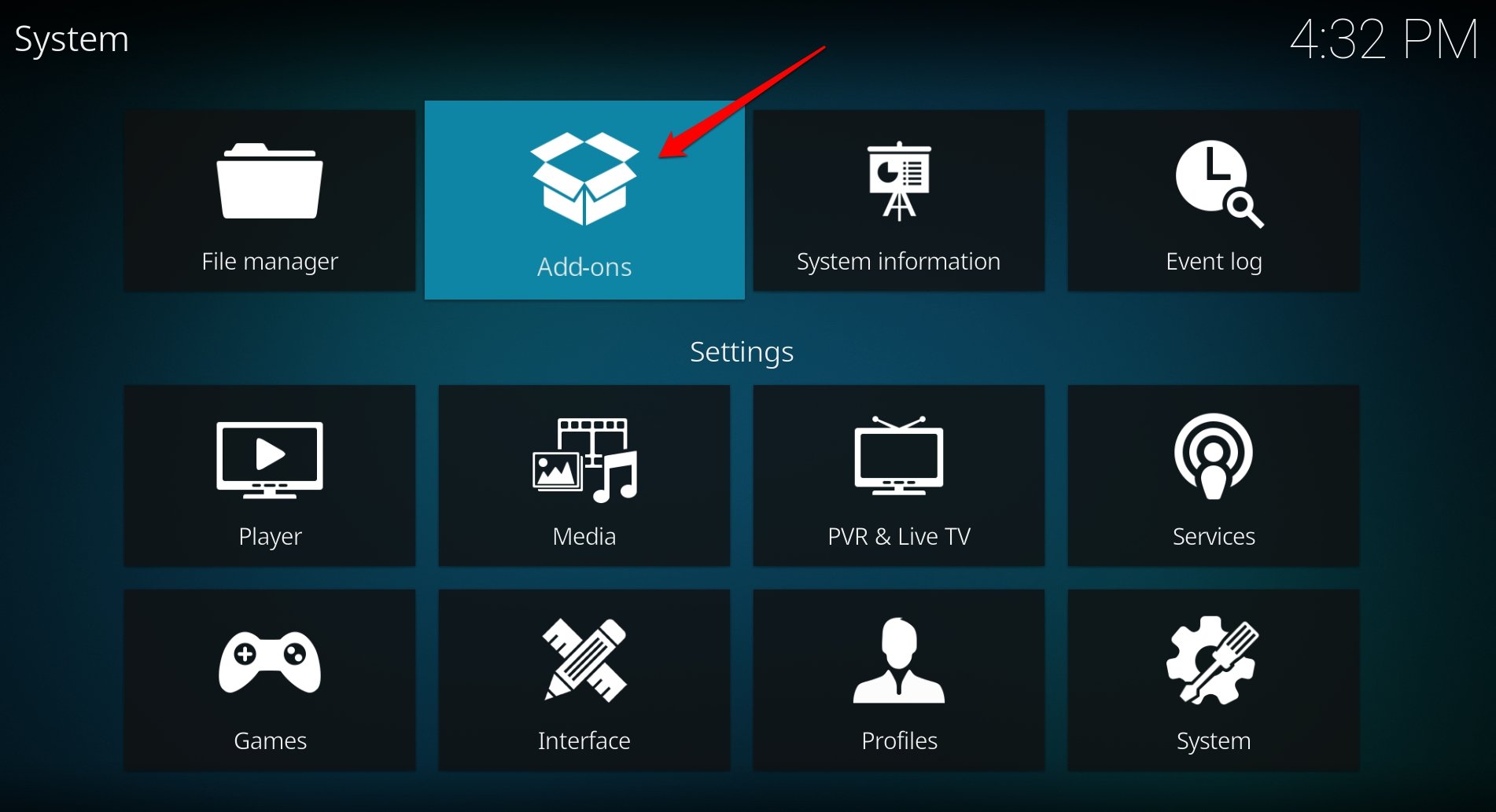
- Gehen Sie zurück zur System-Seite und greifen Sie auf den Abschnitt Add-ons zu.
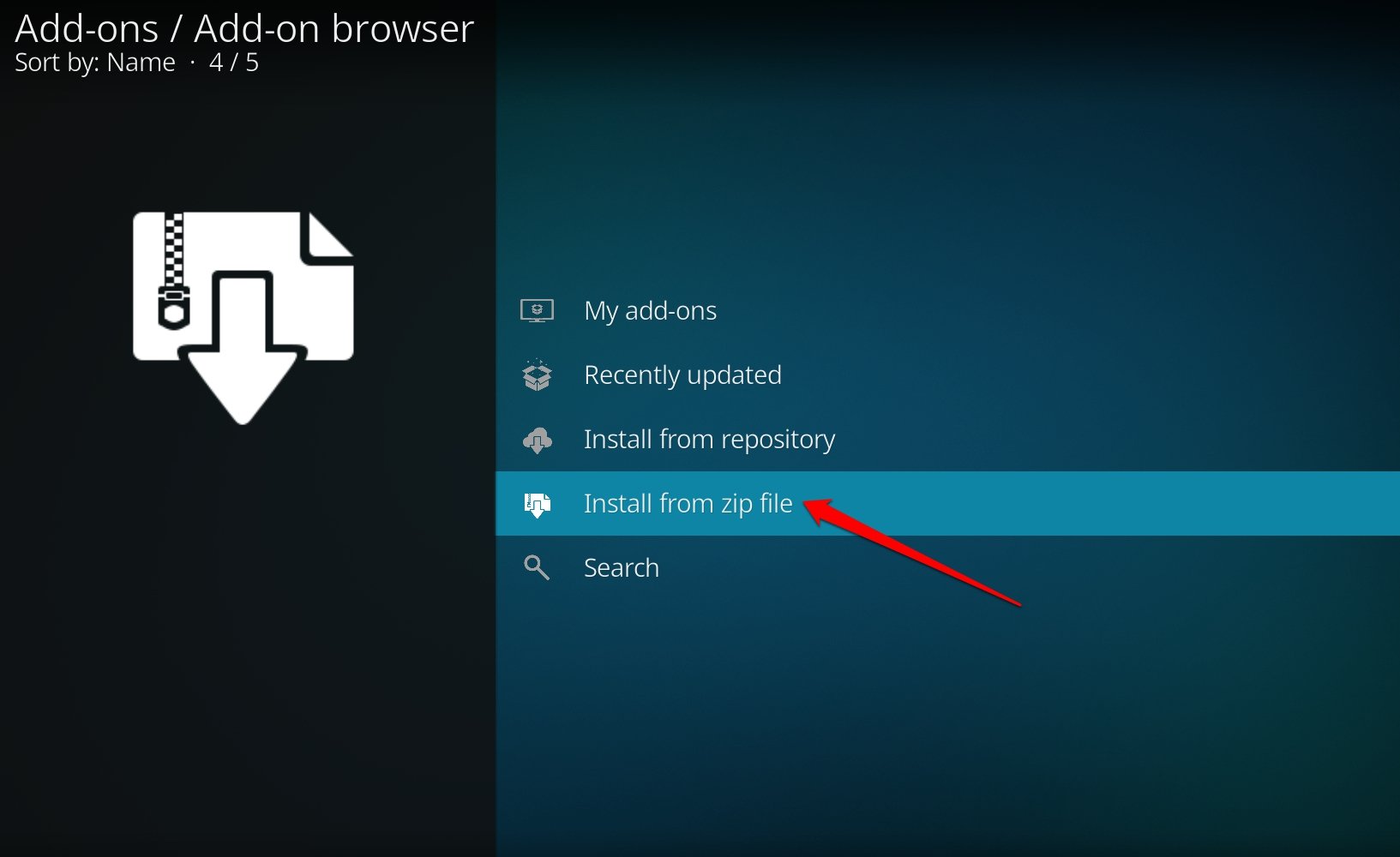
- Wählen Sie Aus Zip-Datei installieren.
- Klicken Sie als Nächstes auf die genaue Medienquelle, die Sie in Schritt 14 benannt haben.
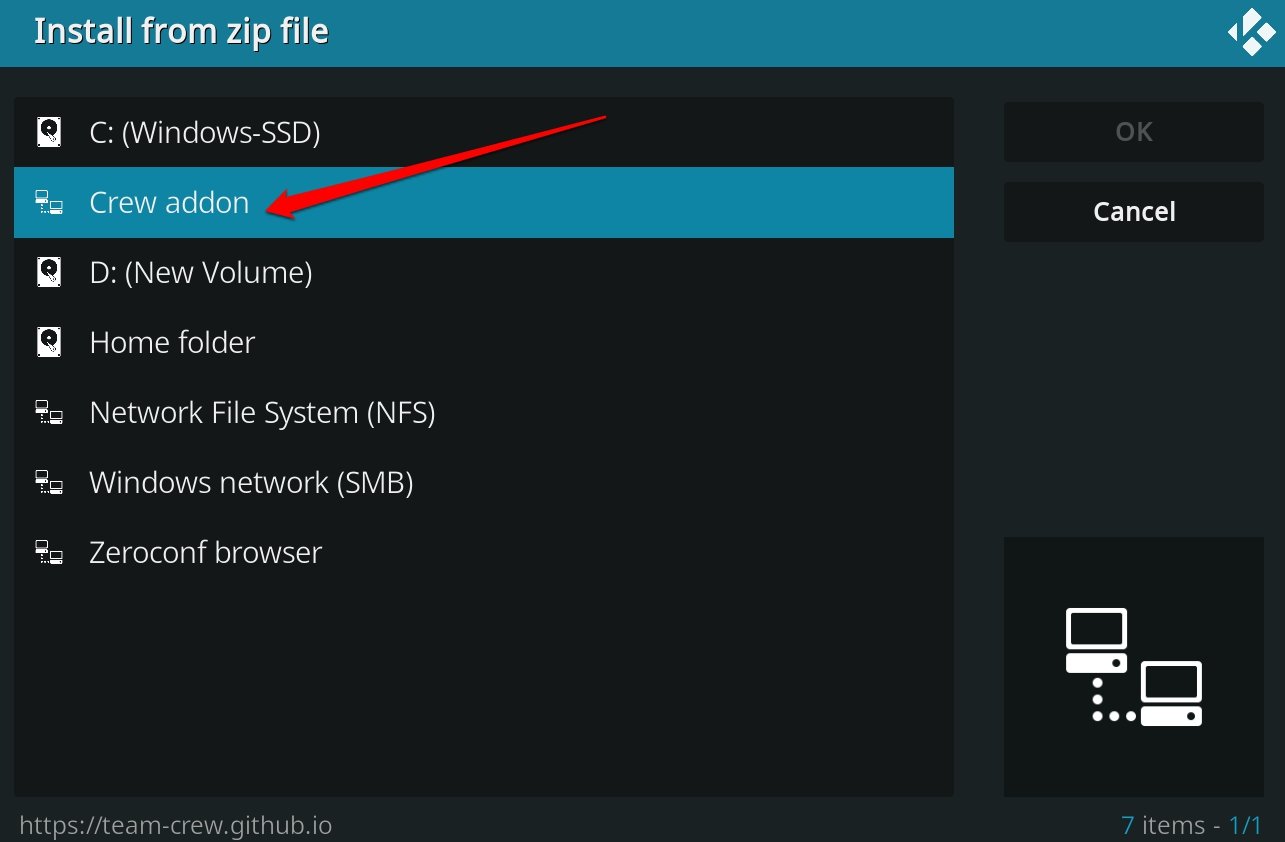
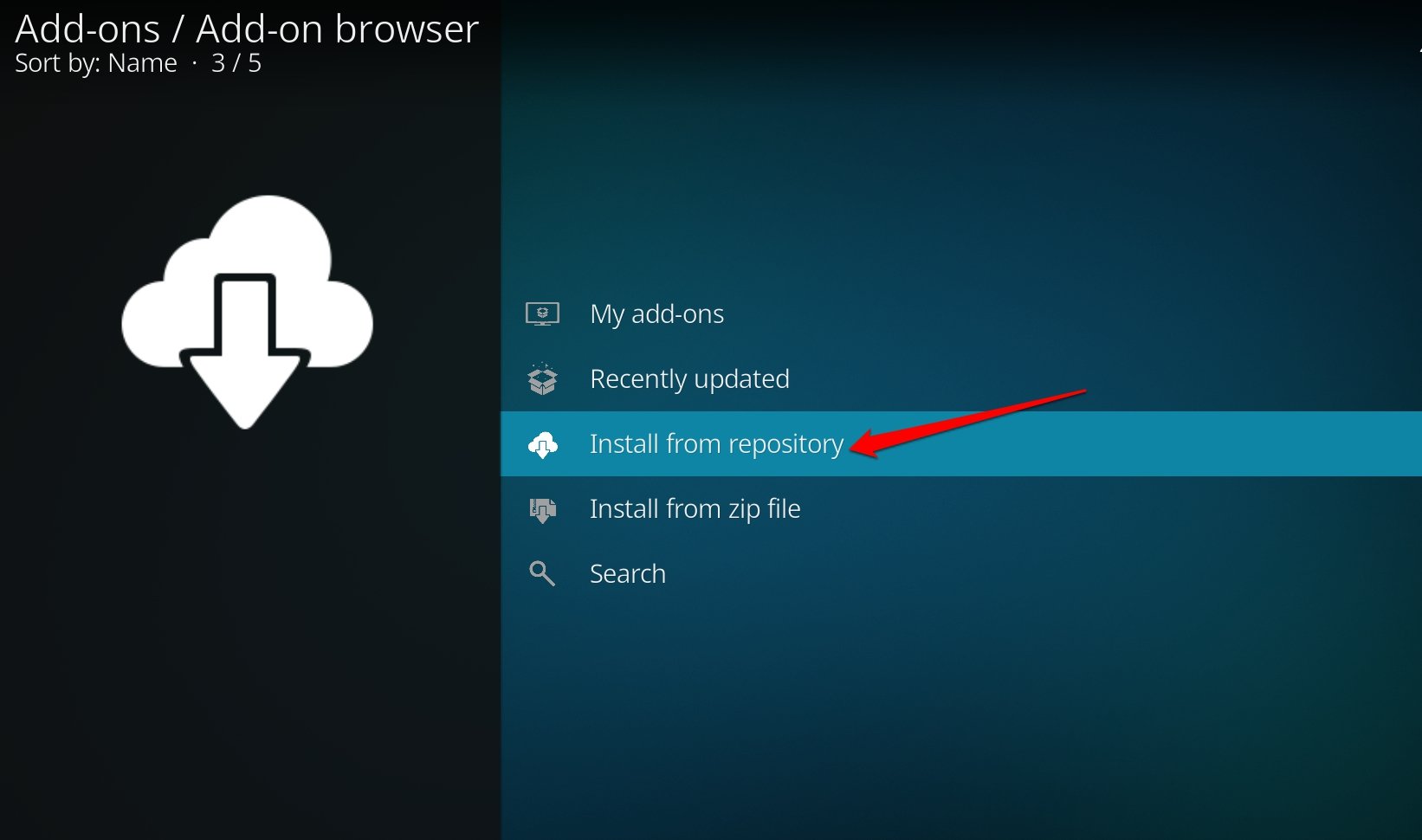
- Klicken Sie auf Aus Repository installieren.
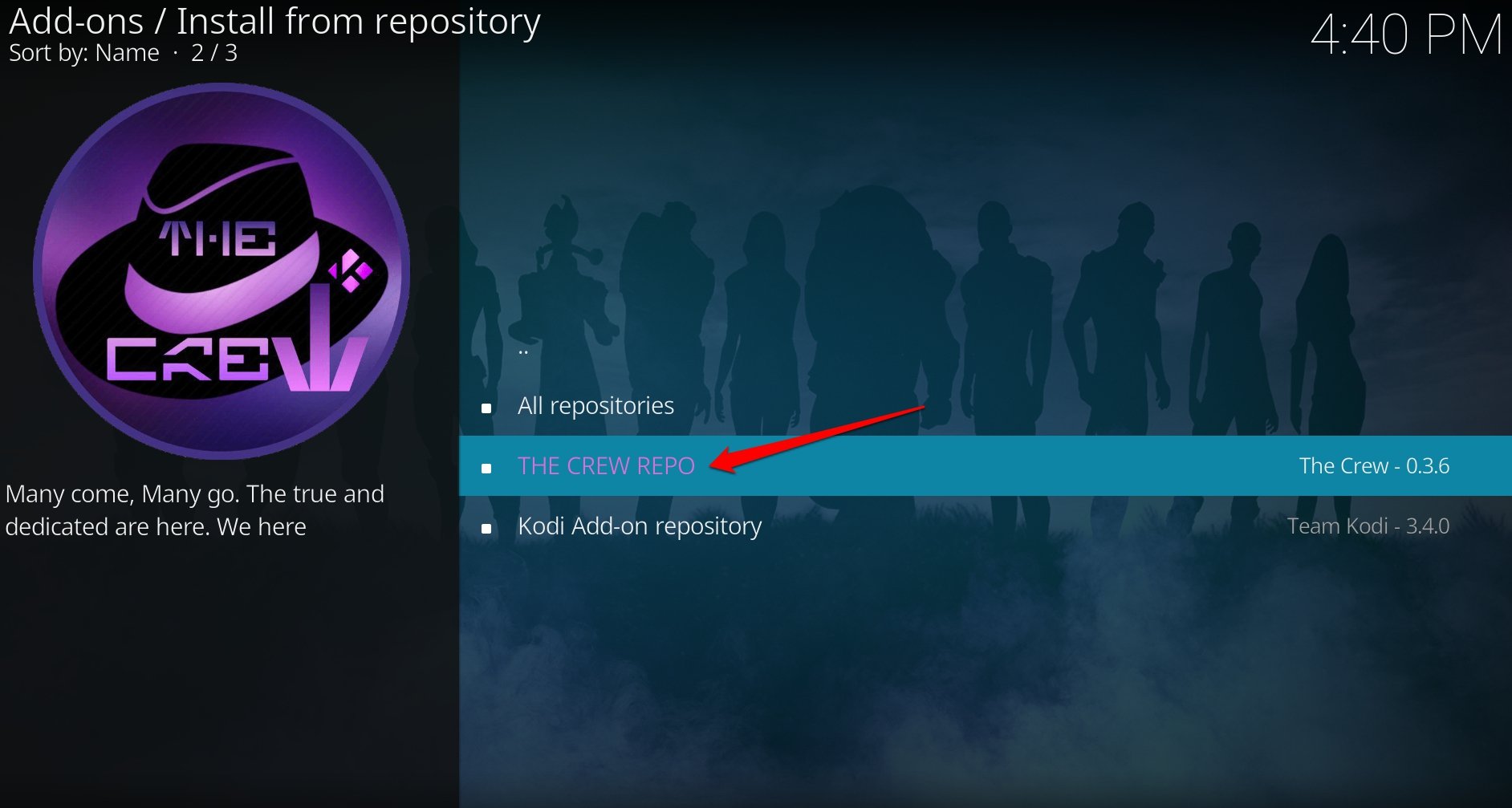
- Wählen Sie das Repository aus, das Sie installieren möchten.
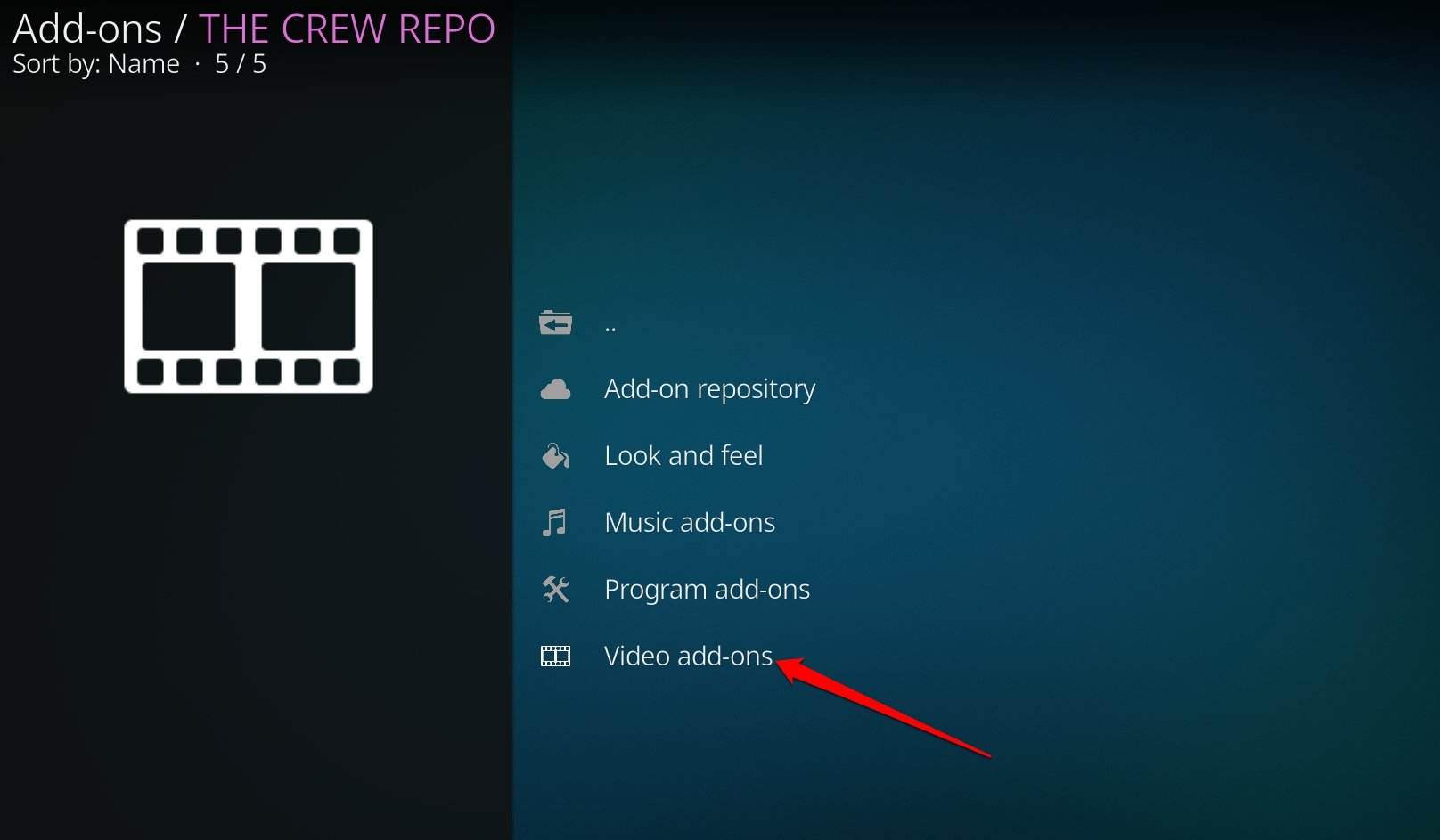
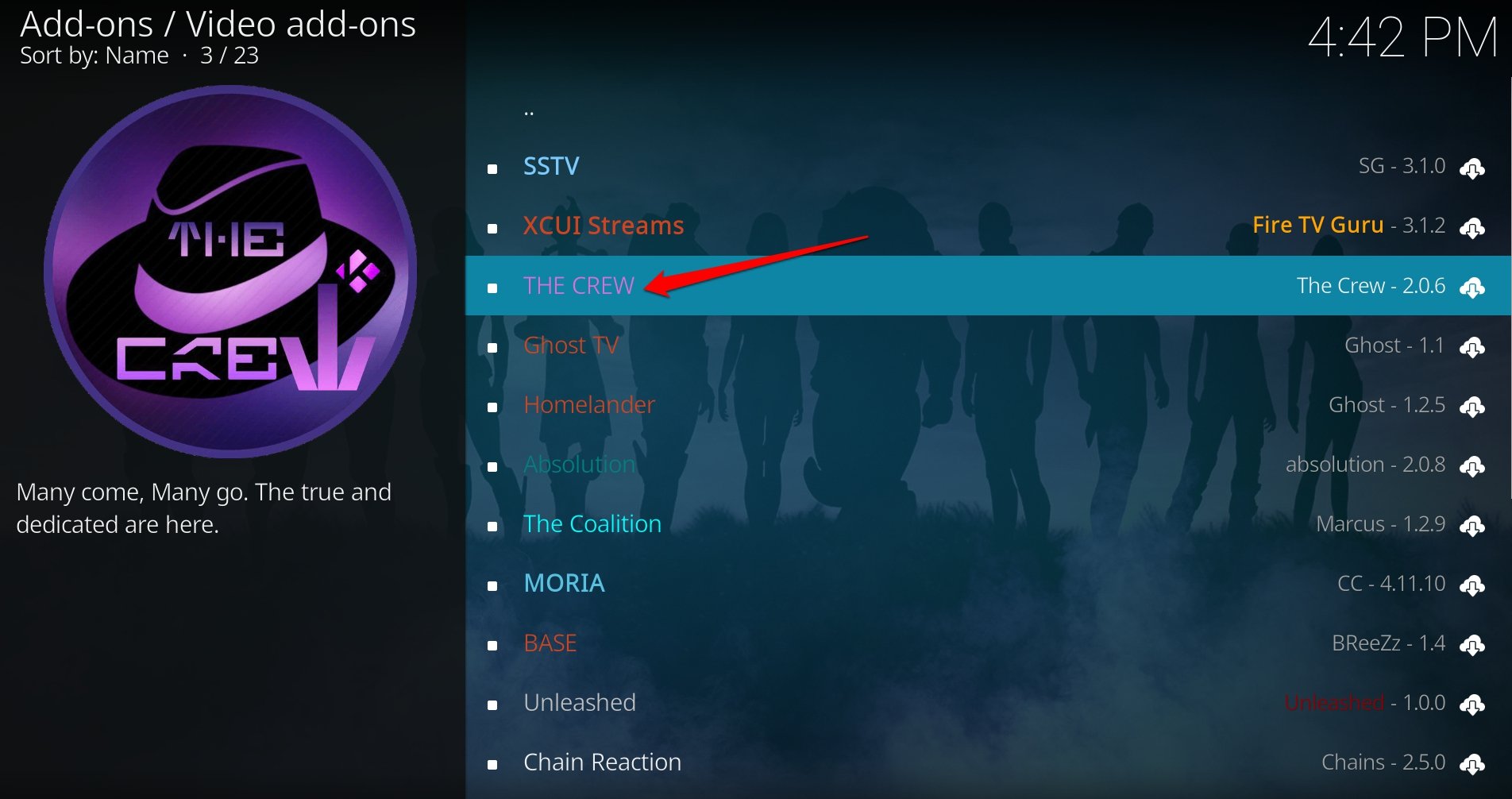
- Klicken Sie auf Video-Add-ons.
- Wählen Sie den Namen des Add-ons aus, das Sie installieren möchten.
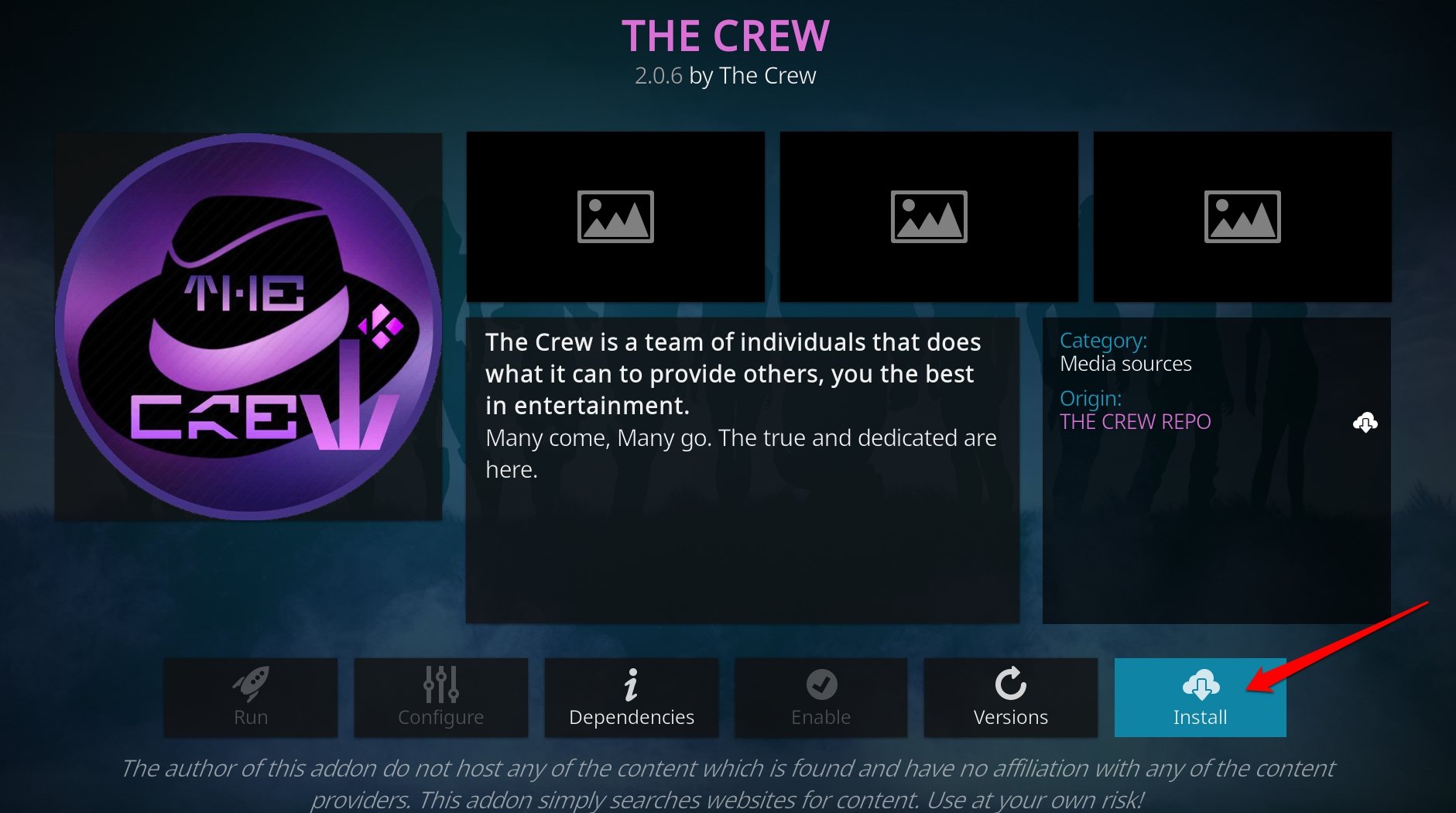
- Klicken Sie auf der nächsten Seite auf Installieren. Warten Sie auf die Nachricht, die Ihnen die erfolgreiche Installation bestätigt.
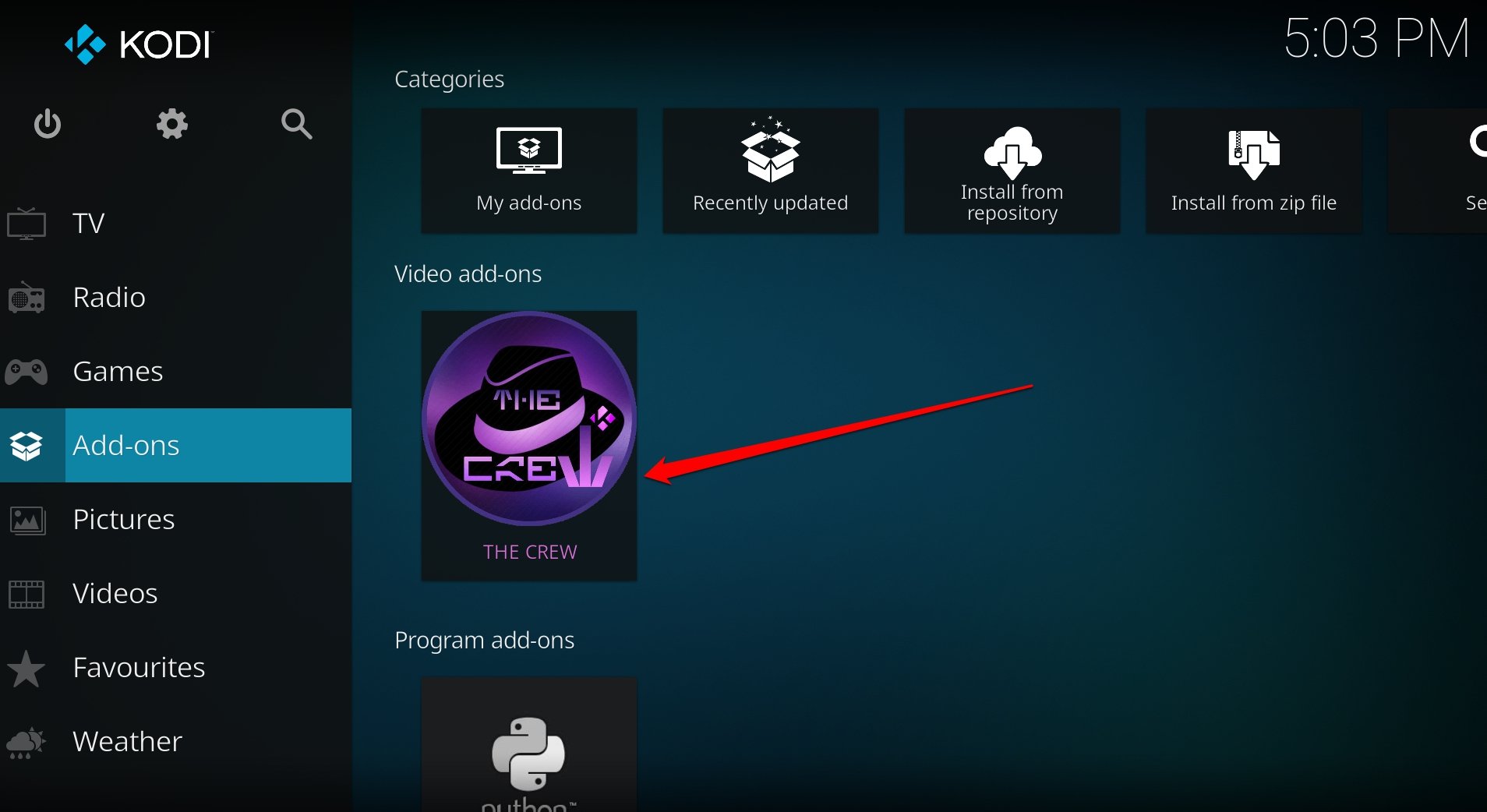
Gehen Sie zurück zur Kodi-Startseite und klicken Sie auf Add-ons, um das spezifische Add-on zu sehen, das Sie kürzlich installiert haben.
Sie können die Schritte 1-5 überspringen, wenn Sie bereits die neueste Version von Kodi auf Ihrem Computer installiert haben. Alternativ können Sie Kodi auch aus dem Microsoft Store installieren.
HINWEIS: Um zu erfahren, ob Ihr PC über eine 32-Bit- oder 64-Bit-Architektur verfügt, drücken Sie Windows + X, um das Menü für Power-User zu öffnen, und wählen Sie System. Überprüfen Sie die Gerätespezifikationen.
Fazit
Wenn Sie ein Sportbegeisterter sind, der kein wichtiges Sportereignis Ihres Lieblingssports verpassen möchte, holen Sie sich die Kodi-Sport-Add-ons und genießen Sie das Streaming der Turniere zu jeder Zeit.
Wenn Sie Gedanken zu 10 Beste Live-Sport-Streaming Kodi-Add-ons haben, können Sie gerne unten im Kommentarfeld schreiben. Bitte abonnieren Sie auch unseren DigitBin YouTube-Kanal für Video-Tutorials. Prost!
Erhalte neue Beiträge in deinem Posteingang.
Kein Spam. Jederzeit abmelden.