Browser Tipps · 5 min read · Dec 05, 2025
10 Beste Microsoft Edge Flags für dieses Jahr

Möchten Sie die besten Microsoft Edge Flags erfahren, die Sie in diesem Jahr verwenden können? Wenn ja, suchen Sie nicht weiter, denn hier finden Sie die besten Edge-Flags.
Sie können Geschwindigkeit und ähnliche Funktionen wie Google Chrome erwarten, da die Software auf dem Chromium-Projekt basiert. Der Chrome Web Store hat Erweiterungen, die heruntergeladen werden können, und Sie können auch die Flags herunterladen.
Obwohl die Flags nicht nativ im Browser sind, hat Edge einige der nützlichsten Edge://Flags für den Microsoft Edge-Browser erstellt.
Microsoft Edge Flags sind einfache experimentelle Funktionen, die Sie aktivieren können, um Ihr Surferlebnis zu verbessern.
Es gibt viele Flags im Menü, die Sie verwenden können, um die Funktionalität Ihres Browsers zu verbessern. Je nach Ihren Bedürfnissen können Sie jede dieser Funktionen aktivieren und verwenden.
In diesem Artikel haben wir die 10 besten Microsoft Edge Flags aufgelistet, die Ihnen helfen können, Ihre Produktivität zu steigern und viele nützliche Funktionen zu Ihrem Browser hinzuzufügen. Außerdem zeigen wir Ihnen, wie Sie Edge Flags aktivieren können.
Lassen Sie uns jetzt anfangen!
Wie man Edge Flags aktiviert?
Sie können jedes Edge-Experiment von der Flags-Seite aktivieren. Sie müssen das Flag finden, es aktivieren und die Flags besuchen. Sie müssen die folgenden Schritte befolgen, wenn Sie Edge Flags auf allen unterstützten Geräten aktivieren und darauf zugreifen möchten.
- Zuerst starten Sie den Microsoft Edge-Browser auf Ihrem Computer.
- Danach klicken Sie in die Adressleiste und geben dort edge://flags/ ein.
- Dann drücken Sie Enter und gelangen zur Flags-Seite.
- Finden Sie Ihre spezifischen Flags mit der Suchleiste und klicken Sie auf das Dropdown-Menü, um Aktiviert auszuwählen.
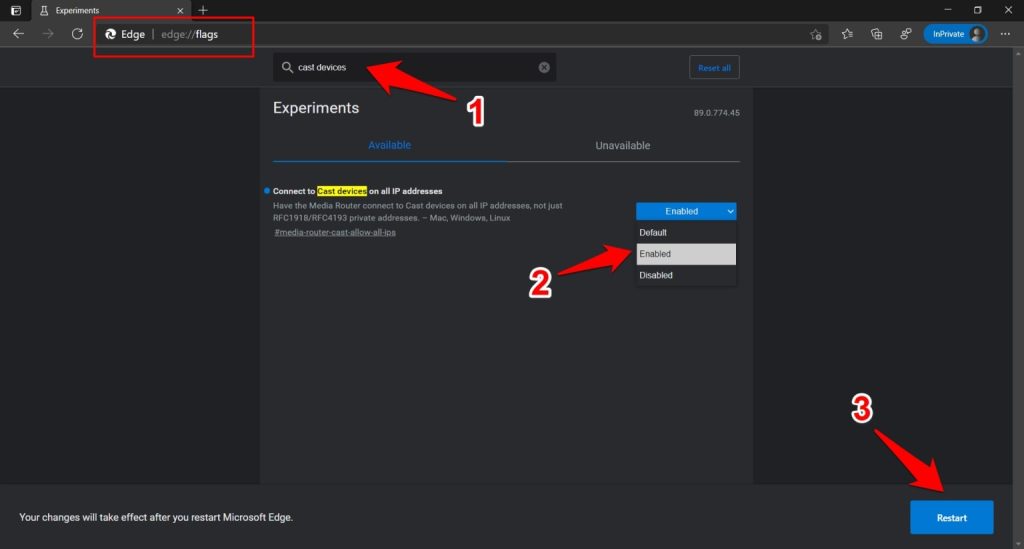
- Sobald Sie das getan haben, klicken Sie auf die Neustart-Schaltfläche unten rechts, und das Flag wird angewendet.
10 Beste Edge Flags für Microsoft
Hier sind die besten Edge Flags, die Sie verwenden können, um zusätzliche Funktionen zu Ihrem Browser hinzuzufügen.
Globale Mediensteuerung
Die neuen globalen Mediensteuerungen sind eines der nützlichsten Chrome-Features. Microsoft Edge hat diese gleiche Funktion. Dies macht die Mediensteuerung auf MS Edge leicht zugänglich. Darüber hinaus können Sie Aufgaben wie Abspielen, Pausieren, Wechseln von Titeln usw. von einem Ort aus durchführen.
Mit diesem Flag können Sie auch ein PiP-Fenster direkt aus dem Tooltip der Mediensteuerung erstellen. Die Symbolleiste erscheint in der oberen rechten Ecke, sobald Sie es aktivieren. Sie müssen diese beiden Optionen aktivieren, um das Flag zu aktivieren:
- Globale Mediensteuerungen
- Globale Mediensteuerungen Bild-in-Bild
edge://flags/#edge-global-media-controlsTab-Gruppen
Tab-Gruppen sind ein weiteres Microsoft Edge-Flag, das es Ihnen ermöglicht, Tabs auf einfache Weise in Microsoft Edge zu organisieren. Für Tab-Sammler ist es eines der nützlichsten Flags.
Das visuelle Organisieren von Tabs in unterschiedliche Gruppen wird möglich, wenn “Tab-Gruppen” aktiviert sind. Zum Beispiel können Sie Tabs in Gruppen nach einer gemeinsamen Farbe organisieren, sodass es einfacher ist, diese bestimmte Gruppe von Tabs zu verschieben.
Darüber hinaus können Sie je nach ihren Aufgaben unterschiedliche Farben anwenden.
edge://flags/#edge-tab-groups-auto-createDunkelmodus für Webinhalte erzwingen
Eines der besten Flags von Microsoft Edge ist “Dunkelmodus für Webinhalte”. Sie können nicht nur das Browser-Thema auf dunkel ändern, sondern auch Web-Seiten zwingen, das dunkle Thema anzuzeigen.
Mit diesem Flag müssen Sie sich nicht auf Drittanbieter-Erweiterungen wie Dark Reader verlassen, um alles dunkel zu machen.
Der Edge-Browser ermöglicht es den Benutzern jedoch, das standardmäßige helle Thema über seine Einstellungen auf dunkel zu ändern. Diese Funktion ist jedoch völlig unabhängig vom Browser-Thema.
Das liegt daran, dass es den Inhalt in den Dunkelmodus konvertiert. In diesem Fall ändert das Browser-Thema die Ul-Farbe auf dunkel oder hell.
edge://flags/#enable-force-darkTab-Hoverkarten
Wenn Sie den Edge-Browser verwenden und mehrere Tabs geöffnet haben, sehen Sie möglicherweise den Titel der Webseite nicht richtig. Wenn Sie den Mauszeiger über den Tab bewegen, zeigt das Tooltip die Titelinformationen an.
Die Tab-Hoverkarte ermöglicht es den Benutzern, die aktuellen Tooltips durch eine Popup-Hoverkarte zu ersetzen. Ein Edge-Flag macht es möglich, ein Popup anzuzeigen, das Seiten-Titelinformationen und Domaininformationen enthält, wenn Sie über Tabs fahren. Es ist sehr nützlich, wenn Sie gleichzeitig an mehreren Tabs arbeiten.
edge://flags/#tab-hover-card-imagesOmnibox UI Max Autocomplete Matches
Sie müssen dieses Flag aktivieren, wenn Sie möchten, dass Microsoft Edge mehr Autocomplete-Optionen in der Omnibox UI anzeigt. Sie können auch die Anzahl (bis zu zwölf) angeben, die Sie in Ihrer Adressleiste anzeigen möchten.
Sie können diese Funktion aktivieren, indem Sie das Flag “Omnibox UI Max Autocomplete matches” in Microsoft Edge aktivieren.
edge://flags/#omnibox-rich-autocompletion-promisingedge://flags/#omnibox-rich-autocompletion-prefer-urls-over-prefixesParallel-Downloads
Parallel-Downloads ist ein leistungsstarkes Flag in Microsoft Edge, das es Ihnen ermöglicht, Dateien schneller herunterzuladen. Wenn das Flag “Parallel-Downloads” aktiviert ist, wird der Download beschleunigt, indem die Dateien in kleinere Teile aufgeteilt werden, ähnlich wie bei IDM und anderen Download-Managern. Dies ist ein wichtiges Flag, das Sie aktivieren sollten, wenn Sie regelmäßig große Dateien herunterladen.
edge://flags/#enable-parallel-downloadingKompositor-Threaded-Scrollbar-Scrolling
Wenn Sie das Scrollen im klassischen Edge aufgrund seines einzigartigen Effekts mochten, werden Sie es auch im Chromium Edge genießen. Der Chromium Edge verhält sich genau wie der Gummiband-Effekt der klassischen Version, wenn Sie “Kompositor-Threaded-Scrollbar-Scrolling” und “Sanftes Scrollen” aktivieren.
edge://flags/#disable-threaded-scrollingSchlafende Tabs
Viele Benutzer lassen viele Tabs geöffnet und schließen sie auch nach mehreren Tagen nicht. Microsoft hat Schlafende Tabs erstellt, um wertvolle Ressourcen zu sparen. Es wird automatisch inaktive Tabs in den Schlaf versetzen, was Systemressourcen auf Ihrem Computer spart.
edge://flags/#edge-tab-close-controllerPasswörter bei Kontowahl ausfüllen
Wenn Sie ein Konto bei einer Website erstellen, werden Ihre Anmeldedaten normalerweise gespeichert, sodass Ihr Konto bereits angemeldet ist, wenn Sie die App-Seite öffnen.
Wenn Sie jedoch mehrere Konten (z. B. Google-Konten) haben und häufig verschiedene Konten auswählen möchten, ist dieses Flag sehr hilfreich. Anstatt Anmeldedaten beim Laden der Seite automatisch auszufüllen, füllt dieses Flag nur Passwörter aus, wenn ein Konto ausdrücklich vom Benutzer ausgewählt wird.
edge://flags/#fill-on-account-selectClickOnce-Unterstützung
ClickOnce ist eine nützliche Microsoft Windows-Komponente, die es ermöglicht, jede Anwendung ohne Administratorzugriff bereitzustellen. Es gibt nur zwei Browser, die native Unterstützung für dieses einzigartige Feature bieten: Internet Explorer und Edge Chromium.
Sobald ClickOnce installiert ist, wird die Software auf den Geräten mit minimaler Benutzerinteraktion bereitgestellt und aktualisiert. Sie müssen nur auf einen Link auf einer Webseite klicken, und es wird auf der Seite bereitgestellt.
Darüber hinaus können Sie das Programm installieren, ohne Benutzereinstellungen wie Dateipfade, Installationsoptionen usw. vorzunehmen.
edge://flags/#edge-click-onceFazit
Das sind die besten Edge Flags für Microsoft Edge, die Sie aktivieren sollten, um ein produktiveres Surferlebnis zu haben.
Wir empfehlen, nicht alle Flags auf einmal zu aktivieren, da dies Edge instabil machen kann. Aktivieren Sie stattdessen nur die Flags, die für Ihre Bedürfnisse wichtig sind.
Wenn Sie Fragen oder Vorschläge zu diesen Edge Flags haben, um Ihr Surfen zu verbessern, können Sie diese gerne im Kommentarfeld unten hinterlassen.
Danke fürs Lesen!
Erhalte neue Beiträge in deinem Posteingang.
Kein Spam. Jederzeit abmelden.