Terminal Anwendungen · 6 min read · Mar 13, 2026
10+ Beste Terminal für macOS
macOS-Benutzer verlassen sich auf das Terminal, um mit dem Unix-basierten Betriebssystem zu interagieren. Egal, welche Aufgaben Sie haben, die Wahl des richtigen Terminals kann Ihre Arbeit produktiver und effizienter machen.
In diesem Leitfaden werden wir einige der besten Terminalanwendungen für macOS erkunden, ihre Funktionen, Vorteile und wie sie Ihr Erlebnis in der Befehlszeile verbessern können.
Beste Terminal für macOS
Hier sind einige der besten Terminals, die ich für Sie für Mac ausgewählt habe:
1) iTerm2
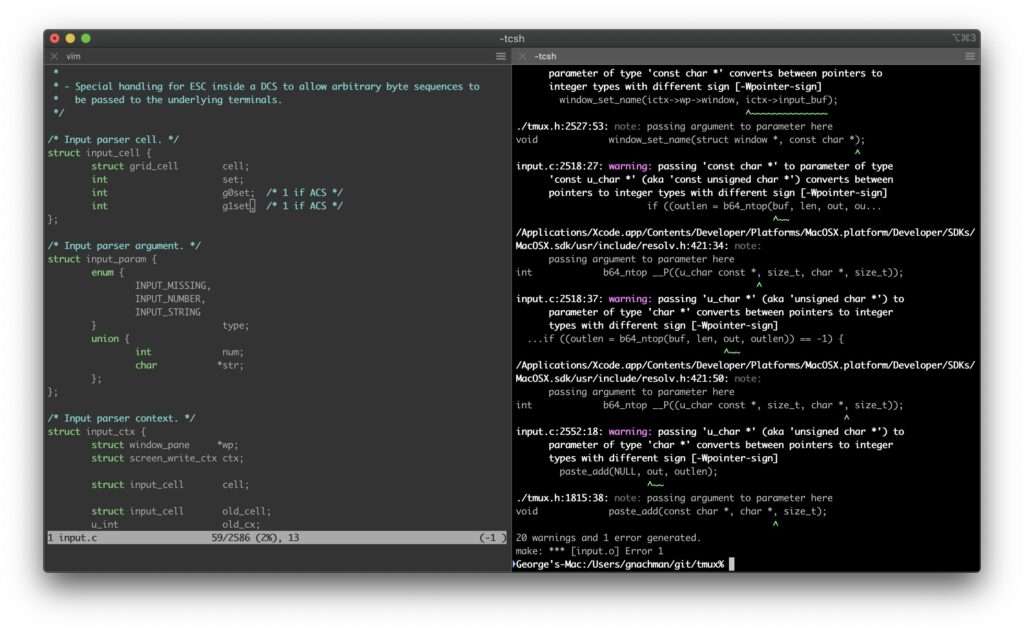
Es besteht kein Zweifel, dass iTerm2 eine der beliebtesten Alternativen zur integrierten Terminal-App auf macOS ist.
Es gibt eine Vielzahl von Funktionen, die darauf ausgelegt sind, das Erlebnis der Verwendung der Befehlszeile zu verbessern.
Hauptmerkmale:
Geteilte Fenster: Mehrere Fenster können konfiguriert werden, um gleichzeitig an separaten Aufgaben im Terminalfenster zu arbeiten.
Profile: Richten Sie Profile für das Aussehen und die Einstellungen Ihres Terminals ein und wechseln Sie einfach zwischen ihnen.
Suchfunktion: Möglichkeit, Text in der Terminalausgabe schnell mit erweiterten Suchfunktionen zu finden.
Hotkeys: Dies verbessert die Effizienz des Workflows, indem neue Fenster oder Tabs mit einem Tastendruck geöffnet werden können.
Am besten für: Terminalbenutzer, die ein leistungsstarkes, funktionsreiches Terminal wünschen, das nach ihren Wünschen angepasst werden kann.
Jetzt herunterladen
2) Hyper
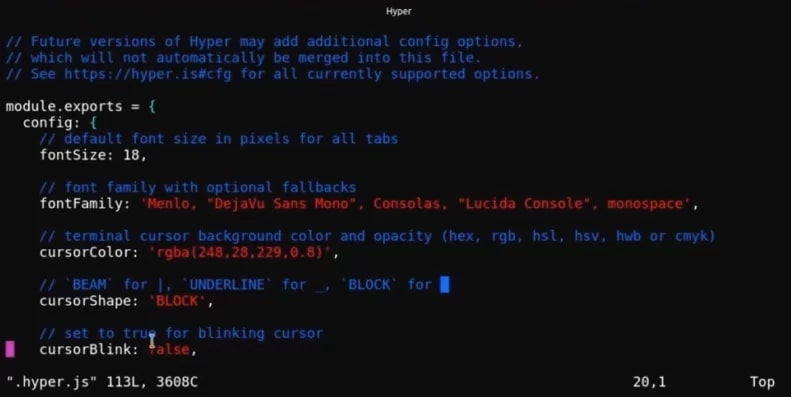
HTML, CSS und JavaScript werden verwendet, um Hypers Open-Source-Terminal zu erstellen. Diese Plattform ist bei Entwicklern aufgrund ihres modernen Designs und ihrer Erweiterbarkeit beliebt.
Hauptmerkmale:
Plugins: Mit Hypers robustem Plugin-Ökosystem können Sie eine Vielzahl zusätzlicher Funktionen hinzufügen.
Theming: Gestalten Sie Ihr Terminal so, wie Sie es möchten.
Leistung: Mit einer schlanken Benutzeroberfläche, die schnell und effizient arbeitet.
Am besten für: Benutzer und Entwickler, die moderne, anpassbare Terminals mit vielen Plugins lieben.
Jetzt herunterladen
3) Alacritty
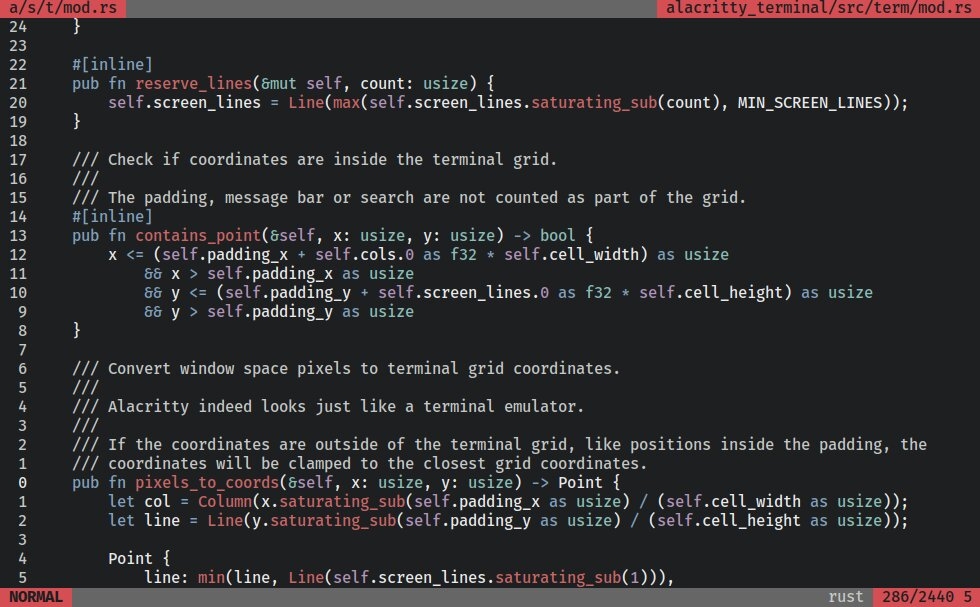
Mit Alacritty können Sie einen Terminalemulator ausführen, der schnell und einfach ist. Neben der Programmierung in Rust hat es das Ziel, das schnellste Terminal auf dem Markt zu sein.
Hauptmerkmale:
Leistung: Konzentriert sich darauf, die Latenz zu minimieren und die Geschwindigkeit zu maximieren.
GPU-Rendering: Text wird effizient durch die Nutzung von GPU-Beschleunigung gerendert.
Plattformübergreifend: Kompatibel mit Windows, MacOS und Linux.
Am besten für: Benutzer von Terminalanwendungen, die Geschwindigkeit und Leistung priorisieren.
Jetzt herunterladen
4) Kitty
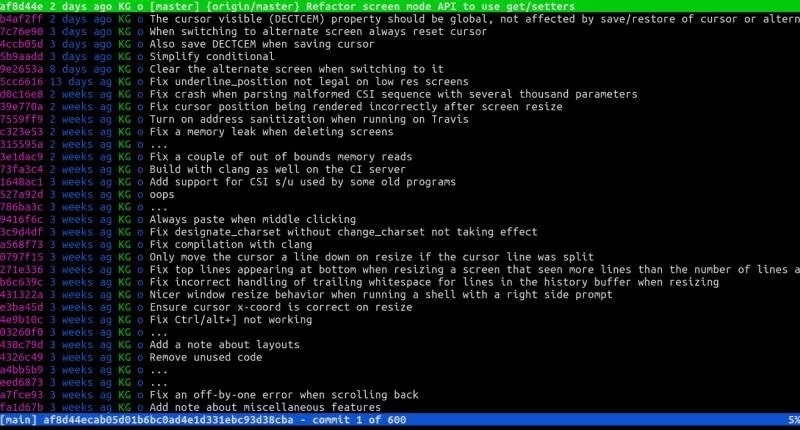
Mit Kitty erhalten Sie einen funktionsreichen Terminalemulator, der Leistung und Flexibilität betont. Grafiken werden unterstützt, und es ermöglicht eine große Anpassung.
Hauptmerkmale:
Grafikunterstützung: Zeigt Bilder und Grafiken im Terminal an.
Unicode-Unterstützung: Erreicht hervorragende Leistung beim Umgang mit Unicode und komplizierten Layouts.
Konfigurierbar: Eine einfache Textdatei ermöglicht umfangreiche Konfigurationsoptionen.
Am besten für: Diejenigen, die erweiterte Funktionen benötigen, einschließlich Grafikunterstützung und Unicode-Unterstützung, und die mit Konfigurationsdateien vertraut sind.
Jetzt herunterladen
5) Warp
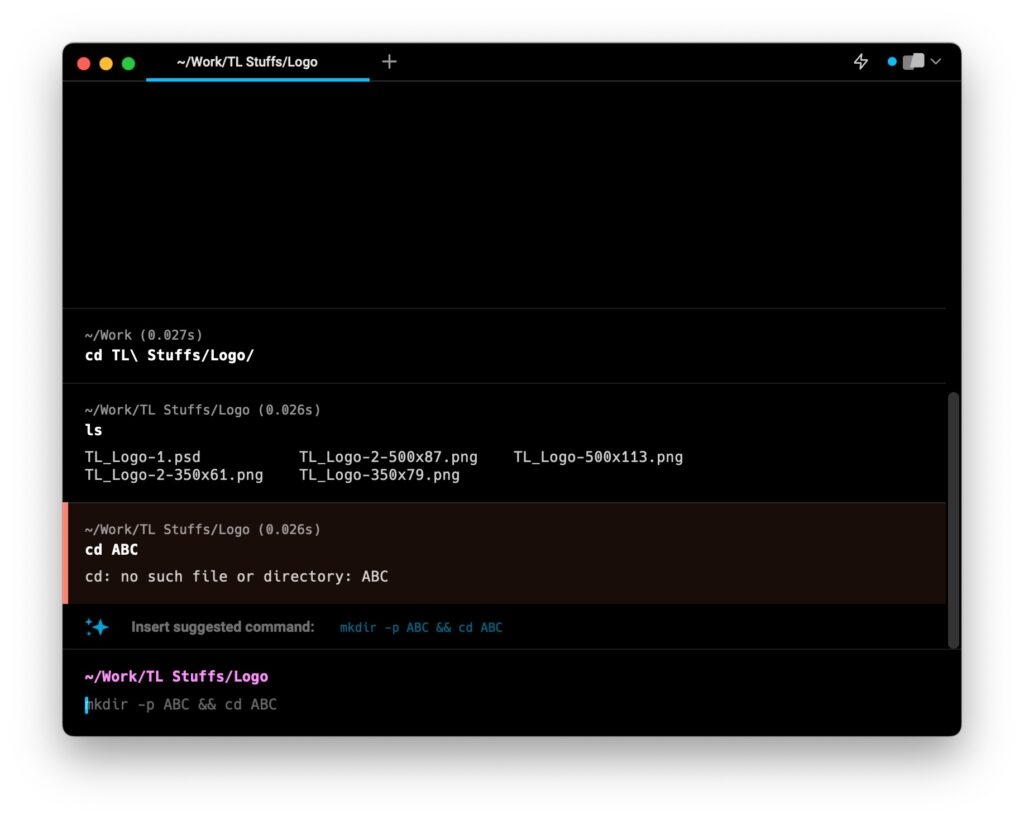
In Warp haben Entwickler und Power-User Zugang zu einem modernen Befehlszeilen-Terminal, das darauf ausgelegt ist, ihr Erlebnis in der Befehlszeile zu optimieren.
Durch neue Konzepte wird die Produktivität gesteigert und die Terminalinteraktionen werden optimiert.
Hauptmerkmale:
Befehls-Palette: Befehls-Paletten können verwendet werden, um schnell nach Befehlen zu suchen und sie auszuführen, ohne komplexe Tastenkombinationen auswendig lernen zu müssen.
Befehlsverlauf: Sie können frühere Befehle über eine grafische Benutzeroberfläche durchsuchen und wiederverwenden.
Arbeitsbereiche: Verwalten Sie mehrere Aufgaben und Projekte, indem Sie Terminal-Sitzungen in Arbeitsbereiche organisieren.
Integrierte Tools: Reduziert die Notwendigkeit, zwischen Anwendungen zu wechseln, indem Werkzeuge bereitgestellt werden, um häufige Aufgaben zu erledigen.
Am besten für: Power-User und Entwickler, die ein innovatives, modernes Terminal suchen, um die Produktivität zu steigern.
Jetzt herunterladen
- Bester Windows-Emulator für Mac: Unsere Top 5 Empfehlungen von S. Chaudhary
- 15 Beste Schuh-Apps, die Sie jetzt ausprobieren sollten von K. Masoun
- Top 20 Beste Plex-Plugins für ein verbessertes Erlebnis von K. Masoun
6) Zoc
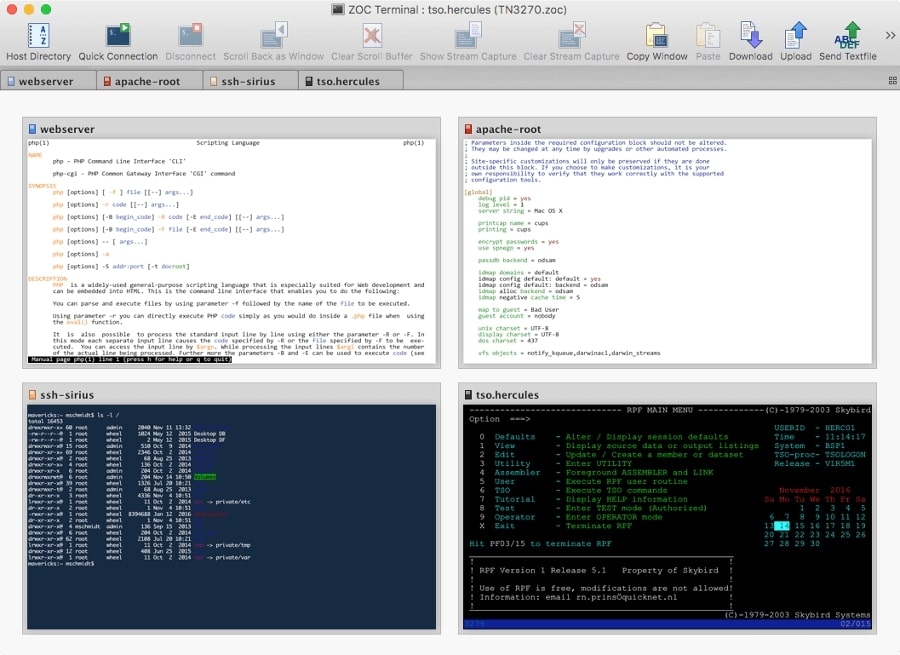
Zoc, ein professioneller Terminalemulator, bietet eine Reihe von anpassbaren Funktionen und Optionen. Benutzer, die hohe Kontrolle über ihre Terminalumgebung benötigen, sollten dieses Programm verwenden.
Hauptmerkmale:
Tab-Verwaltung: Die Aufgabenverwaltung und Tab-Verwaltung sind ausgezeichnet.
Anpassbare Layouts: Erstellen Sie benutzerdefinierte Layouts für Ihre Terminals und speichern Sie sie.
Erweiterte Skripterstellung: Werkzeuge zur Automatisierung und Skripterstellung.
Am besten für: Power-User, die kein Problem damit haben, Geld für einen Terminalemulator mit erweiterten Funktionen auszugeben.
Jetzt herunterladen
7) MacWise
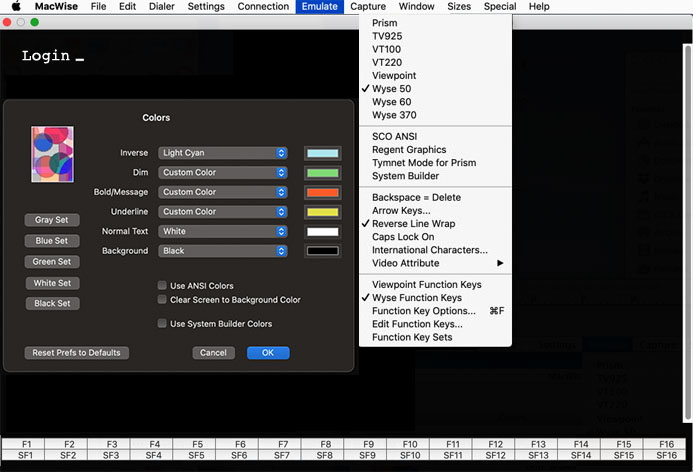
Es bietet sowohl traditionelle Terminalfunktionen als auch zusätzliche Annehmlichkeiten für Benutzer, die sowohl traditionelle Terminalfunktionen als auch macOS-spezifische Terminalemulatoren benötigen.
Hauptmerkmale:
Tab-Verwaltung: Benutzer können mehrere Sitzungen und Aufgaben innerhalb desselben Fensters verwalten, indem sie mehrere Tabs verwenden.
Anpassbares Aussehen: Sie können das Thema, die Schriftart und die Farben an Ihre individuellen Bedürfnisse anpassen.
Erweiterte Skripterstellung: Skripting und Automatisierung werden unterstützt, was es Benutzern ermöglicht, benutzerdefinierte Workflows zu erstellen.
Sitzungsverwaltung: Benutzer können Terminal-Sitzungen speichern und wiederherstellen, was ihnen hilft, schneller wieder zu arbeiten.
Am besten für: Benutzer, die einen unkomplizierten Terminalemulator suchen, der einfach zu konfigurieren ist und wesentliche Funktionen enthält.
Jetzt herunterladen
8) Upterm

Der Upterm-Terminalemulator war früher als Black Screen bekannt. Er bietet Benutzern der Befehlszeile eine interaktivere und benutzerfreundlichere Umgebung.
Hauptmerkmale:
Interaktive Funktionen: Befehlszeilenaufgaben werden jetzt einfacher mit verbesserten interaktiven Funktionen.
Modernes UI: Die Benutzeroberfläche ist schlank und modern, und eine Vielzahl von Themen wird unterstützt.
Integrierter Editor: Bietet einen integrierten Editor zum schnellen Bearbeiten von Code.
Am besten für: Diejenigen, die eine interaktive und moderne Terminaloberfläche mit integrierter Bearbeitungsfunktionalität wünschen.
Jetzt herunterladen
9) Cathode
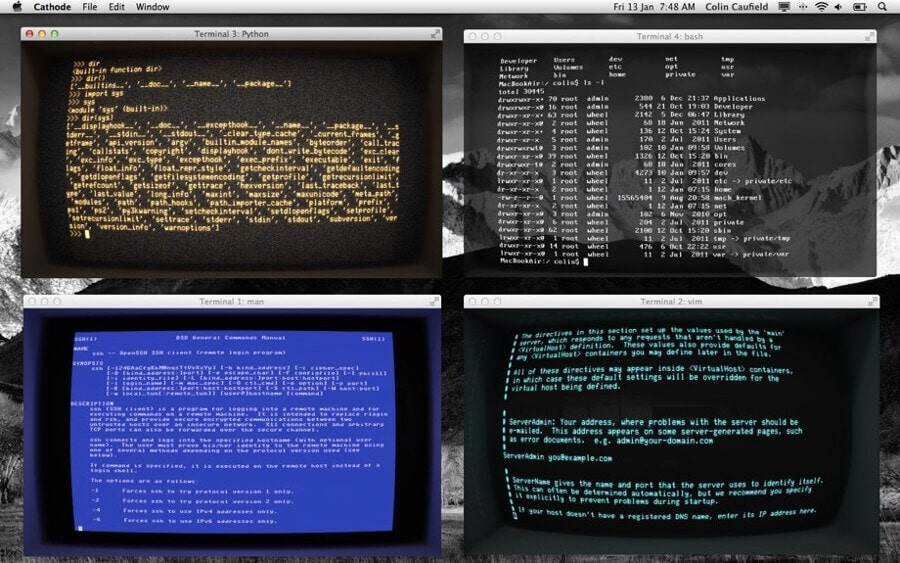
In Cathode wird ein klassisches Befehlszeilen-Erlebnis mit modernen Funktionen kombiniert.
Dieses Terminal bietet eine nostalgische, aber effiziente Terminalumgebung, die traditionelle Terminalästhetik mit erweiterten Funktionen verbindet.
Hauptmerkmale:
Retro-Design: Diese Benutzeroberfläche weckt den alten Stil textbasierter Terminals und spricht Benutzer an, die vintage Ästhetik mögen.
Moderne Funktionalität: Das retro Aussehen von Cathode mindert nicht seine modernen Funktionen, wie z.B. tabbed Browsing und Anpassbarkeit.
Anpassungsoptionen: Sie können Schriftarten, Farben und Fensterstile anpassen, um eine Terminalumgebung zu schaffen, die auf Ihre Vorlieben zugeschnitten ist.
Sitzungsverwaltung: Ermöglicht es Ihnen, schnell zwischen mehreren Sitzungen zu wechseln.
Am besten für: Diejenigen, die ein Retro-Terminaldesign genießen, das moderne Funktionen und Anpassungsoptionen bietet.
Jetzt herunterladen
10) Terminal (macOS Standard)
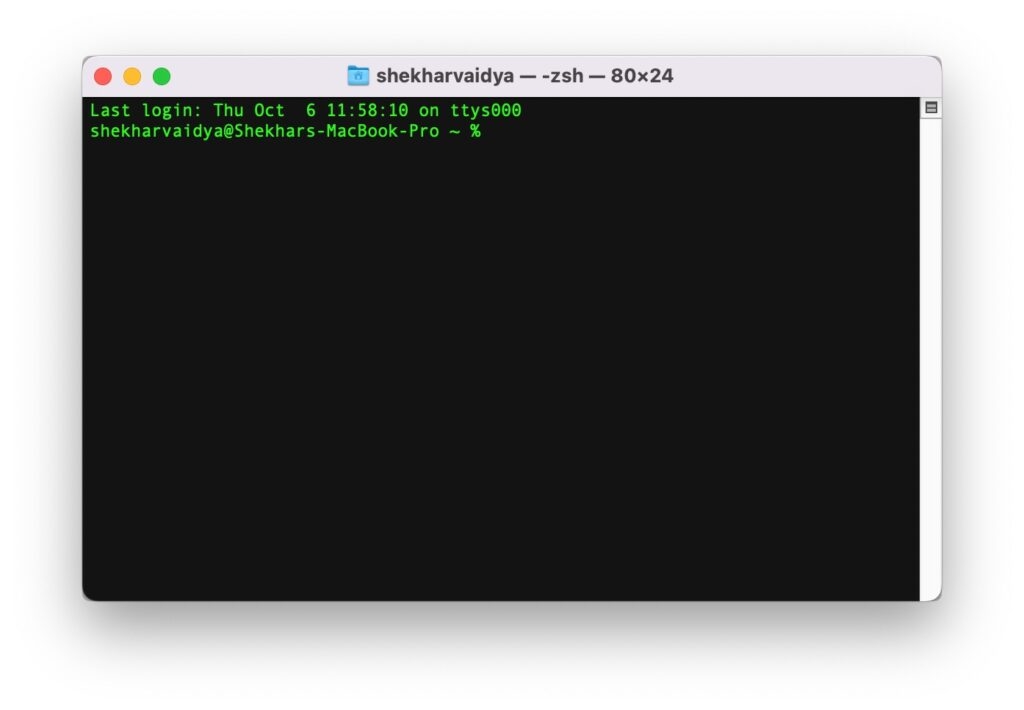
Es wird oft übersehen, aber die Standard-Terminal-App von Mac bietet ein solides und zuverlässiges Terminalerlebnis.
Hauptmerkmale:
Grundlegende Funktionalität: Erfüllt die Bedürfnisse der meisten Benutzer.
Integration: Integriert sich nahtlos in Mac OS X und andere Apple-Anwendungen.
Einfachheit: Eine minimal konfigurierte Benutzeroberfläche, die einfach und unkompliziert ist.
Am besten für: Diejenigen, die ein einfaches und zuverlässiges Terminal ohne zusätzliche Funktionen suchen.
11) Rio
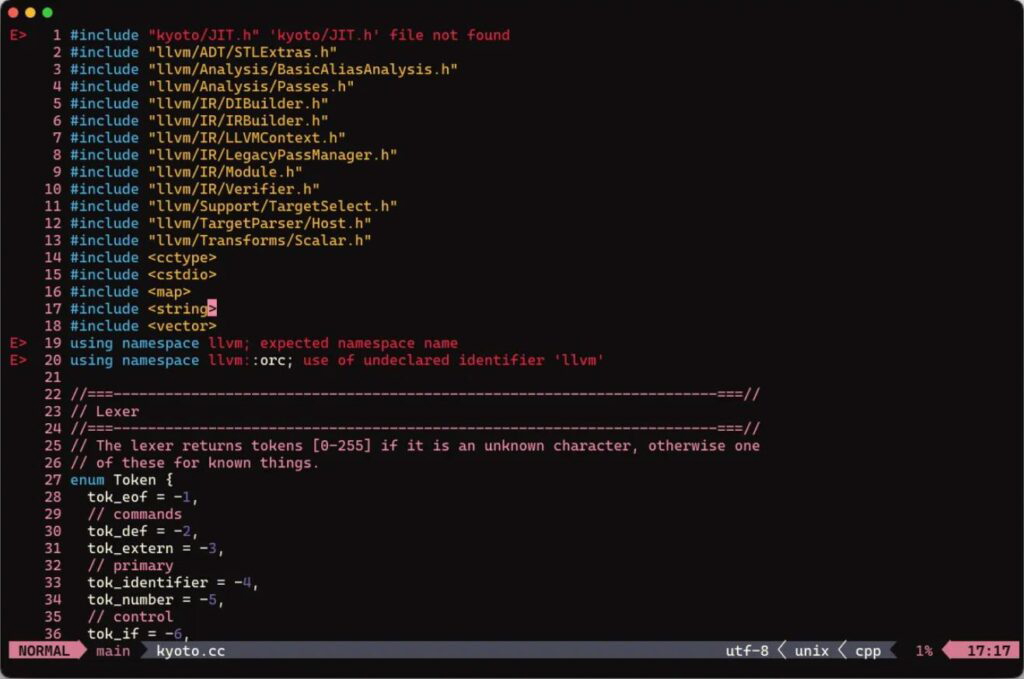
Ein effizienter und moderner Terminalemulator, Rio hilft Ihnen, Befehlszeilenaufgaben zu optimieren und die Produktivität auf macOS zu steigern.
Hauptmerkmale:
Minimalistische Benutzeroberfläche: Benutzer können sich mit Rios minimalistischer Benutzeroberfläche auf ihre Aufgaben konzentrieren.
Steigerung der Produktivität: Beschleunigen Sie den Workflow mit Funktionen wie Befehlsautovervollständigung und intelligenten Vorschlägen.
Anpassbare Themen: Ermöglicht es Ihnen, das Aussehen des Terminals mit einer Vielzahl von Themen und Farben anzupassen.
Sitzungsverwaltung: Mehrere Terminal-Sitzungen können gespeichert und verwaltet werden.
Am besten für: Benutzer, die ein schlankes, modernes Terminal suchen, das Einfachheit und Produktivität betont.
Jetzt herunterladen
Grundlegende Terminalbefehle
Wenn Sie die besten Terminal-Apps auf Ihrem Mac optimal nutzen möchten, wird empfohlen, die folgenden grundlegenden Befehle zu kennen:
Versteckte Dateien anzeigen: Wenn Sie möchten, dass versteckte Dateien und Ordner auf Ihrem Mac angezeigt werden, verwenden Sie den folgenden Befehl:
defaults write com.apple.finder AppleShowAllFiles -bool trueSchlafmodus verhindern: Um Ihren Mac wach zu halten und zu verhindern, dass er in den Schlafmodus wechselt, verwenden Sie den folgenden Befehl:
CaffeinateAktiven Prozess anzeigen: Um Informationen über Ihren Mac in Echtzeit anzuzeigen, verwenden Sie den Befehl:
topDateien ohne Hilfe eines Browsers herunterladen: Um Dateien ohne einen Browser herunterzuladen, verwenden Sie den folgenden Befehl in Ihrem Terminal:
cd ~ / Downloads /curl -O http://www.thefilename.com/thefile/url.mp3So, das ist alles, was wir für Sie über einige der besten Terminals für Mac haben. Wir hoffen, dass Sie diesen Artikel hilfreich finden. Für mehr, kommentieren Sie unten.
- Beste YouTube Vanced Alternativen von K. Masoun
- 10 Beste Tweakbox Alternativen für iOS von Rahul Patel
- Fehler beheben: Fehler beim Verbinden mit iCloud auf Mac von K. Masoun
Erhalte neue Beiträge in deinem Posteingang.
Kein Spam. Jederzeit abmelden.